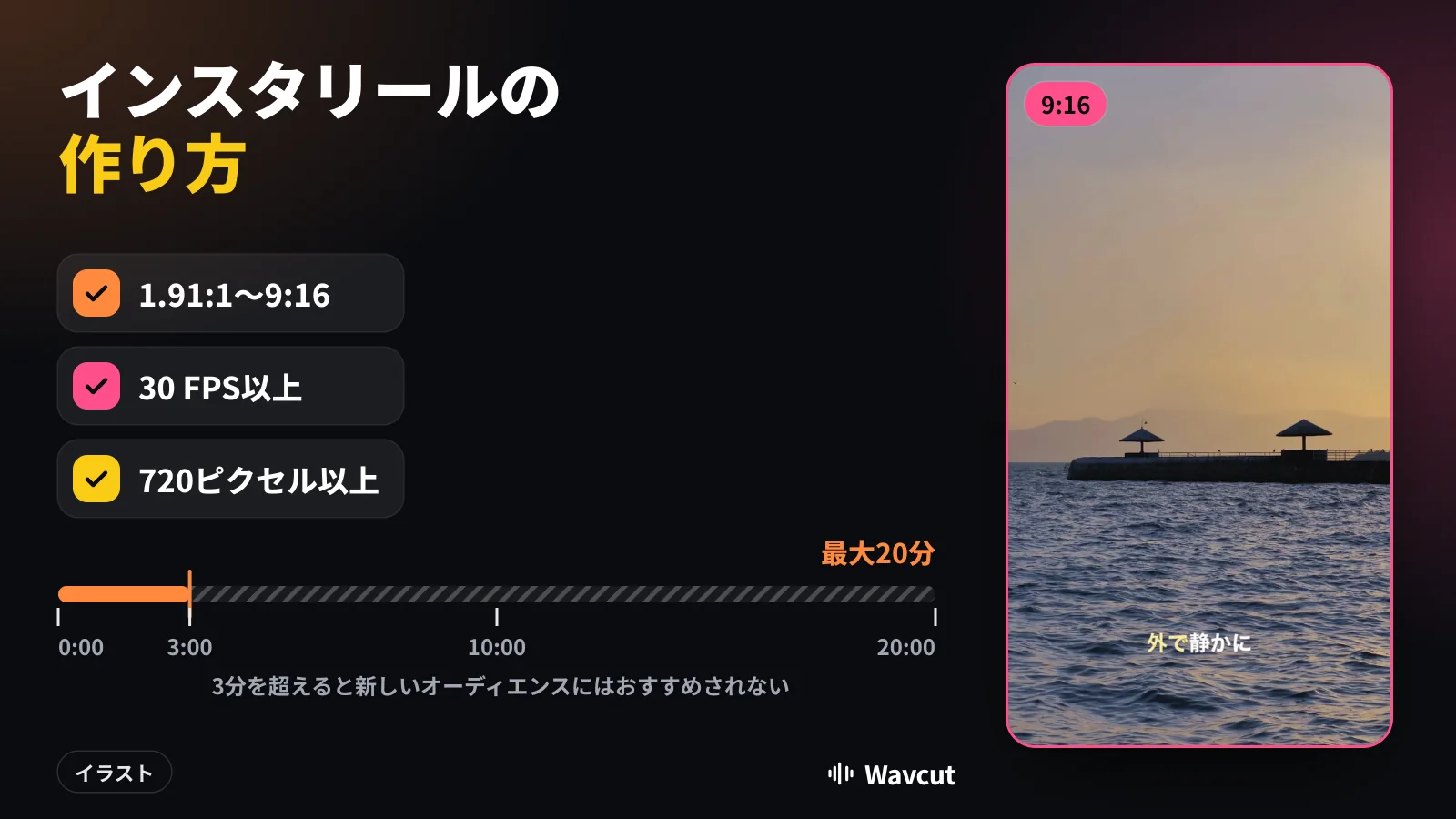
インスタリールの作り方はシンプルで、Instagramのリールのカメラで動画を撮るか選び、好きな要素を重ねてシェアするだけです。iPhoneなら1分で終わります。この記事では、Instagramヘルプにある手順、リールの長さの上限、多くの解説が触れないアップロード条件(30 FPS以上と720ピクセル以上)、そして投稿前にWavcutで間をカットして字幕を付ける方法をまとめます。
Instagramアプリでリールを作るには?
InstagramヘルプにあるiPhoneの手順です。
- フィードから、下の[作成]をタップします。
- 下部の[リール]をタップします。
- 上部の[カメラ]をタップしてリール動画を撮影します。
- [録画]を長押ししてクリップを撮るか、タップで開始してもう一度タップで終了します。撮影済みの動画を使うなら、左下のカメラロールをタップします。
- 右下の[次へ]をタップします。ここで[オーディオ]、[テキスト]、[スタンプ]、[エフェクト]を追加したり、[ダウンロード]したりできます。
- 左下の[動画を編集]をタップすると、クリップ、テキスト、スタンプ、音楽が並んだタイムラインで編集できます。[クリップを追加]と[並び替え]もここにあります。
- 右上の[次へ]をタップしてキャプションを入力し、[シェア]をタップします。
[リール]が見つからない場合、原因はあなたではないかもしれません。Instagramは「現時点ではリールを利用できない場合があります」と書いていて、リール動画を見られても撮影はできないアカウントもあります。
インスタリールは何分まで?
Instagramヘルプははっきり書いています。「Instagramリールでは、最大20分の動画を撮影して編集できます。」クリップが1つでも複数でも合計20分までです。同じページには、届く範囲に関わる一文もあります。「3分を超えるリール動画は、新しいオーディエンスにはおすすめされません。」
2026年11月19日にこのテーマの検索結果を読んだところ、上位の解説記事にも「最大90秒」と書かれたものがありました。この数字は古くなっています。新しい人に届けたいリールは3:00までに終えるのが目安で、そのための一番安い方法は、言葉ではなく間を削ることです。15.0秒のサンプルテイクはWavcutで5秒の無音を失い、言葉は1つも失いませんでした。
リールに必要なサイズ、フレームレート、解像度は?
2026年11月19日に、Instagramヘルプ、AppleのiPhoneユーザガイド、アプリ本体で確認しました。
| 設定 | Instagramヘルプ | iPhoneのカメラ | Wavcutの書き出し |
|---|---|---|---|
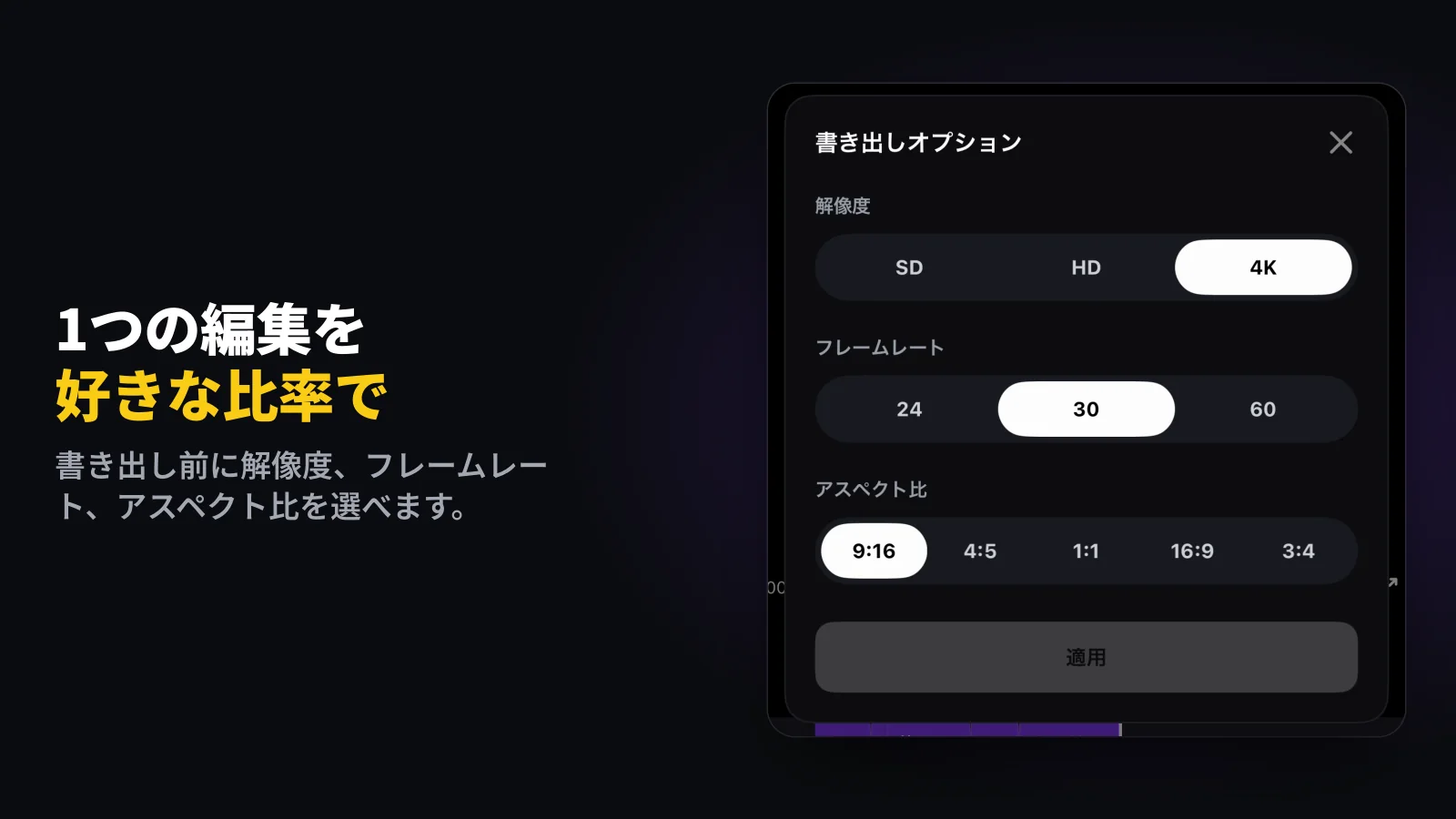
| アスペクト比 | 1.91:1〜9:16 | iPhoneを縦に持てば縦長 | 9:16、4:5、1:1、16:9、3:4(すべてInstagramの範囲内) |
| フレームレート | 30 FPS以上 | FPS自動調整で暗い場所では24に下がることがある | 24、30、60(新しい動画は30から) |
| 解像度 | 720ピクセル以上 | 「設定」>「カメラ」>「ビデオ撮影」で設定 | SD(720p)、HD、4K |
| 長さ | 最大20分。3分超は新しいオーディエンスにおすすめされない | - | 無音カットの後、タイムラインに表示 |
| 料金 | 無料 | 標準搭載 | 無料プラン。SD(720p)はウォーターマークなし、HDと4Kは付く |
気づかないうちに条件を外れやすいのはフレームレートです。AppleはiPhoneについて「フレームレートを自動的に24 fpsにすることで、暗い状況でもビデオの品質を向上させることができます」と書いています。変えるには「設定」>「カメラ」>「ビデオ撮影」で、モデルに応じて「FPS自動調整」をタップするか「自動低照度FPS」をオフにします。もう1つの方法は30 fpsで書き出すことです。Wavcutのプロジェクトは30から始まり、24は自分で選んだときだけ使われます。
Instagramにも画質の設定があります。[プロフィール]をタップし、右上の[メニュー]、[アプリとメディア]の下の[メディアの画質]をタップして、[最高画質でアップロード]をオンにします。画質が高いほどアップロードに時間がかかる場合がある、とInstagramは書いています。
投稿前にiPhoneでリールを編集するには?
自分たちの素材での実例です。App Storeのプレビュー用に、朝のルーティンについて話す15.0秒のテイクを、iPhoneを縦に持って撮りました。そのテイクが投稿されたリールになるまでの手順です。
- 縦で撮る。iPhoneを縦に持てば、最初から9:16のクリップになります。胸から上を写し、下に字幕のスペースを空けておきます。
- Wavcutで開く。新しい動画をタップしてクリップを選びます。使用中のプリセットが編集を実行し、トーキングヘッドなら無音の間をカットして字幕を追加します。
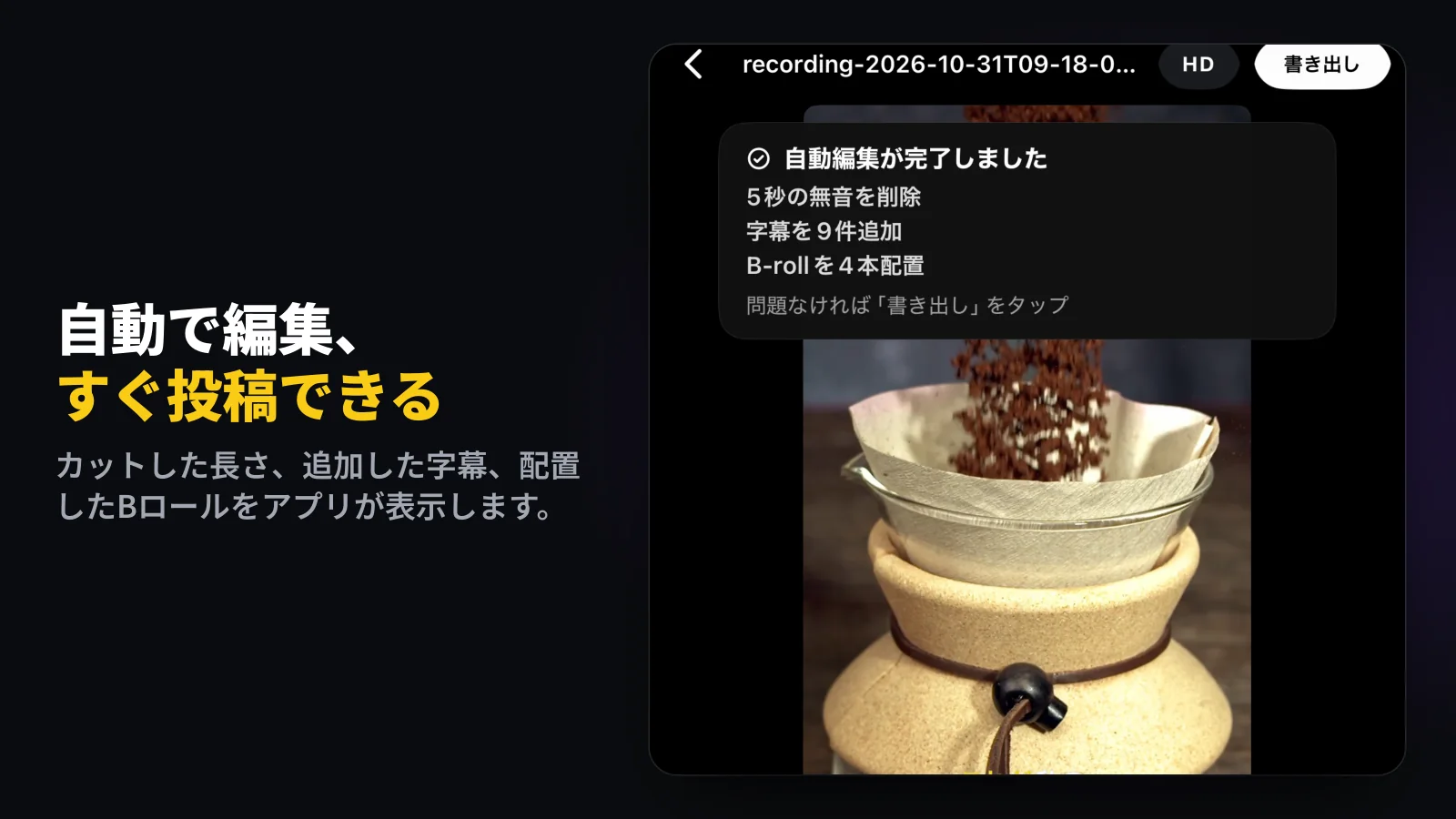
- 結果を確認する。サンプルのテイクでは、5秒の無音を削除、字幕を9件追加、Bロールを4本配置とアプリが表示しました。無音カットは取り消し1回で元に戻せて、クリップ、字幕、Bロールはタイムラインでそのまま編集できます。
- 書き出す。書き出しオプションでアスペクト比は9:16、フレームレートは30か60のままにして、解像度を選びます。Wavcutのどの解像度もInstagramの720ピクセル以上を満たします。
- Instagramに渡す。「共有先を選択」の画面でInstagramをタップします。Wavcutは動画を写真に保存し、その動画を選んだ状態でInstagramを開きます。Instagramが入っていない場合はiPhoneの共有シートが開きます。あとは上の[次へ]からの手順どおりに進めて[シェア]をタップします。
Wavcutが代わりに投稿することはありません。リールはあなた自身のInstagramアカウントから、あなたのキャプション、カバー、設定で公開されます。代わりに保存をタップして、あとでリールのカメラからカメラロールの動画として追加することもできます。
顔出しなしでリールは作れる?
作れます。テイクの代わりにナレーションを録音して、映像は編集に任せます。Wavcutでは音声のみモードがそれで、ナレーションを文字起こしし、間をカットし、コレクションのBロールが話に合わせて映像トラック全体を埋めます。顔出しなしのジャンルはリールにもそのまま使えますし、動画にナレーションを入れる方法には録音そのものをまとめています。
Wavcutの制限は?
Wavcutは今のところiPhone専用で、速度調整はありません。無料プランでは字幕はiPhone上で月3本まで作成でき、ProとMaxはクリップの音声を送って60以上の言語でAI字幕を作ります。無料プランのSD書き出しはウォーターマークなしで、HDと4Kには付きます。無音カットはどのプランでもiPhone上で動きます。動画の無音をカットするではカットの判断方法を、自動字幕では字幕について説明しています。編集アプリを比べるならWavcutとCapCutの比較をどうぞ。同じ動画をYouTubeにも出すならYouTubeショートの作り方を、何本かに分けて撮ったならiPhoneで動画を繋げる方法を見てください。