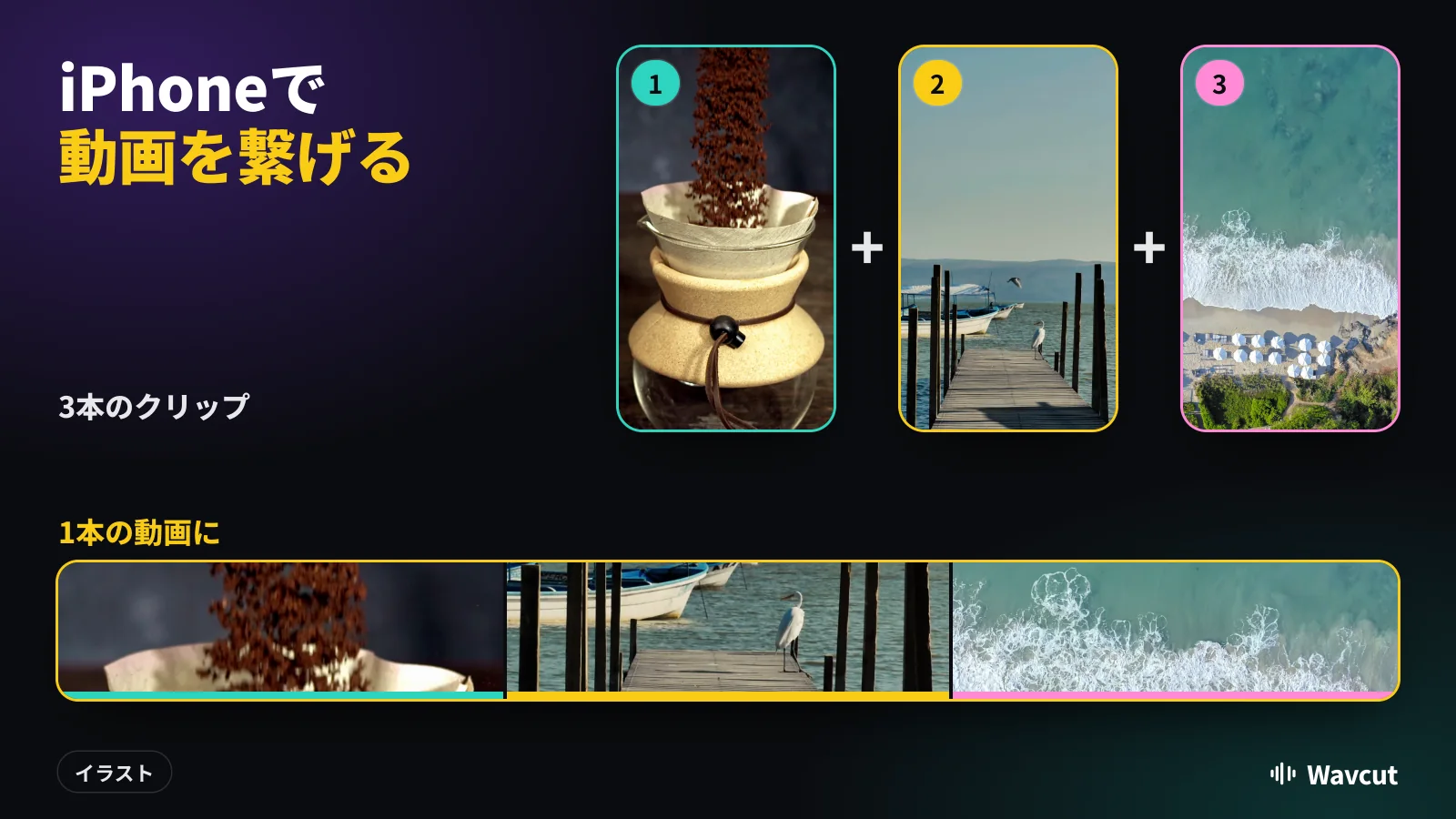
iPhoneで動画を繋げるには、Apple純正の無料アプリiMovieで新しいムービープロジェクトを作り、使いたいビデオをタップして「ムービーを作成」をタップします。クリップが順番に再生される1本の動画になり、写真に保存できます。Appleはこの作業に写真アプリではなくiMovieを案内しています。カメラに向かって話しているクリップなら、Wavcutのような編集アプリで繋げると、同時に間のカットと字幕入れまで済みます。両方の手順を紹介します。
iMovieで動画を繋げるには?
Appleの案内はApp Storeで無料のiMovieを使います。手順は次のとおりです。
- iMovieを開き、「新規プロジェクトを開始」をタップします。表示されない場合は「プロジェクト」をタップしてプロジェクトブラウザに戻ります。
- 「ムービー」をタップします。
- ビデオをブラウズするには、「メディア」、「ビデオ」、「すべて」の順にタップします。
- 繋げたいビデオをタップし、ポップアップメニューのチェックマークをタップして選択します。選択したビデオはオレンジ色でハイライトされます。ほかのビデオも同じように選びます。
- 「ムービーを作成」をタップします。
順番が大事です。Appleは「ビデオは選択した順序で結合されますが、ムービーを作成した後で並べ替えることができます」と書いています。再生したい順にタップすれば、後で直す手間はほとんどありません。
クリップの順番を入れ替えるには?
プレビューの下にあるiMovieのタイムラインで、動かしたいクリップを長押ししてタイムラインから浮かせ、新しい位置までドラッグして指を離します。全部のクリップが見えないときは、タイムラインをピンチしてズームアウトします。
ついでに覚えておくと便利な操作が2つあります。クリップを短くするには、クリップをタップ(黄色い枠が出ます)して左端か右端をドラッグします。クリップの切り替わり方を変えるには、2つのクリップの間のアイコンをタップして「なし」や「ワイプ」などを選びます。デフォルトは「ディゾルブ」です。入れ忘れたクリップは「メディアを追加」ボタン、「ビデオ」、「すべて」から追加できます。
繋げた動画を写真に保存するには?
- まだ編集中なら「完了」をタップします。
- 共有ボタンをタップします。
- 「ビデオを保存」をタップします。1本のファイルとして写真ライブラリに入り、そのまま投稿できます。
同じ共有ボタンから、AirDrop、メール、メッセージで送ることもできます。
Wavcutで動画を繋げるには?
Wavcutは、自分が話す動画のためのアプリです。同じ話を何テイクか撮ったもの、3部に分けたレビュー、少しずつ撮った話など。動画を作るときにクリップを繋げ、そのまま編集まで進めます。
- 「新しい動画」をタップし、「動画のみ」を選びます。
- 「ファイルを選択」をタップします。複数選択できる状態で写真ライブラリが開くので、使うクリップすべてにチェックを入れます。
- 選択を確定します。Wavcutはクリップをメイントラックに順に並べ、プリセットを全体にかけます。無音部分をカットし、字幕を入れ、プリセットにBロールのコレクションがあればBロールも配置します。
- 再生して順番とカットを確認し、「書き出し」をタップします。
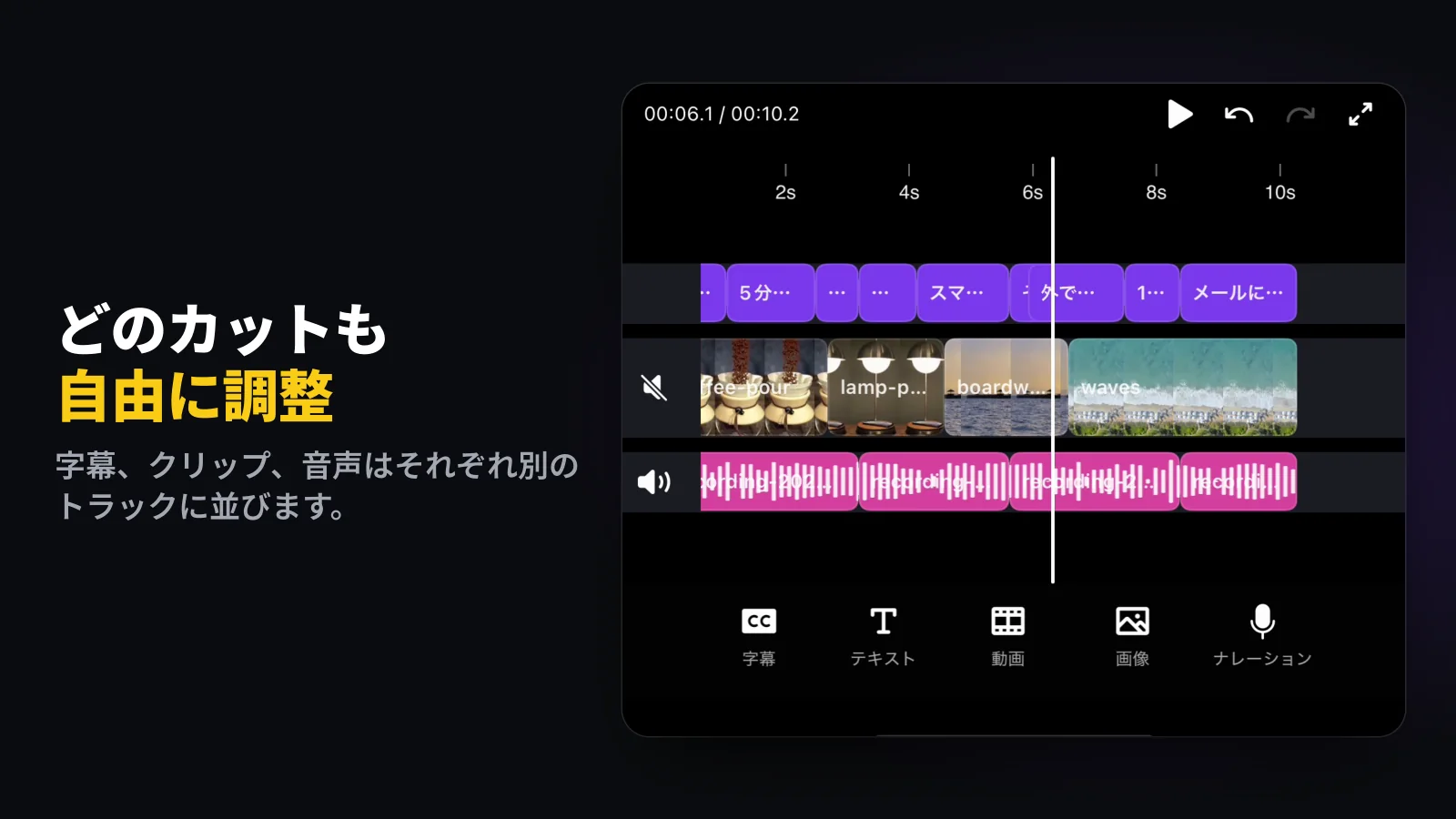
iMovieとの違いは繋げた後です。iMovieでは各テイクの頭と終わりの間が、クリップごとに手で縮めるまで残ります。Wavcutでは無音カットが繋げたクリップを1つのテイクとして扱うので、クリップ間の空白も詰まり、字幕も全クリップに通しで入ります。
どちらを使えばいい?
2026年11月17日に、Appleのガイドとアプリ本体で確認しました。
| iMovie | Wavcut | |
|---|---|---|
| 繋げる場所 | 新しいムービープロジェクト | 「新しい動画」、「動画のみ」 |
| 順番 | 選択した順 | 順に並び、空白なし |
| 後から並べ替え | 長押ししてドラッグ | 選び直すほうが簡単 |
| クリップの間 | デフォルトは「ディゾルブ」、「なし」「ワイプ」など | カット繋ぎ、無音を削除 |
| 字幕 | 自分で入力するタイトル | 話した内容から自動 |
| 料金 | 無料 | 無料プランあり、HDと4Kの書き出しはウォーターマーク付き |
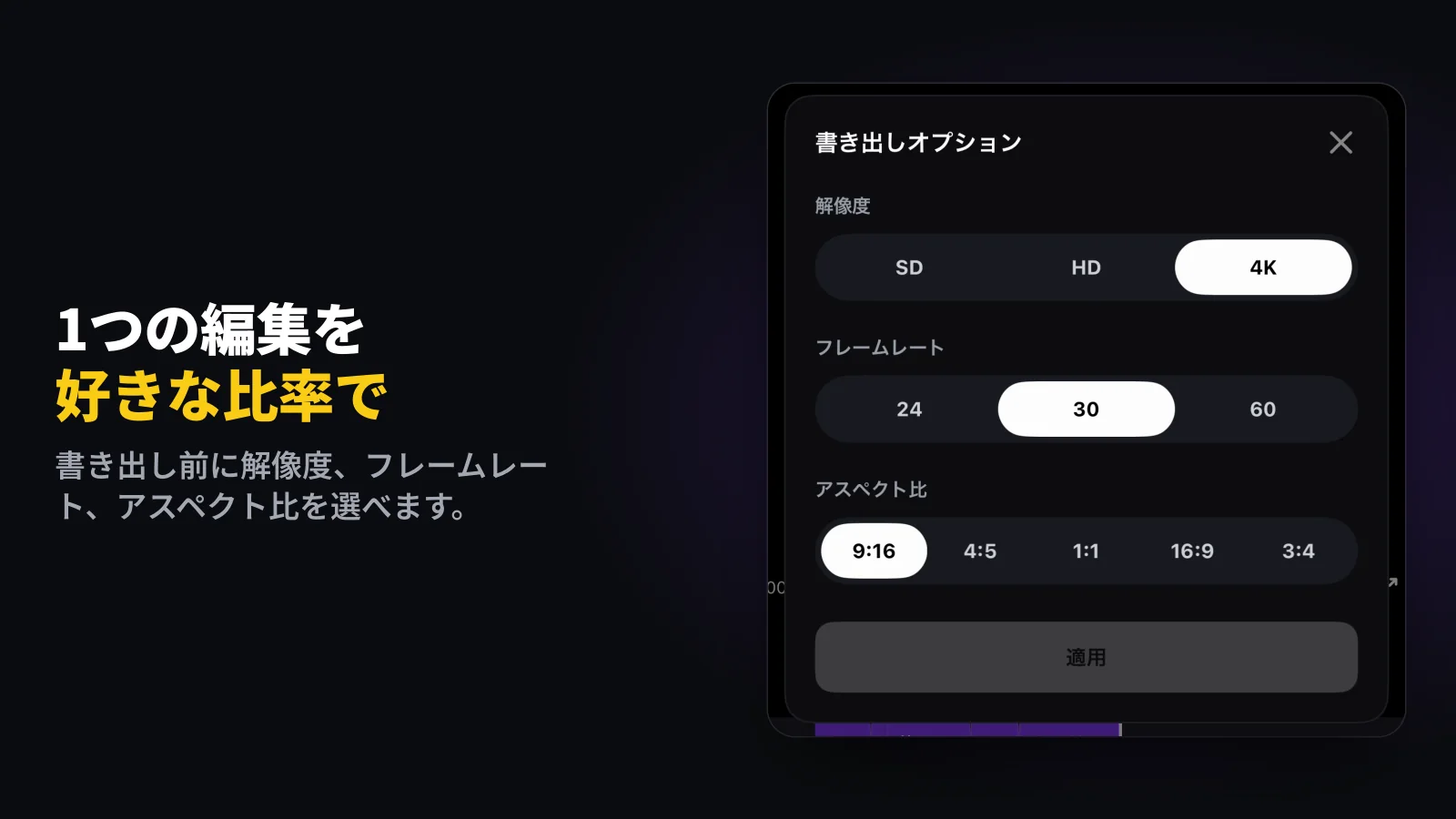
旅行の動画や家族の動画など、自分で並べてトランジションを入れたいならiMovieです。何テイクかに分けて撮った話す動画なら、Wavcutのほうが少ない手順で、字幕付きの詰まった仕上がりになります。どちらも書き出し前に形を選びましょう。縦長9:16で書き出せば、リール、TikTok、YouTubeショートに使えます。
制限は?
Wavcutは今のところiPhone専用で、速度調整はありません。クリップ間のトランジションも、メインクリップをドラッグで入れ替える機能もないので、十数本を並べ替えるならiMovieが向いています。無料プランではSD(720p)の書き出しはウォーターマークなし、HDと4Kはウォーターマーク付きで、端末上の字幕は月3本までです。編集のほかの部分はiPhoneで動画を編集する方法、声を入れ直すならナレーションの入れ方をどうぞ。編集アプリを比べるならWavcutとCapCutの比較をご覧ください。