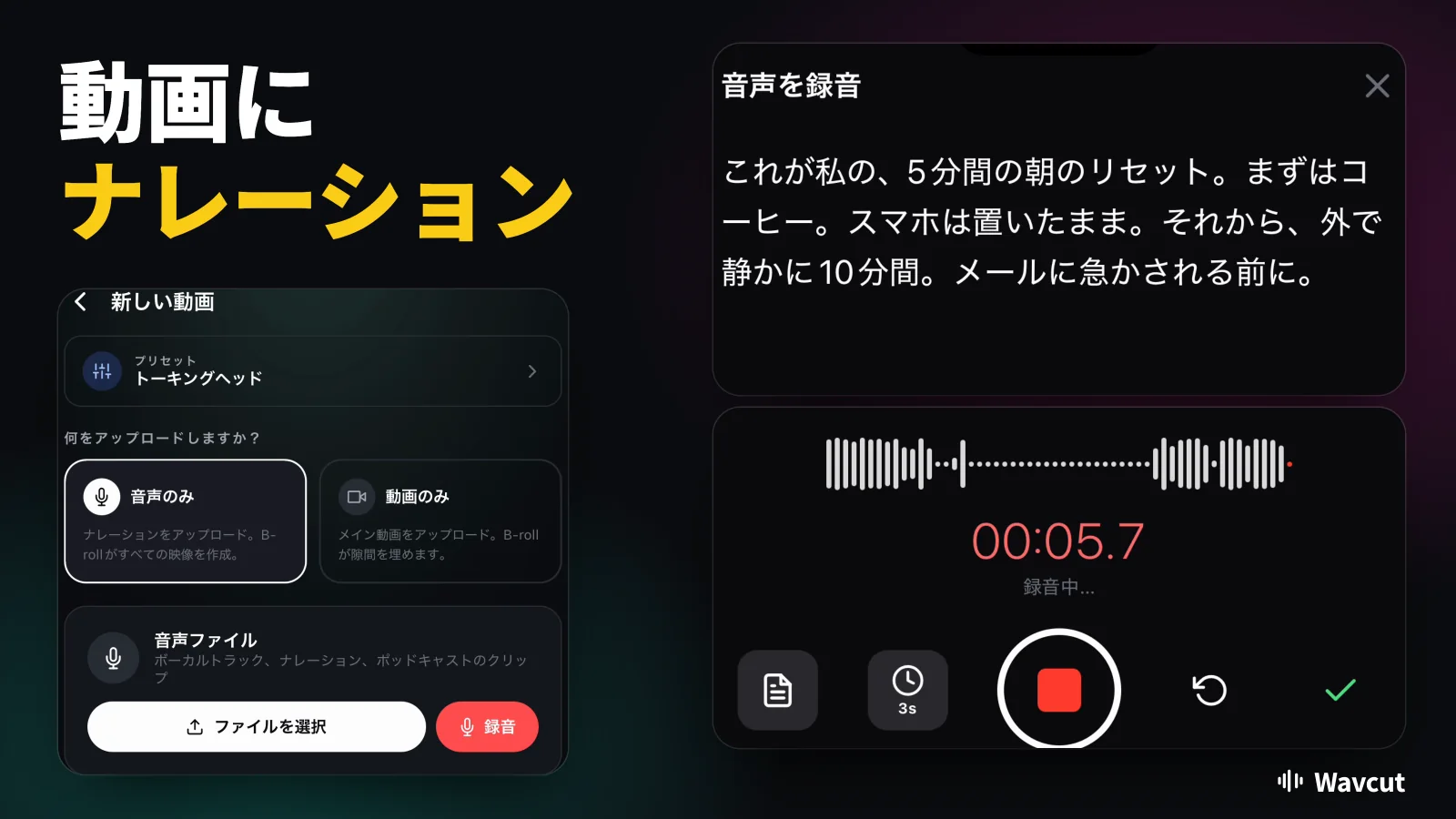
iPhoneで動画にナレーションを入れる方法は、出発点で二つに分かれます。撮った動画があってその上に声を重ねたい場合と、声だけがあって映像はまだない場合です。前者ならApple純正で無料のiMovieで十分です。後者は顔出しなしのリールやショートでよくある作り方で、Wavcutはそのために作られています。ここでは両方の手順を、Appleの日本語のボタン名のまま紹介します。
iMovieのアフレコで動画にナレーションを入れるには?
iMovieではムービープロジェクトに直接録音できます。Appleの手順は次のとおりです。
- iMovieでムービープロジェクトを開きます。
- タイムラインをスクロールして、録音を始めたい位置に再生ヘッド(白い縦線)を合わせます。
- 「メディアを追加」ボタンをタップし、「アフレコ」をタップします。求められたらマイクへのアクセスを許可します。
- 「録音」をタップします。3秒のカウントダウンのあと、録音が始まります。
- 終わったら「停止」をタップします。
そのあと4つのボタンから選びます。「確認」で聴き直し、「再撮影」でカウントダウンからやり直し、「取消」で削除、「受け入れる」でプロジェクトに追加されます。録音したクリップはタイムラインに紫色で表示され、ほかのオーディオクリップと同じように編集できます。「オーディオ」>「マイミュージック」>「録音」にも残るので、別のプロジェクトでも使えます。
長い一発録りより、短く区切って録るのがおすすめです。言い間違えても、録り直すのはその区切りだけで済みます。
元の音で声が聞こえにくいときは?
クリップに音が入っているなら下げましょう。iMovieでタイムラインのビデオクリップをタップし、「オーディオ」ボタンをタップして音量スライダを左にドラッグします。スライダの横の「消音」ボタンで音を完全にオフにでき、クリップの左上隅に消音アイコンが表示されます。
写真アプリでナレーションは入れられる?
入れられません。写真アプリでのビデオ編集についてのAppleのガイドにはトリミング、速度、オーディオミックスがありますが、ナレーションの録音はありません。ただ、事前のトリミングには写真アプリが一番手早く、手順はiPhoneで動画編集する方法で紹介しています。
ナレーションだけで動画を作るには?
映像ではなく声から始めます。Wavcutで新しい動画をタップし、音声のみを選びます。録音画面に台本を入力して読みながらその場で録るか、ファイルを選択して手持ちの音声(ボーカルトラック、ナレーション、ポッドキャストのクリップ)を使います。
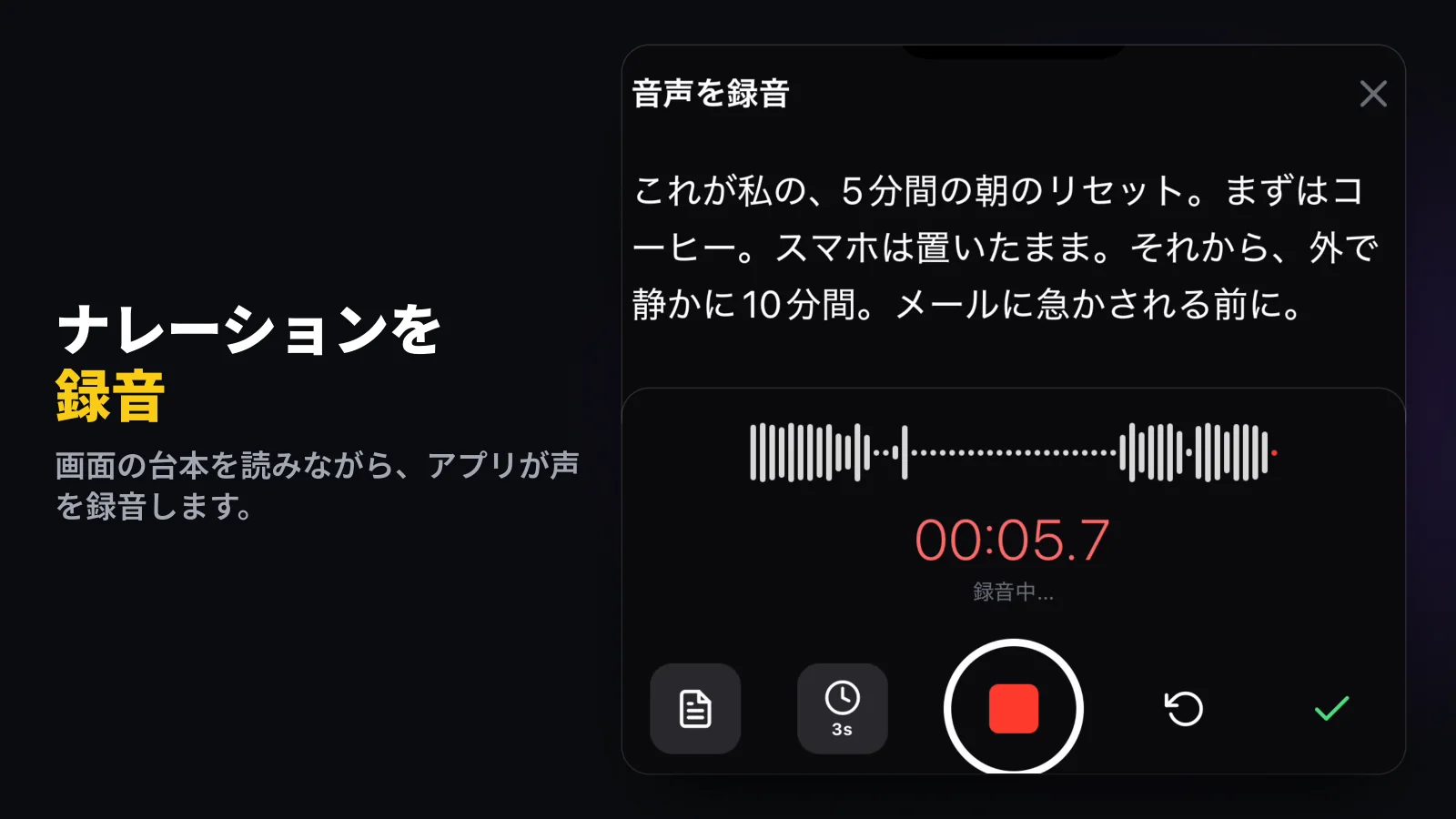
Wavcutはナレーションを文字起こしし、無音をカットし、一度作っておいたコレクションのBロールで、話の内容に合わせて映像トラック全体を埋めます。字幕も同じ文字起こしから作られます。結果は通常のタイムラインに並ぶので、クリップの差し替え、カットの移動、字幕のスタイル変更をしてから書き出せます。
ナレーションにはiMovieとWavcutのどちらが合う?
2026年11月6日にAppleのサポートページとApp Storeで確認しました。Wavcutは私たちのアプリで、その列は制限も含めて製品そのものに基づいています。
| 作業 | iMovie | Wavcut |
|---|---|---|
| アプリ内でナレーションを録音 | できる(再生ヘッドの位置から、3秒のカウントダウン後) | できる(音声のみ、またはエディタでナレーション追加) |
| 手持ちの音声ファイルを使う | できる(メディアブラウザから) | できる(音声のみでファイルを選択) |
| 録音中に台本を画面に表示 | Appleの手順には記載なし | できる(録音画面に入力) |
| 自分の映像がないときの絵 | クリップを一つずつ手で配置 | コレクションのBロールを声に合わせて配置 |
| ナレーションから字幕 | App Storeのページに記載なし | できる:無料プランは端末上(月3本)、ProとMaxは60以上の言語のAI字幕(月50分、200分) |
| 間(無音)の削除 | 手でクリップを分割 | 自動、カットごとにオン・オフ可能 |
| 価格 | 無料 | 無料で開始、無料プランの720pを超える書き出しには透かし |
まとめると、撮った映像に声を重ねるだけならiMovieで足ります。声が主役で映像は添えるだけなら、ナレーションから映像を組み立てる編集アプリが一番時間のかかる作業を肩代わりします。
実例:短いナレーションを録音から書き出しまで
App Storeのプレビュー用に、Wavcutの音声のみモードで日本語の短いナレーションを録りました。朝のルーティンについての台本を読んだもので、カメラ映像はありません。自動編集の結果は次のとおりです。
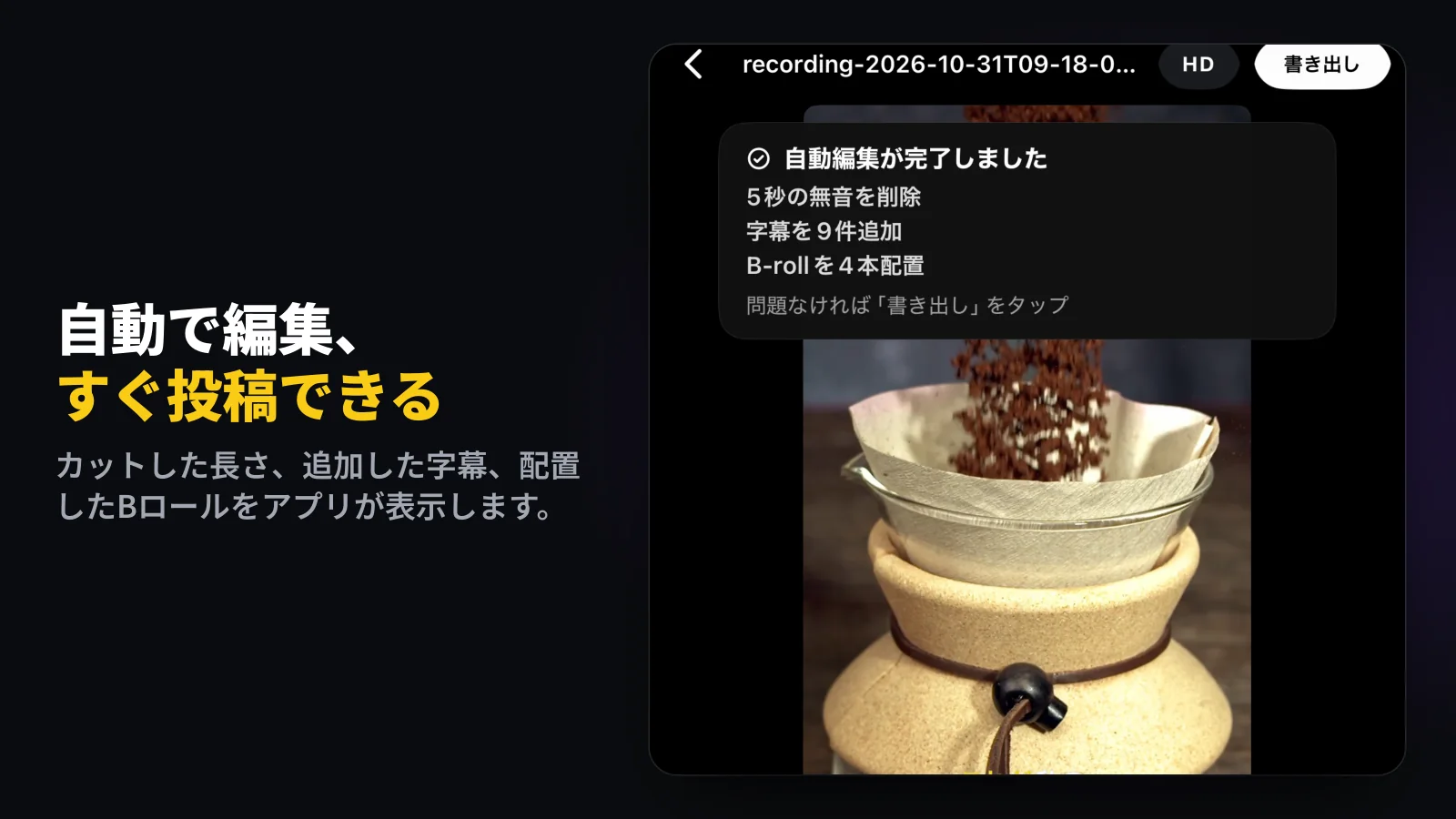
5秒の無音が削除され、文字起こしから字幕が9件、サンプルのコレクションからBロールが4本入りました。残る作業は確認だけです。字幕を一度読んで聞き間違いを直し、合わないカットがあれば差し替えます。同じことをiMovieで行うと、声を録り、4本のクリップを一つずつ下に置き、間を一つずつ分割して消し、一文ごとにテロップを入れることになります。
iPhoneでナレーションをきれいに録るには?
- カーテンや布製の家具がある狭い部屋で録ります。何もない台所のような硬い壁の部屋は響きます。
- 録音中はiPhoneとの距離を一定に保ちます。
- 台本は先に書き、一度声に出して読みます。文字では自然でも、話すとつかえる文があります。
- 採用する前に毎回聴き直します。
読みながらの間は、Wavcutなら無音カットで消えますし、自動字幕があれば音なしでも内容が伝わります。インストール前に知っておきたい制限:Wavcutは現在iPhone専用で、速度調整はありません。無料プランでは720pの書き出しは透かしなし、それより高い解像度には透かしが入ります。ProとMaxでAI字幕に送るのは音声だけです。詳しくはWavcutとCapCutの比較をご覧ください。