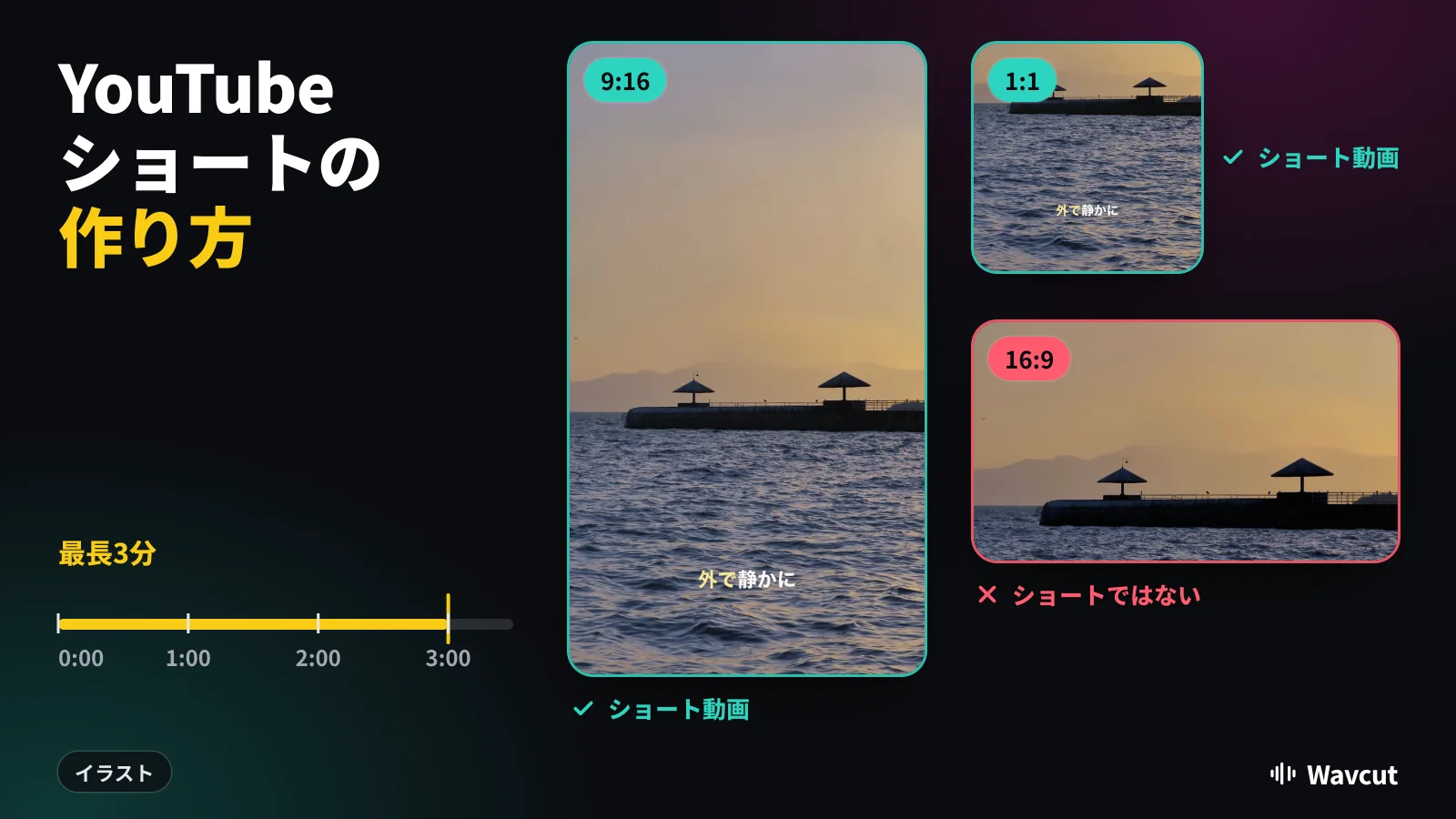
YouTubeショートの作り方は、縦長か正方形で3分以内の動画を用意して、アップロードするだけです。ルールはそれで全部です。この記事では、YouTubeが何をショートと数えるか、YouTubeアプリのショートカメラの使い方、そしてiPhoneでWavcutを使って撮影と編集を済ませ、間をカットして字幕を入れた状態でアップロードする方法をまとめます。
YouTubeショートになる条件は?
3分間のショートについてのヘルプページにはこうあります。「2024 年 10 月 15 日以降 YouTube にアップロードされ、アスペクト比が正方形または縦長で長さが 3 分以内の動画は、ショート動画に分類されます。」決めるのは形と長さで、ハッシュタグや設定ではありません。ショートにしたくないなら、16:9のような横長の比率にします。
つまり、iPhoneで撮った9:16で2分のクリップは、アップロードした時点でショートになります。同じ長さの16:9のクリップは通常の動画になります。
YouTubeアプリでショートを撮影するには?
いちばん早いのはYouTubeアプリ内のショートカメラです。YouTubeヘルプの手順はこうです。
- YouTubeアプリにログインします。
- 作成アイコンをタップしてショートを選択します。
- 撮影ボタンを長押しするか、タップして録画を開始します。
- 完了をタップしてプレビューを確認します。
- 次へをタップしてタイトルと詳細を追加し、ショート動画をアップロードか下書きを保存をタップします。
ワンテイクの短いクリップならこれで十分です。ただし間のカットも、自分好みの字幕スタイルもありません。編集した見た目にしたいなら、カメラアプリで撮って先に編集します。
iPhoneの動画からショートを作るには?
自分たちの素材での実例です。App Storeのプレビュー用に、朝のルーティンについて話す15.0秒のテイクを、iPhoneを縦に持って撮りました。そのテイクがショートになるまでの手順です。
- 縦向きで撮る。iPhoneを縦に持てば、最初から9:16のクリップになります。胸から上を映し、下に字幕のスペースを残します。
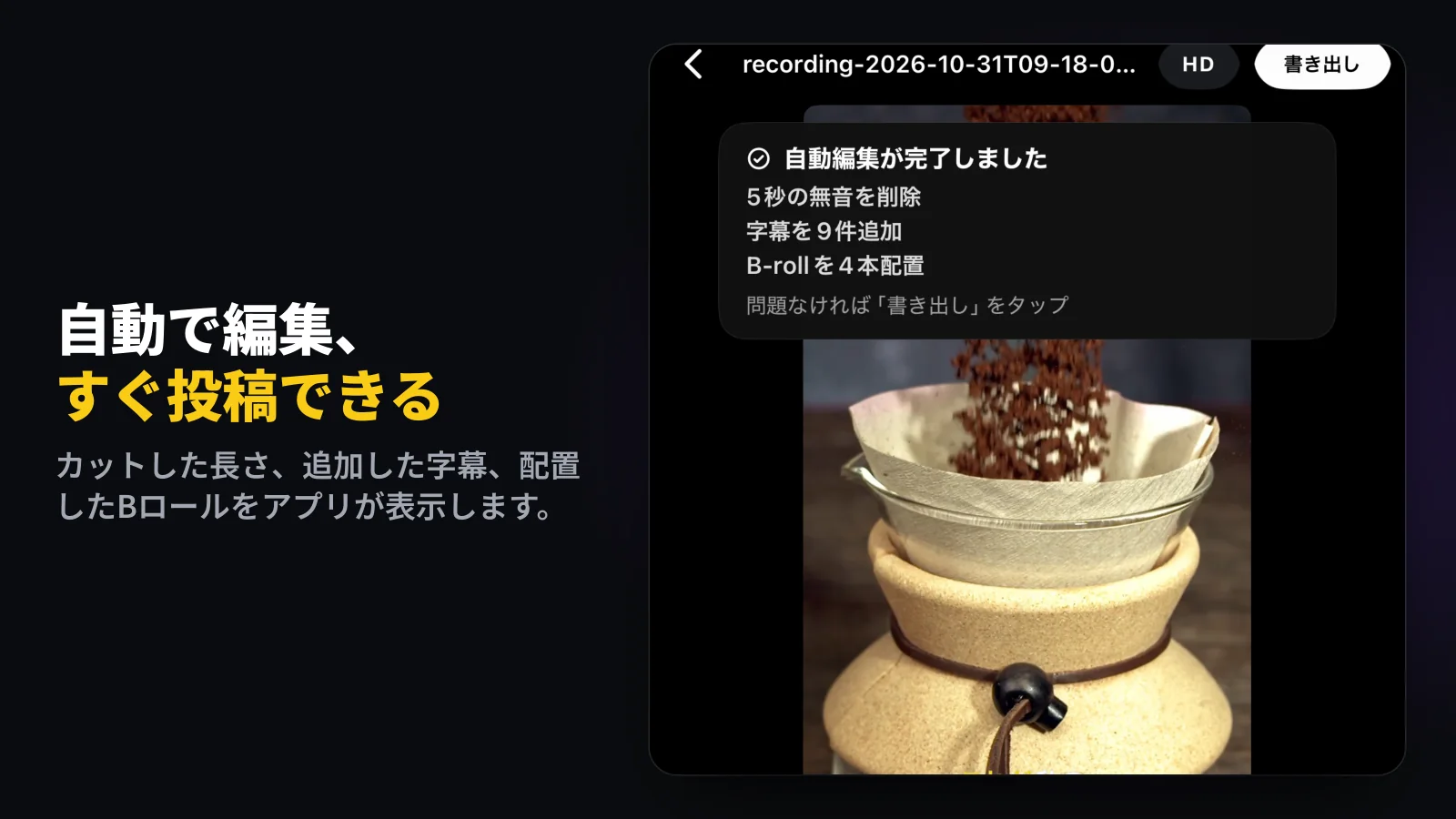
- Wavcutで開く。新しい動画をタップしてクリップを選びます。使用中のプリセットが編集を実行し、トーキングヘッドなら無音の間をカットして字幕を追加します。
- 結果を確認する。サンプルのテイクでは、5秒の無音を削除、字幕を9件追加、Bロールを4本配置とアプリが表示しました。どのカットもタイムラインに残るので、あとから戻せます。
- 9:16で書き出す。書き出しオプションで解像度を選び、アスペクト比は9:16のままにします。ファイルは写真に保存されます。
- アップロードする。YouTubeアプリで作成をタップし、写真から動画をアップロードします。縦長で3分以内なので、YouTubeはショートに分類します。パソコンなら、YouTube Studioの作成から動画をアップロードで、「3 分以内」で「アスペクト比は正方形または縦長」のファイルを受け付けます。
Wavcut自体はYouTubeに投稿しません。iPhone上で書き出して、ファイルを写真に渡します。アップロードは自分のアカウントで、タイトル、説明、視聴者設定も自分で決められます。
YouTubeショートの長さはどれくらいがいい?
上限は3分で、ヘルプページは理想の長さについて何も書いていないので、ここでも作りません。1分を超えるなら、ヘルプにある2点が関わります。3分のショートではほとんどの曲が最長90秒まで使え、一部の曲は60秒や30秒に制限されること。そして1分を超えるショートに有効な著作権の申し立てがあるとブロックされることです。自分の声と自分のBロールなら、どちらの心配もありません。
自分で決められるのは無駄な時間です。15.0秒のサンプルテイクは5秒の間を失い、言葉は1つも失いませんでした。2分のテイクでも同じカットが、最後まで見られるショートとスワイプされるショートの差になります。
どの書き出し設定ならショートになる?
2026年11月14日に、YouTubeヘルプとアプリ本体で確認しました。
| 設定 | YouTubeのショートの条件 | Wavcutでは |
|---|---|---|
| アスペクト比 | 正方形または縦長 | 9:16(ショート)、1:1(ショート)、4:5と3:4(縦長、ショート)、16:9(通常の動画) |
| 長さ | 3分以内 | 無音カット後のタイムラインで確認 |
| 解像度 | 条件に含まれない | SD(720p)、HD、4K |
| フレームレート | 条件に含まれない | 24、30、60 |
| 字幕 | 条件に含まれない | 文字起こしから焼き込み、プリセットのスタイルで |
| 料金 | - | 無料プランあり。HDと4Kの書き出しには透かしが入る |
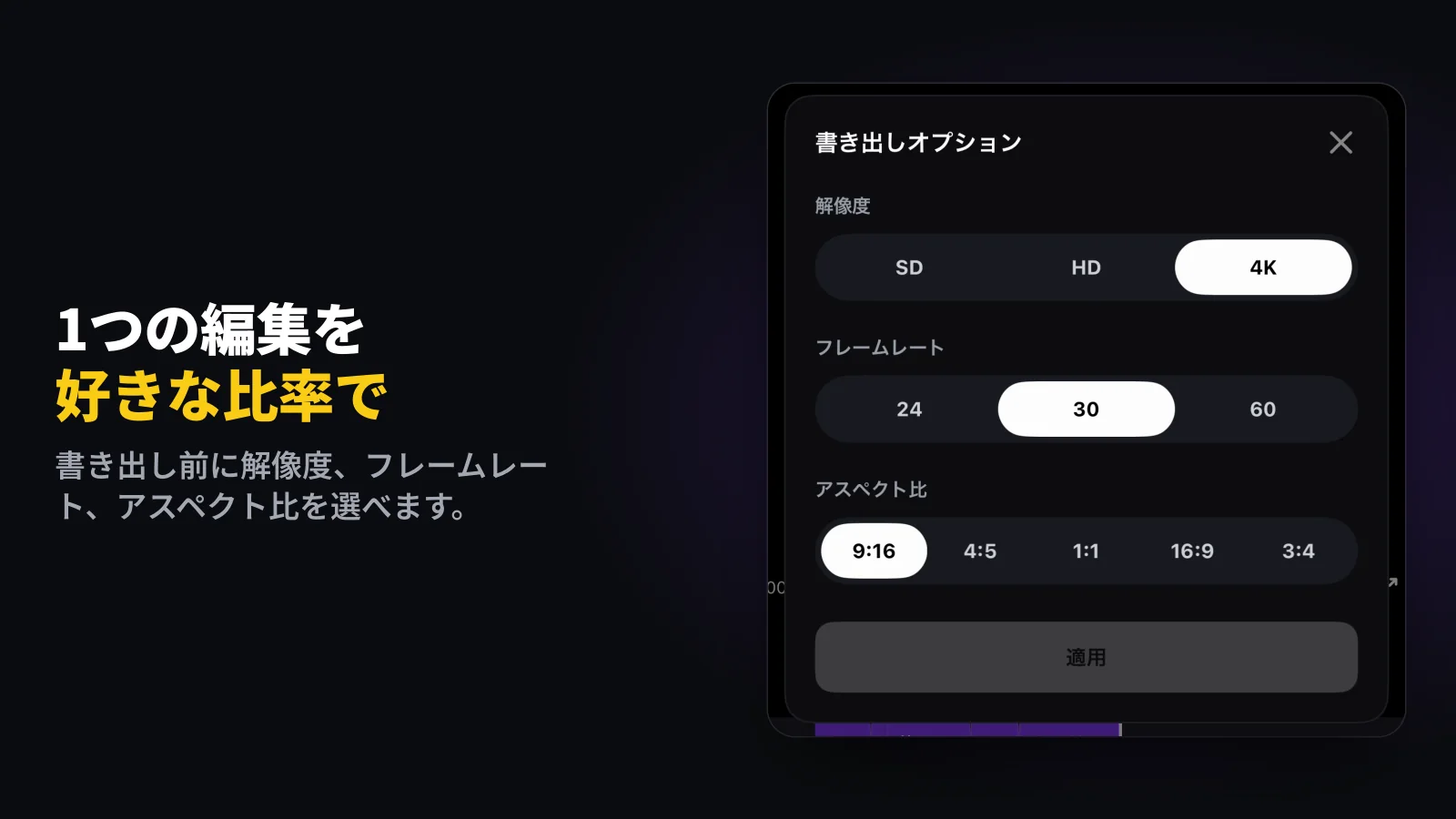
1つの編集を2回書き出せます。ショート用に9:16で、そして書き出しオプションをもう一度開いて16:9で、同じ話の長尺版として。解像度はプランに合わせて選びます。無料プランではSD(720p)は透かしなし、それより高い解像度には透かしが入ります。
顔を出さずにショートは作れる?
作れます。テイクの代わりにナレーションを録音して、映像は編集に任せます。Wavcutでは音声のみモードがそれで、ナレーションを文字起こしし、間をカットし、コレクションのBロールが話に合わせて映像トラック全体を埋めます。顔出しなしYouTubeのジャンルにはこの方法で成り立つテーマを、動画にナレーションを入れる方法には録音そのものをまとめています。
制限は?
Wavcutは今のところiPhoneのみで、速度の調整はありません。無料プランでは字幕は月3本までiPhone上で生成し、ProとMaxはクリップの音声を送って60以上の言語のAI字幕を作ります。無料プランのSD書き出しは透かしなし、HDと4Kには透かしが入ります。無音カットはどのプランでもiPhone上で動きます。動画の無音をカットにはカットの判断の仕組みを、自動字幕には字幕側をまとめています。編集全般はiPhoneで動画を編集する方法を、エディタ選びで迷っているならWavcut vs CapCutを読んでください。