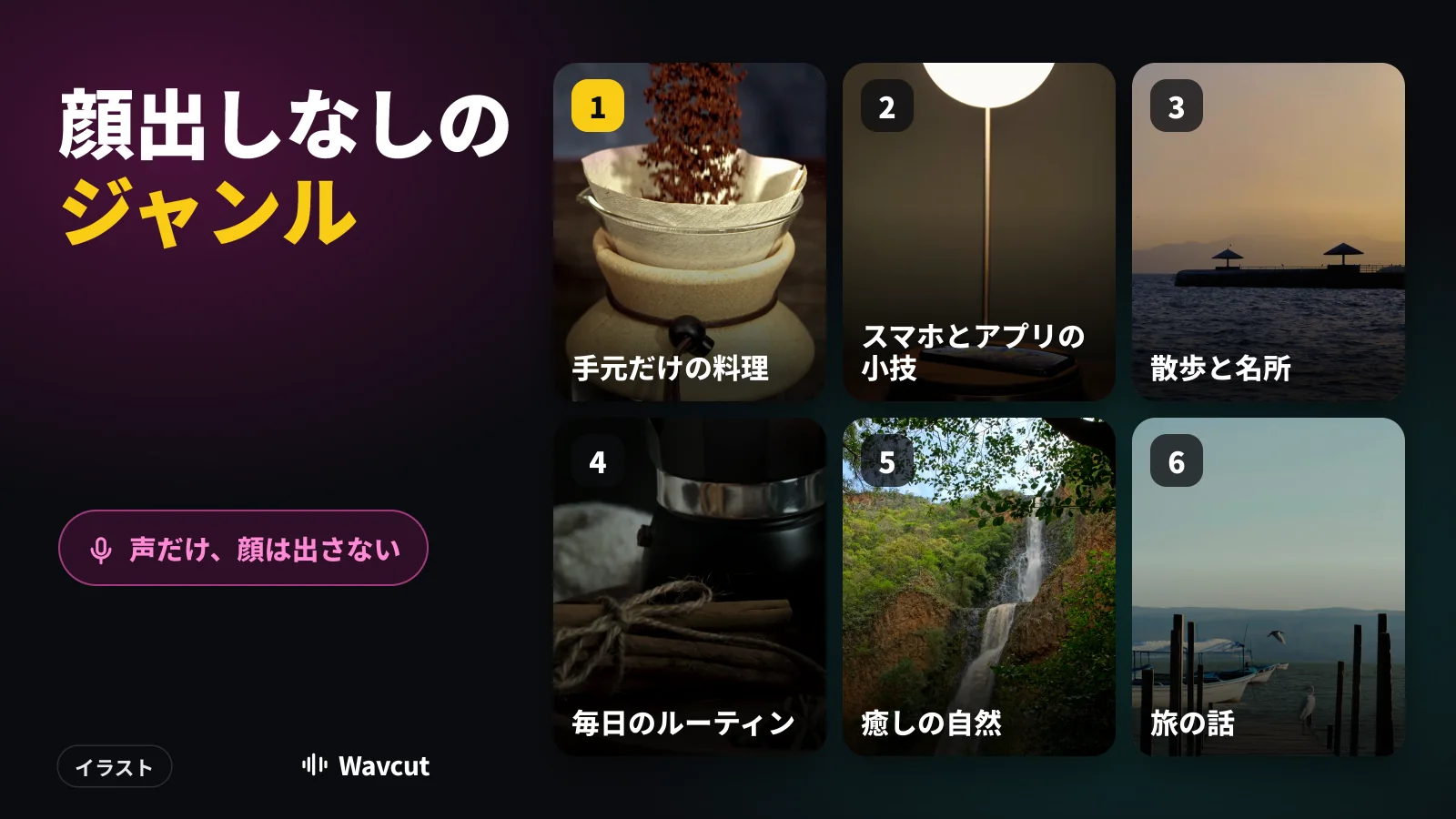
顔出しなしのYouTubeに向いたジャンルは、声が動画を引っ張り、映像は自分が映らずに撮れるものです。思ったより選択肢は多く、手元、画面、場所、ペット、植物はどれも良い素材になります。一方で、よく勧められる近道のいくつかはYouTubeが収益化しません。iPhoneで撮れる12のジャンル、守るべきポリシー、ナレーションを完成した動画にする手順をまとめました。
顔出しなしで続くジャンルの条件は?
- 声が何かを足していること。解説、意見、体験談。顔が映らなくても、それがあなたの動画にします。
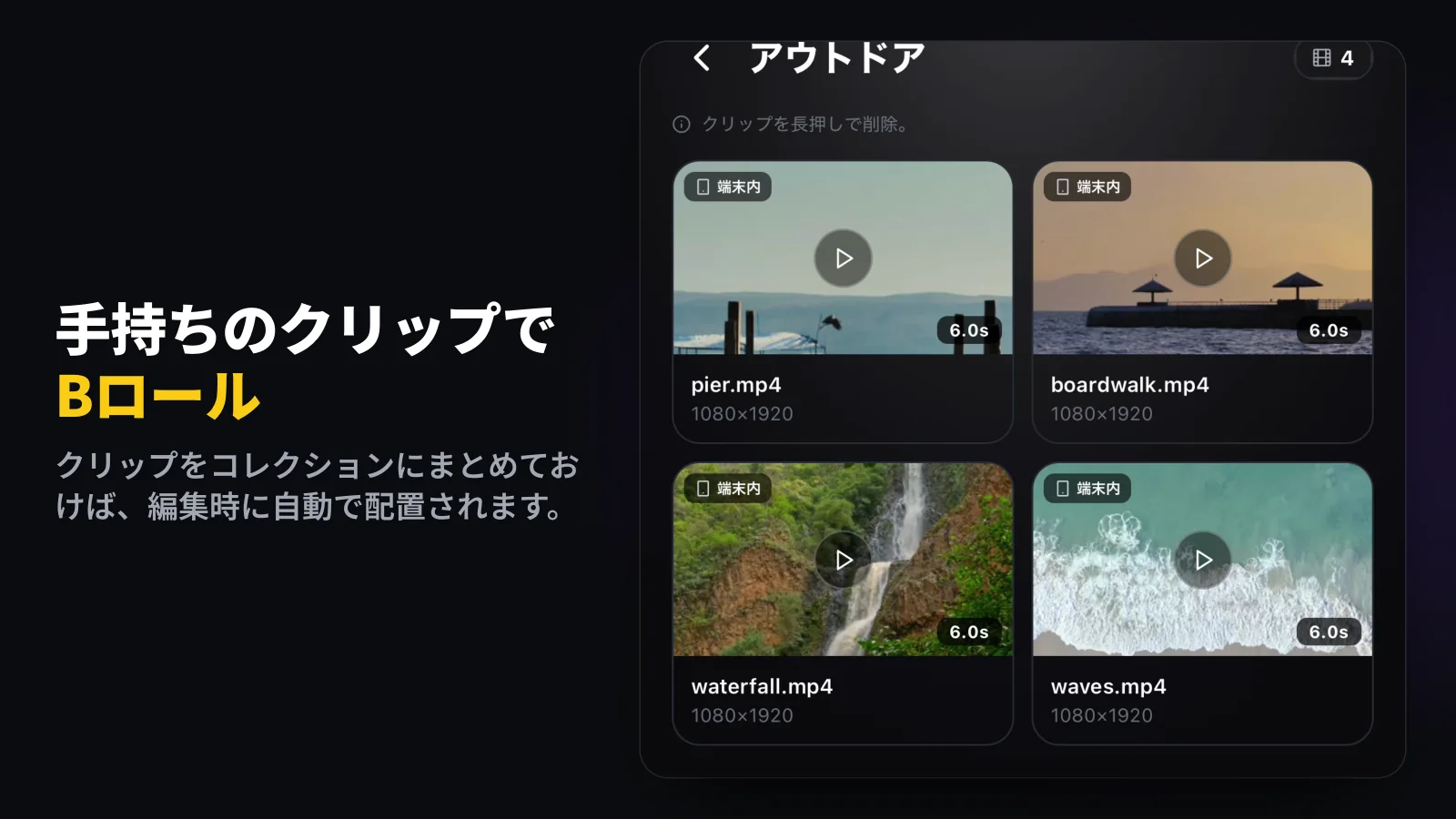
- Bロールを自分で撮れること。毎回ネットから映像を探すなら、再利用コンテンツの一歩手前です。撮っておきたい素材はBロールとは?で解説しています。
- コピーではなく形式として繰り返せること。毎週作れて、回ごとにテーマが違うシリーズです。
iPhoneで撮れる顔出しなしのジャンルは?
2026年11月8日にYouTubeの収益化ポリシーと照らし合わせた私たちのリストです。どれもスマホと自分の声、自分で撮った映像で作れます。
| ジャンル | 声の役割 | 撮れるBロール | 注意点 |
|---|---|---|---|
| 手元だけの料理 | 各工程とその理由を説明 | 真上から手元、フライパン、材料 | テレビ番組の切り抜きではなく自分の料理を撮る |
| スマホとアプリの小技 | 1本につき設定や小技を1つ | 画面録画、机の上のスマホ | 毎回違うテーマにする |
| 散歩と名所 | 通りやカフェ、道の話をする | 歩きながらの安定した映像、看板、細部 | 人を近くで撮るときは声をかける |
| 毎日のルーティン | 朝や夜の流れを語る | コーヒー、デスク、窓の光、かばんの準備 | 日によって変化をつけないと似た動画が並ぶ |
| 癒しの自然 | 場所についての短い感想や豆知識 | 水、木、天気 | ナレーションは残す。映像だけでは伝わらない |
| 旅の話 | 起きたこと、かかった費用、やめておくこと | 旅先で撮った自分のクリップ | ダウンロードした旅行映像は使わない |
| 勉強法・仕事術 | 実際に使っている方法を説明 | ノート、タイマー、パソコンの画面 | 本当の作業環境を見せる |
| ハンドメイド・DIY | 各工程と失敗談を説明 | 手元、道具、ビフォーアフター | 特になし(すべて自分の素材) |
| 植物の世話 | 水やりや植え替えとその理由 | 葉、土、鉢の数週間の変化 | 特になし |
| 顔を出さないレビュー | 実際に使ったうえでの感想 | 開封、アップ、使っているところ | メーカーから報酬や提供があれば伝える |
| お金の解説 | お金の判断を1つ順に説明 | 表計算の画面録画、レシート | 解説にとどめ、利益は約束しない |
| ペットの世話 | 毎日の世話やしつけの手順 | ペット、ごはん、散歩、おもちゃ | 特になし |
迷ったら、カメラロールにすでにクリップがたまっているジャンルを選びましょう。料理をする人にはフライパンの映像が何か月分もあり、犬の散歩をする人には散歩の映像があります。最初の10本は台本と録音だけで作れます。
YouTubeが収益化しない顔出しなしチャンネルは?
YouTubeは2025年7月15日、「繰り返しの多いコンテンツ」のポリシーの名称を「量産型のコンテンツ」に変更し、大量生産されたコンテンツも該当することを明確にしました。収益化できない例には、ナレーションや解説がほとんどない画像のスライドショー、テンプレート化したストーリー、流れる文字や、汎用的なテンプレートで量産されたように見え、クリエイター自身の視点がないAI生成コンテンツが挙げられています。
「再利用されたコンテンツ」のポリシーは、YouTubeや他のサイトの内容を、独自の解説や大きな変更、付加価値なしに使い回すチャンネルが対象で、チャンネル全体に適用されます。だからこそ、ダウンロードしたゲーム映像に読み上げを重ねた動画、他人のクリップのまとめ、毎日同じテンプレートのAIスライドショーはリスクがあります。一方で、内容の大部分が違えば同じオープニングとエンディングを使うことや、回ごとにテーマが違うシリーズは認められています。自分で撮った映像と自分のナレーションで作るチャンネルは、こちら側です。
AIを使ったら開示が必要?
必要なのは、見る人を誤解させかねないリアルなコンテンツだけです。実在の人物が言っていないことを言ったように見せる、実際の出来事や場所の映像を改変する、起きていないリアルな場面を生成する、といった場合です。YouTubeによれば、字幕の作成、構成・台本・サムネイル・タイトルへのAIの手助け、自分の声のクローンでのナレーションや吹き替えは開示不要です。
顔出しなしで収益化するには登録者が何人必要?
ほかのチャンネルと同じです。YouTubeパートナープログラムには、登録者1,000人に加えて、直近12か月の有効な総再生時間4,000時間か、直近90日間の有効なショート視聴回数1,000万回が必要です。ショートフィードでの再生時間は4,000時間に含まれません。どちらの道でも顔出しは求められていません。
iPhoneで顔出しなしの動画を作るには?
映像ではなく声から始めます。Wavcutで新しい動画をタップし、音声のみを選びます。録音画面に台本を入力して読みながら録るか、手持ちの音声ファイルを選びます。
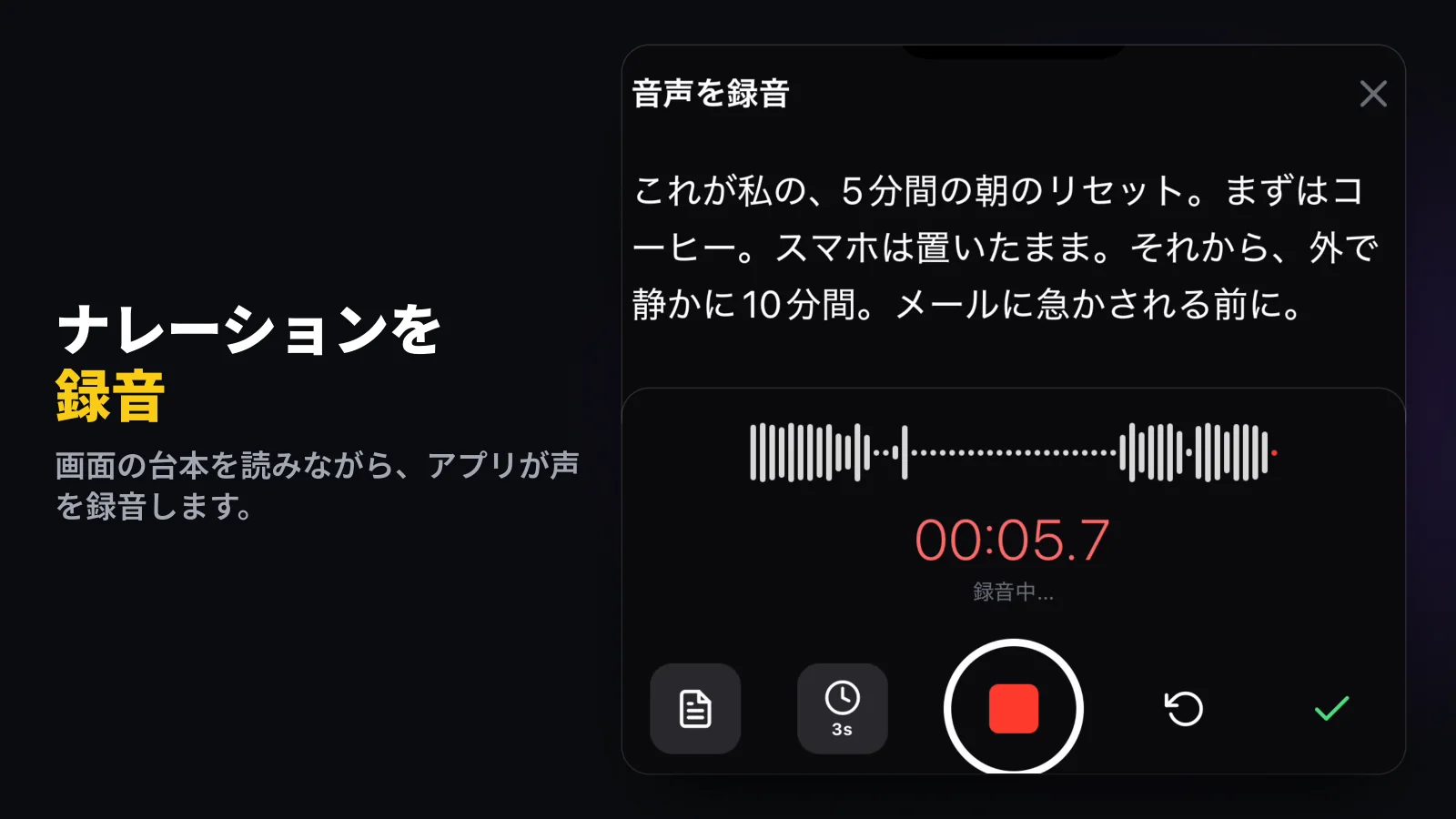
Wavcutはナレーションを文字起こしし、無音をカットし、コレクションのBロールで話の内容に合わせて映像を埋めます。字幕も同じ文字起こしから作られます。画面比率、字幕のスタイル、使うコレクションはプリセットで決まります。ナレーションの録り方は動画にナレーションを入れる方法を見てください。
実例です。App Storeのプレビュー用に、朝のルーティンについての短い日本語ナレーションを録りました。表の4番のジャンルで、カメラ映像はありません。自動編集の結果は次のとおりです。
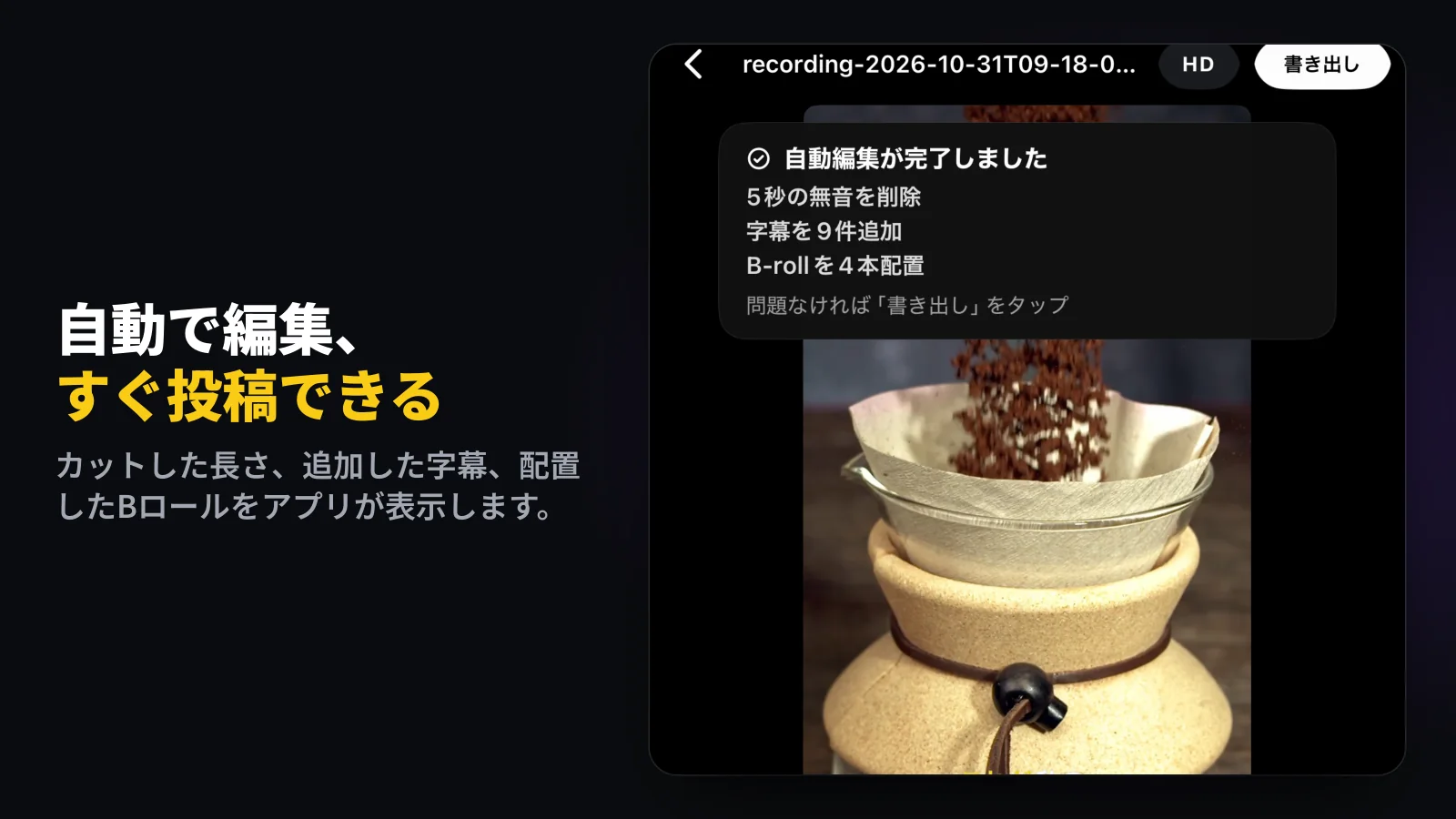
5秒の無音が削除され、文字起こしから字幕が9件、サンプルのコレクションからBロールが4本入り、映像全体を埋めました。結果は通常のタイムラインに並ぶので、合わないクリップはタップで差し替えられます。
インストール前に知っておきたい制限:Wavcutは今のところiPhone専用で、速度調整はありません。無料プランでは字幕は月3本までiPhone上で作られ、720pの書き出しは透かしなし、それより高い解像度には透かしが入ります。ProとMaxは60以上の言語のAI字幕に対応します(月50分と200分)。CapCutと比べるならWavcut vs CapCutをどうぞ。