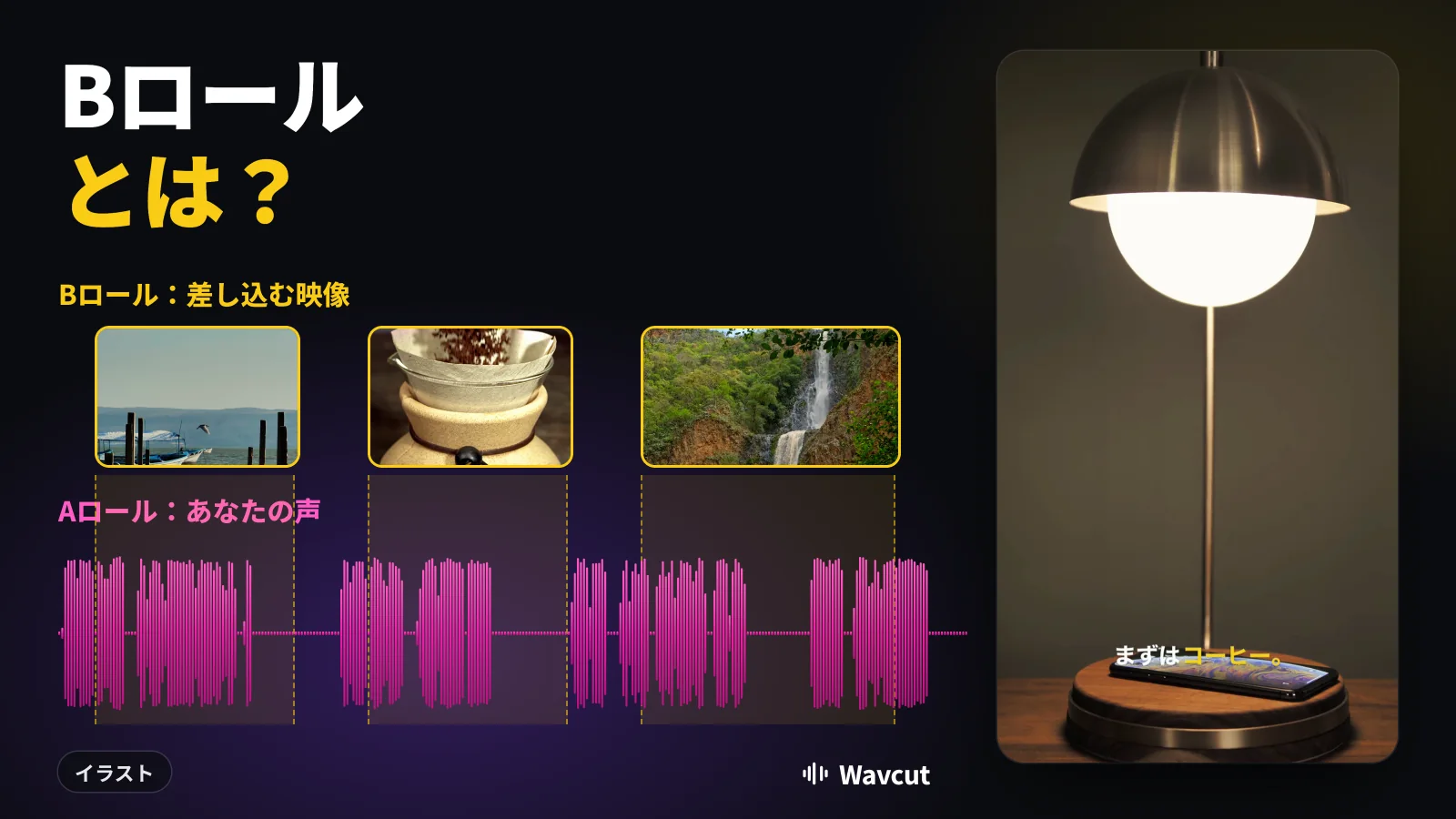
Bロールとは、メインの映像が話を進めている間に切り替えて見せる補足の映像のことです。メインの映像、つまりカメラに向かって話す人やナレーションをAロールと呼びます。Bロールはその上に見せるものすべてです。朝の過ごし方を話しながら映すコーヒーを注ぐ手元、アプリの説明に合わせた画面収録などがそうです。声はそのまま続き、変わるのは映像だけです。
動画編集でいうBロールとは?
Wikipediaでは、メインのショットに挟み込む補足的または代わりの映像と説明されています。実際の役割は二つあります。一つは話している内容を見せること。もう一つはつなぎ目を隠すことです。カメラに向かって話す動画から間や言い間違いをカットすると映像が飛びますが、そこに数秒のBロールを重ねれば、声を続けたまま飛びを隠せます。無音カットをかけた短い動画はこうした飛びだらけになるので、Bロールがあることでテンポのよさが意図したものに見えます。
Bロールという名前の由来は?
フィルム編集から来ています。16mmフィルムでは焼き付けのためにショットを2本のロールに分け、奇数番目をAロール、偶数番目をBロールに置き、すき間を黒味で埋めて、2本が市松模様のようにかみ合うようにしていました。のちのリニアビデオ編集では、引きの映像やカットアウェイ用に2台目のBデッキが使われました。ロールはなくなりましたが、名前は残りました。
AロールとBロールの違いは?
| 項目 | Aロール | Bロール |
|---|---|---|
| 何か | 話を伝えるメインの映像 | その上や間に入れる補足の映像 |
| よくある例 | カメラに向かって話す人、インタビュー、ナレーション | 作業する手元、商品の寄り、場所、画面収録 |
| 流れる音声 | 自分の音声 | たいていAロールの音声 |
| ないと | 話が成り立たない | 話は伝わるが単調で、カットのつなぎ目が目立つ |
顔出しなしの動画では逆になり、ナレーションがAロール、映像は最初から最後までBロールです。そのナレーションをiPhoneで録る方法は動画にナレーションを入れる方法で紹介しています。
何がBロールになる?
- カットアウェイ:話に出てくるもの。レシピ、ガジェット、Webページなど。
- 状況説明の引きの映像:カフェ、海辺、机など場所を見せる映像。
- 作業の様子:タイピング、注ぐ、梱包する、描く手元。撮りやすく、ほとんどのジャンルで使えます。
- 画面収録:アプリや設定の話に。
- 写真や素材動画:ライセンスが許す範囲で。投稿前に確認しましょう。
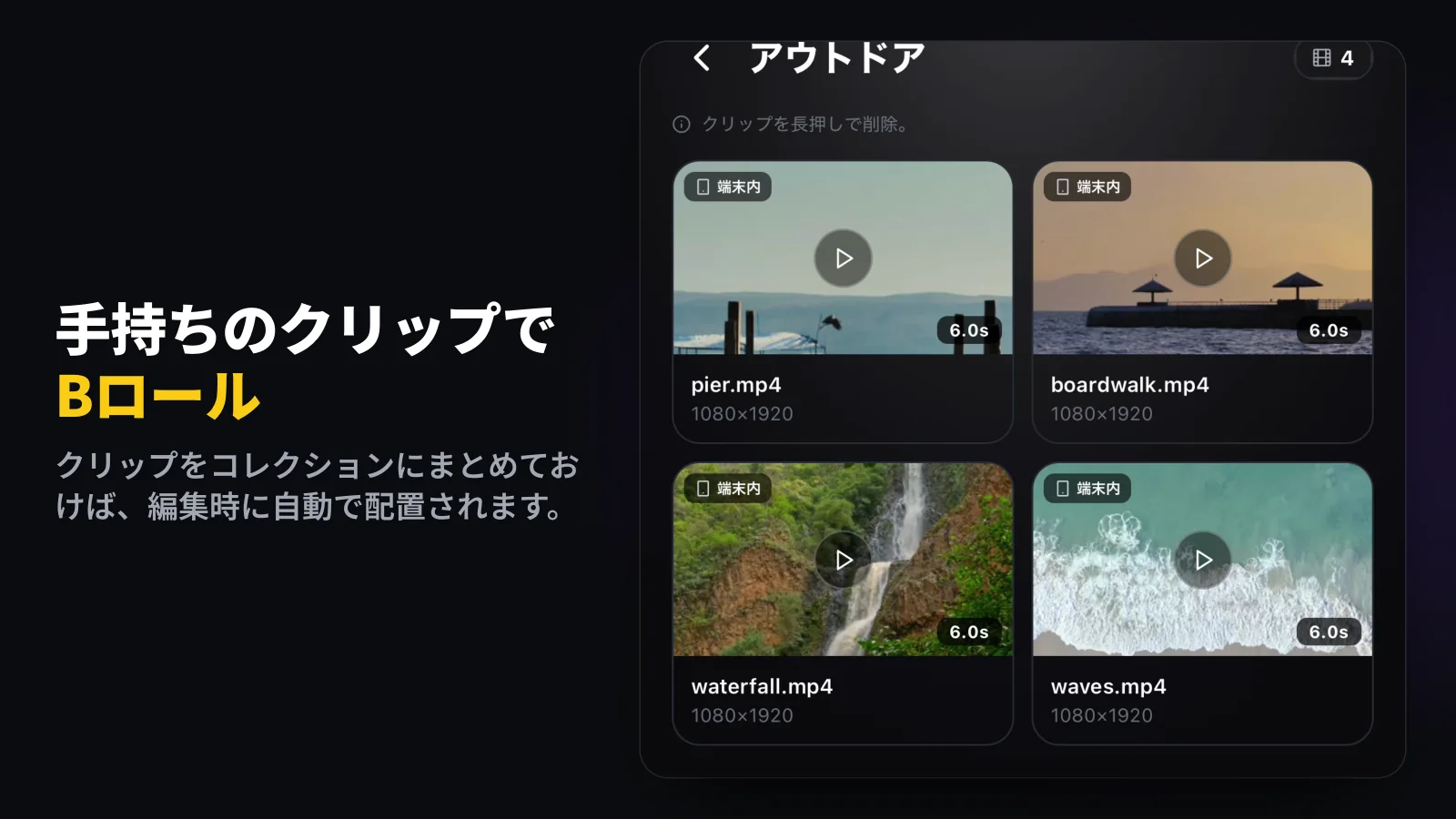
光や雰囲気が自分の動画と合うので、たいていは素材サイトより自分で撮ったクリップのほうがなじみます。スマホを手にしたときに数秒ずつぶれずに撮り、あとで見つけられる場所にまとめておきましょう。
iPhoneのiMovieでBロールを入れるには?
Apple純正で無料のiMovieでは、Bロールは「カットアウェイ」と呼ばれます。Appleの手順は次のとおりです。
- iMovieで、メインのクリップが入ったムービープロジェクトを開きます。
- タイムラインをスクロールして、Bロールを始めたい位置に再生ヘッド(白い縦線)を合わせます。
- 「メディアを追加」ボタンをタップし、「ビデオ」をタップしてカテゴリとクリップを選びます。
- 「詳細」ボタンをタップしてから、カットアウェイをタップします。
再生するとメインクリップからカットアウェイクリップに切り替わり、Appleによればその間もメインクリップのオーディオが再生されます。Bロールに必要なのはまさにこの動きです。同じメニューには、話している人を映したままにしたいとき用のピクチャインピクチャとスプリットスクリーンもあります。先にトリミングする手順はiPhoneで動画編集する方法をどうぞ。
Bロールを自動で入れるには?
カットアウェイを手で置くのは時間のかかる作業です。クリップを探し、入れて、切り詰め、ちょうどいい言葉に合わせる。これをカットごとに繰り返します。Wavcutはこの最初の作業を代わりに行います。クリップはコレクションにまとめておき、どのコレクションから、どのくらいの頻度と長さでカットアウェイを入れるかをプリセットで決めます。カメラに向かって話す動画を追加すると、自動Bロールがその上にカットアウェイを配置します。音声のみモードなら、ナレーションに合わせてBロールが映像全体を作ります。
実例です。App Storeのプレビュー用に、カメラ映像なしで日本語の短いナレーションを録り、自動編集をかけました。結果は次のとおりです。
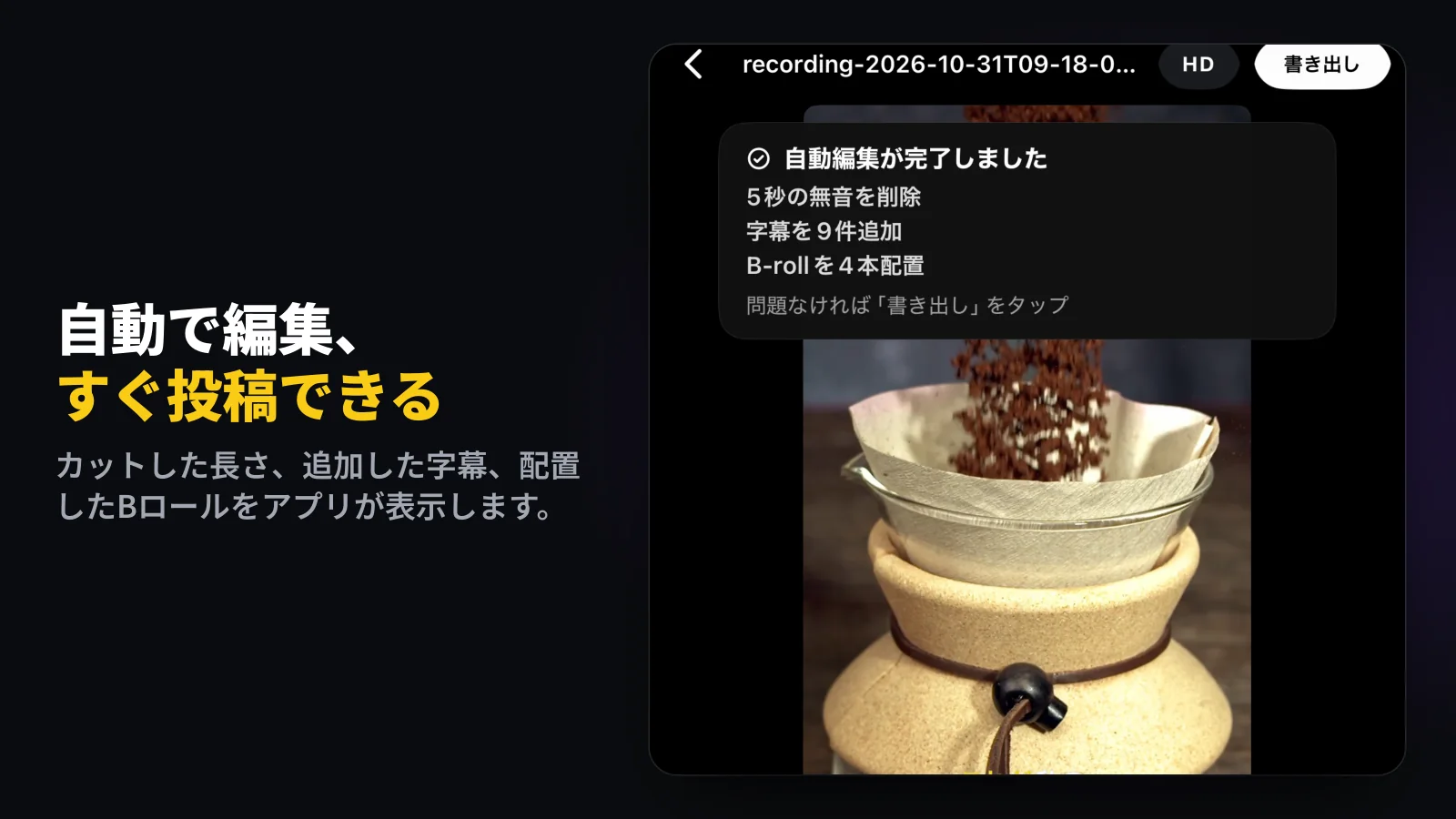
サンプルのコレクションから4本のBロールが映像全体を埋め、5秒の無音が削除され、文字起こしから字幕が9件入りました。すべて通常のタイムラインに並ぶので、合わないカットの差し替えはタップ一つです。
iMovieのカットアウェイとWavcutの自動Bロール、どちらが合う?
2026年11月7日にAppleのサポートページとApp Storeで確認しました。Wavcutは私たちのアプリで、その列は制限も含めて製品そのものに基づいています。
| 作業 | iMovie | Wavcut |
|---|---|---|
| カットアウェイを1つ入れる | 再生ヘッドの位置で「メディアを追加」、「詳細」、カットアウェイ | 自動編集が配置し、タイムラインで移動や差し替えが可能 |
| 1本の動画に何度も入れる | クリップごとに手順を繰り返す | プリセットに沿って一度で |
| Bロールの保存場所 | 写真ライブラリ | アプリ内のコレクション。ProとMaxはクラウド同期(10GB、50GB) |
| ナレーションだけの動画 | クリップを一つずつ手で配置 | 音声のみモードがBロールで映像を埋める |
| 価格 | 無料 | 無料で開始、無料プランの720pを超える書き出しには透かし |
カットアウェイが数か所の動画を1本作るだけならiMovieで足ります。カメラに向かって話す動画や顔出しなしの動画を毎日投稿するなら、手作業の配置が積み重なります。そこを自動にするのがWavcutです。インストール前に知っておきたい制限:Wavcutは現在iPhone専用で、速度調整はありません。無料プランでは720pの書き出しは透かしなし、それより高い解像度には透かしが入ります。詳しくはWavcutとCapCutの比較をご覧ください。