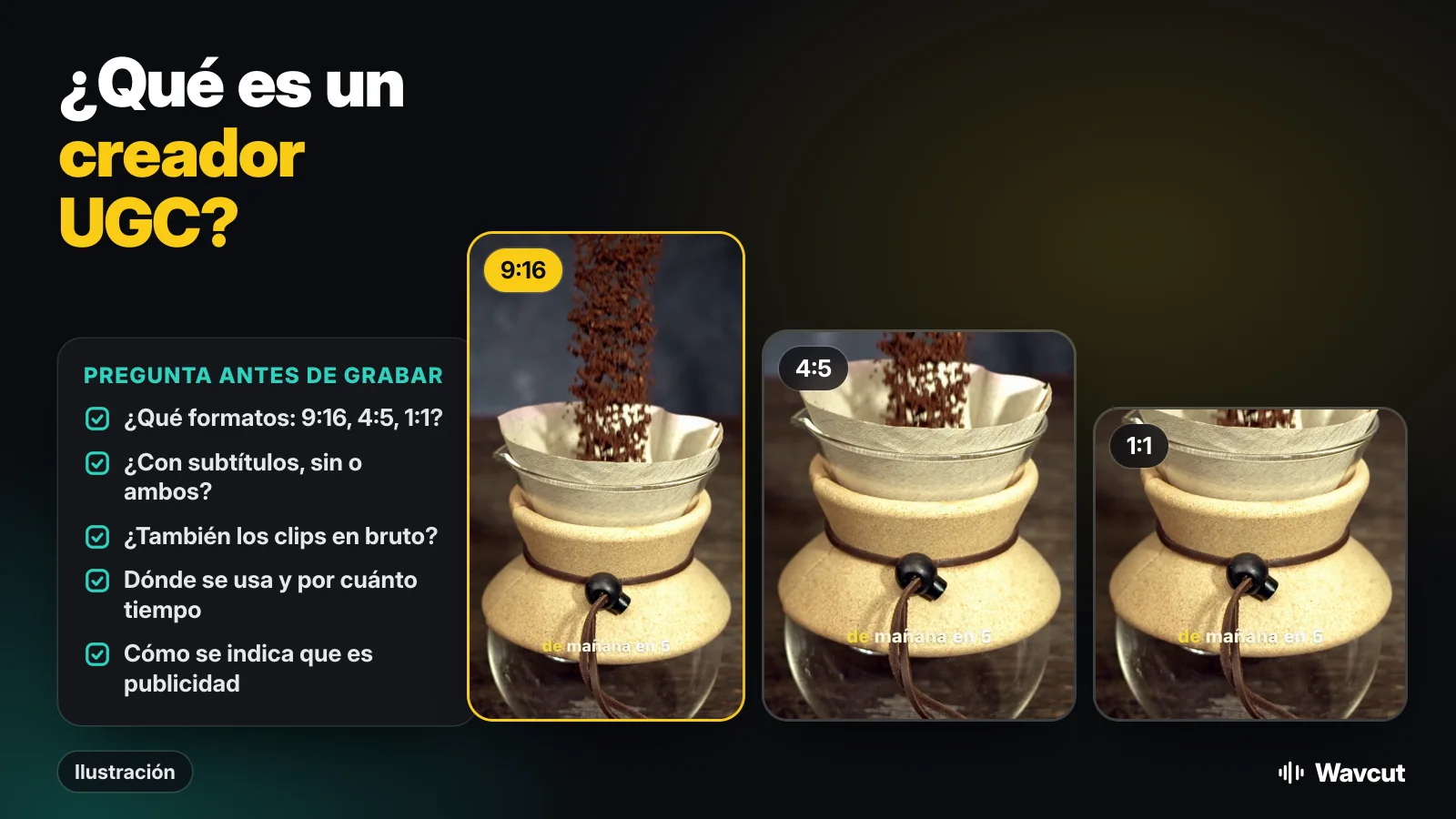
Un creador UGC es alguien a quien una marca le paga por grabar videos que parecen de un cliente cualquiera: una reseña a cámara, un unboxing, una demo rápida en la mesa de la cocina. La marca recibe los archivos y los publica ella misma, en sus cuentas o como anuncios.
El interés por este trabajo crece rápido. En nuestros datos de palabras clave (DataForSEO, búsquedas en Google de Estados Unidos), «what is a UGC creator» pasó de 2.900 búsquedas en octubre de 2025 a 12.100 en septiembre de 2026, unas cuatro veces más en un año.
¿Qué significa UGC?
UGC son las siglas en inglés de user-generated content, contenido generado por el usuario. Wikipedia en español lo describe como imágenes, videos, textos o archivos de audio creados o modificados directamente por los usuarios de las plataformas en línea. En su sentido original nadie cobra: una clienta publica la foto de su taza nueva porque le gusta.
El oficio toma prestada esa sensación. Un creador UGC pagado hace, a propósito y a cambio de dinero, contenido con aspecto de publicación de un cliente real. Cuando hoy alguien pregunta qué es un creador UGC, casi siempre se refiere a esta versión pagada.
¿Qué hace exactamente un creador UGC?
Sobre todo videos verticales cortos para Reels, TikTok y Shorts, grabados con el celular:
- Una reseña en formato talking head: tú, hablando a la cámara sobre por qué usas el producto.
- Un unboxing o primera impresión, con manos y producto en el plano.
- Una demo: el producto haciendo su trabajo, paso a paso.
- Una voz en off sobre tomas del producto, para quien prefiere no salir en cámara.
Además del video terminado, los briefs suelen pedir varias frases de arranque (hooks) para probar, una versión sin subtítulos o los clips en bruto para que el equipo de la marca vuelva a editar. Los primeros planos del producto, lo que en video se llama b-roll, entran en casi todas las entregas.
¿Qué diferencia hay entre un creador UGC y un influencer?
La diferencia está en lo que paga la marca. Al 12 de noviembre de 2026; la fila sobre declaración sigue la página de la FTC citada en Fuentes:
| UGC de clientes | Creador UGC pagado | Influencer | |
|---|---|---|---|
| Quién lo publica | El cliente | La marca | El influencer, en su propia cuenta |
| Qué paga la marca | Nada | El video y el derecho a usarlo | El alcance ante sus seguidores |
| ¿Importan los seguidores? | No | Mucho menos que el video | Sí, es lo que vende |
| Declaración | No hace falta si no hay relación con la marca | Hace falta si se publica como recomendación (ver abajo) | Hace falta en cada publicación pagada |
Mucha gente hace las dos cosas. Con una audiencia pequeña puedes vender videos como UGC y, de vez en cuando, una publicación en tu cuenta como influencer. Son dos acuerdos distintos y conviene cobrarlos por separado.
¿Necesitas seguidores para ser creador UGC?
No. La marca publica el video, así que compra un clip que se vea natural, se oiga bien y llegue en el formato correcto. Unos cuantos videos de muestra con productos que ya tienes suelen hacer de portafolio. Grábalos igual que para un cliente, con subtítulos incluidos, porque le enseñan a la marca lo que va a recibir.
¿Un video UGC tiene que declararse como publicidad?
Si el video habla en tu nombre de un producto por el que te pagaron o que te regalaron, trátalo como una recomendación. La Comisión Federal de Comercio de Estados Unidos (FTC) pide declarar cualquier relación económica, laboral, personal o familiar con la marca, y aclara que un producto gratis o con descuento cuenta. En video, la declaración debe ir dentro del propio video y no solo en la descripción. Bastan palabras sencillas: la FTC acepta «ad» y «sponsored».
Cuando la marca publica tu video desde su cuenta, acuerden por escrito quién añade la declaración necesaria. Si además lo subes a tu perfil, te toca a ti. Las reglas de la FTC son de Estados Unidos; en México, España y otros países hay normas propias, así que revisa las de tu país.
¿Qué conviene acordar antes de grabar?
Casi todos los problemas vienen de cosas que nadie dejó por escrito. Esta es la lista de la imagen de arriba:
- Formatos. 9:16 para Reels y TikTok, 4:5 o 1:1 para el feed, 16:9 para YouTube. Nuestra calculadora de relación de aspecto da las medidas en píxeles.
- Subtítulos. Con, sin o una versión de cada. Si la marca pondrá su propio texto, querrá la limpia.
- Clips en bruto. Si las tomas sin editar entran en la entrega y a qué precio.
- Derechos de uso. Dónde puede usarse el video (publicaciones, anuncios, web) y por cuánto tiempo.
- Declaración. Quién la añade y cómo, como arriba.
- Cambios. Cuántas rondas de correcciones incluye el precio.
¿Cómo se graba UGC con un iPhone?
Como lo haría un cliente, pero más limpio. Sostén el iPhone en vertical a la altura de los ojos, ponte frente a una ventana, graba en un lugar silencioso y habla en frases cortas con una pausa entre ellas. Después de cada toma, graba unos segundos del producto de cerca; esos clips taparán los cortes.
En modelos compatibles, el iPhone graba video en HDR. Apple explica que los videos HDR se comparten así con dispositivos con iOS 13.4, iPadOS 13.4, macOS 10.15.4 o posterior, y que los demás reciben una versión SDR. Si un brief pide material en SDR, los pasos de Apple son: ve a Configuración > Cámara > Grabar video, y desactiva Video HDR.
¿Cómo se editan rápido los videos UGC?
La edición son siempre las mismas tres tareas: cortar las pausas, añadir subtítulos y tapar algunos cortes con tomas del producto. Luego el brief lo multiplica, con una versión con subtítulos y otra sin ellos en dos o tres formatos. Wavcut, nuestra app para iPhone, se encarga de las dos partes.
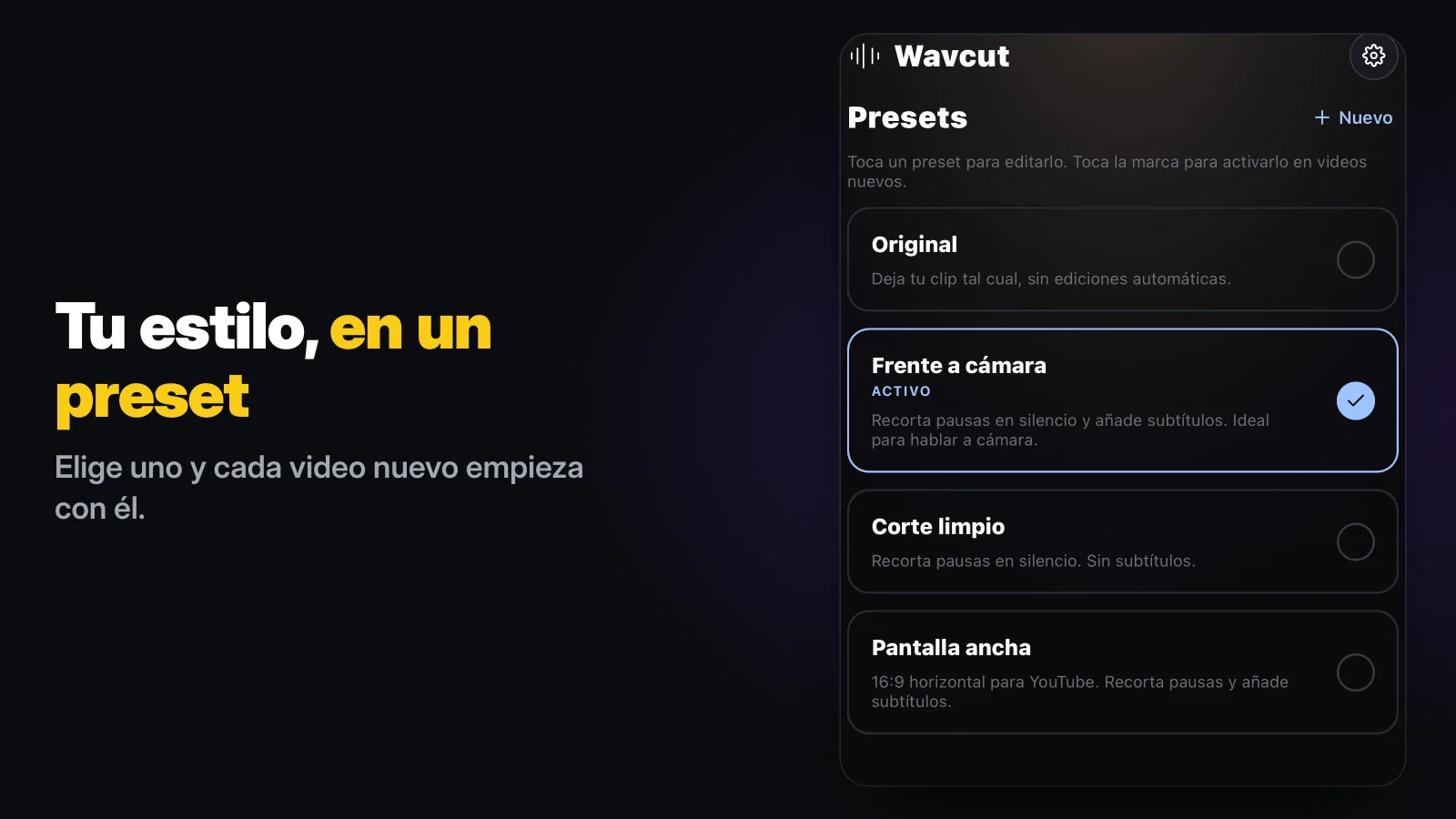
Cada video nuevo empieza con un preset. Frente a cámara recorta las pausas en silencio y añade subtítulos; Corte limpio recorta las pausas sin subtítulos. Guarda las tomas del producto en una colección, añádela al preset y la app las coloca sobre tu toma. Así, la versión con subtítulos y la limpia son dos proyectos del mismo clip, y cada corte queda en la línea de tiempo para los cambios de la marca.
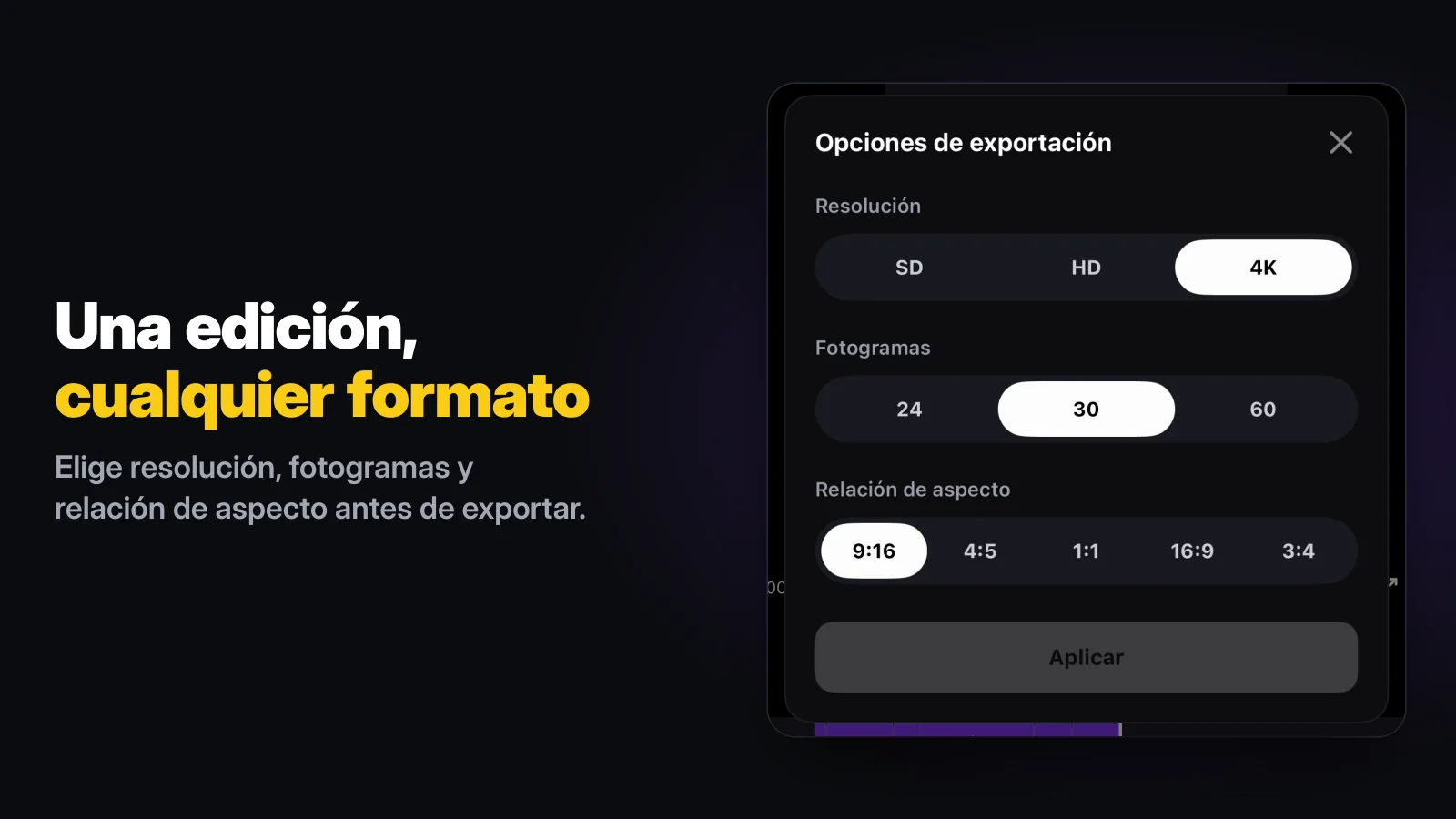
Para los formatos, abre Opciones de exportación. Eliges la resolución (SD, HD o 4K), los fotogramas (24, 30 o 60) y la relación de aspecto (9:16, 4:5, 1:1, 16:9 o 3:4), exportas, cambias la relación y vuelves a exportar la misma edición.
Los límites, antes de usarla para un cliente: por ahora Wavcut solo existe para iPhone y no tiene control de velocidad. En Free, los subtítulos se hacen en el teléfono para 3 videos al mes, las exportaciones en SD (720p) salen limpias y las de HD y 4K llevan marca de agua, así que para entregar en 1080p o 4K necesitas Pro. Pro y Max envían el audio del clip, no el video, para subtítulos con IA en más de 60 idiomas. Más sobre este flujo en nuestra página para creadores UGC, y si comparas editores, mira Wavcut vs CapCut.