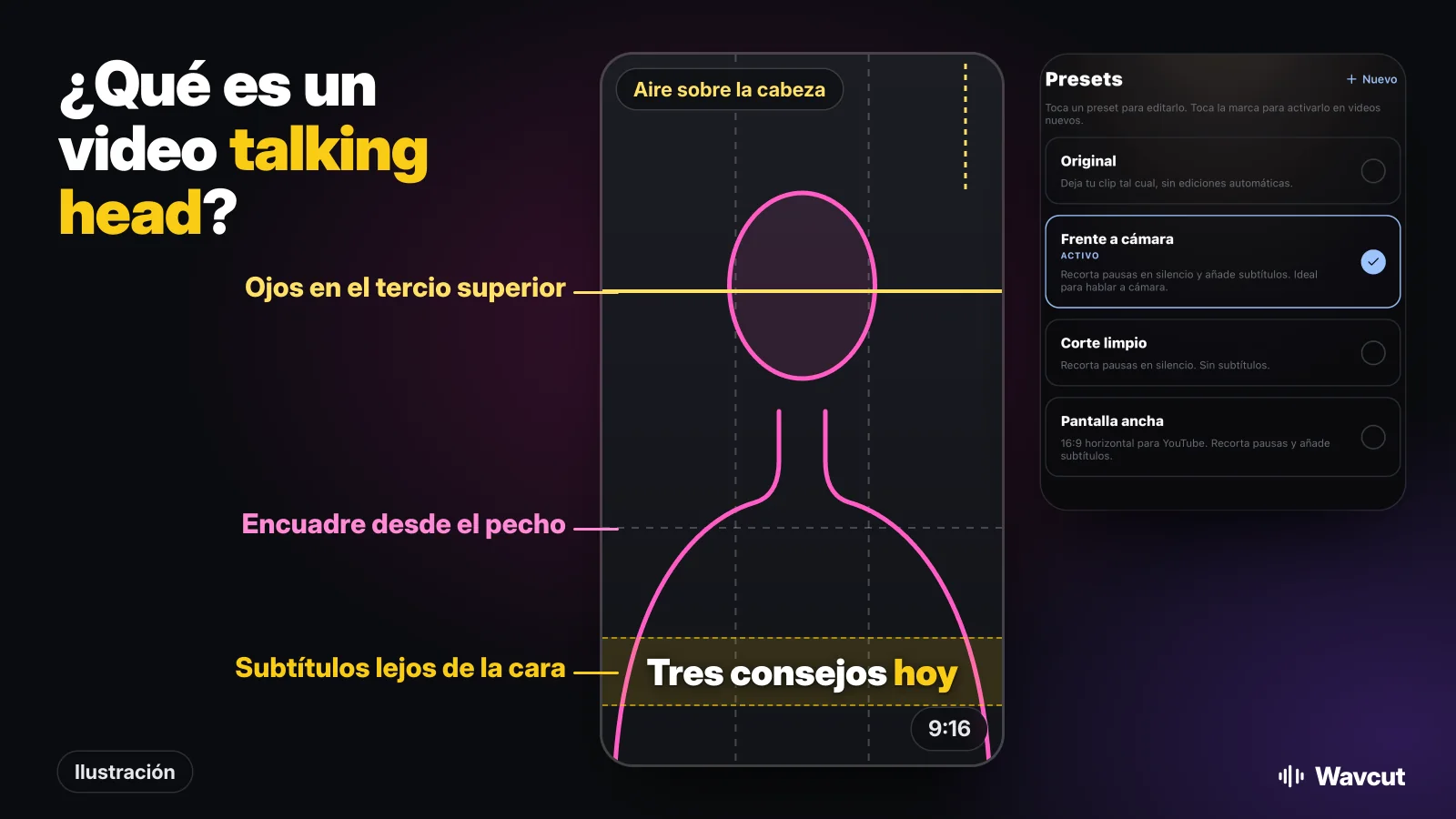
Un video talking head es un video de una persona que habla directamente a la cámara, normalmente del pecho hacia arriba y con poco más en el cuadro. La mayoría de los tutoriales, videos explicativos, reseñas y clips de coaching en YouTube, TikTok y Reels se graban así, porque basta con un celular, un cuarto tranquilo y algo que decir.
¿Qué significa talking head?
La expresión viene de la televisión. El Wiktionary en inglés define talking head (literalmente, cabeza parlante) como un periodista o comentarista de TV que presenta o comenta la actualidad, y sugiere que el nombre se quedó porque la cámara solía hacer zoom a la cabeza de quien hablaba.
La Wikipedia en alemán describe el lado de la cámara: un talking head shot es un plano que muestra solo la cabeza y parte del torso, común en noticieros, documentales y publicidad. En internet, el término pasó de la televisión a cualquiera que se graba hablando a cámara.
¿Cómo se ve un video talking head?
La imagen de arriba resume el encuadre habitual. En un video vertical 9:16 la persona ocupa el centro del cuadro del pecho hacia arriba. Queda algo de aire sobre la cabeza, los ojos quedan cerca de la línea superior de una cuadrícula de tres por tres y la parte baja se deja libre para los subtítulos, para que nunca tapen la cara. El fondo es sencillo o tiene que ver con el tema, y la mirada va al objetivo, no a la pantalla.
¿En qué se diferencia de otros formatos de video?
Hoy la palabra abarca más que antes. Al preparar esta página el 11 de noviembre de 2026 vimos muchos resultados de búsqueda que llaman talking head a videos de avatares generados con IA a partir de una foto o un guion. Esta guía trata del sentido original: tú, grabado con tu propia cámara.
| Formato | Quién sale en pantalla | En qué se centra la edición |
|---|---|---|
| Talking head | Tú, hablando al objetivo | Cortar pausas, subtítulos, algunos planos de apoyo |
| Entrevista | Un invitado que mira a alguien al lado de la cámara | Elegir respuestas, alternar entre personas |
| Voz en off (sin cara) | Nadie; tu voz va sobre otras imágenes | Llenar toda la imagen con b-roll |
| Video con avatar de IA | Una cara generada que lee un guion | Escribir el guion; no hay una toma real que editar |
Si prefieres no salir en cámara, nuestra guía de voz en off y las ideas de canal sin mostrar la cara cubren el otro camino.
¿Por qué los creadores hacen videos talking head?
Sobre todo porque son baratos y rápidos. Una cámara, una persona y ningún set, así que se pueden grabar varios videos en una tarde. También generan confianza: el espectador ve quién habla y lo oye con su propia voz, algo que pesa en consejos, reseñas y clases. Y encajan en el celular, porque una cara en vertical se lee bien al tamaño en que se ven los Reels y los Shorts.
El punto débil es el ritmo. Un minuto de alguien hablando con cada respiración incluida se hace lento, y por eso la edición importa más que la cámara.
¿Cómo se graba un video talking head con iPhone?
- Activa la cuadrícula. Los pasos de Apple: ve a la app Configuración, toca Cámara y luego activa Cuadricula y Nivel. Las líneas ayudan a dejar los ojos en el tercio superior y el iPhone derecho.
- Pon el iPhone en vertical para Reels, Shorts y TikTok, a la altura de los ojos, en un soporte o sobre unos libros.
- Ponte de frente a la luz: una ventana delante es mejor que una lámpara detrás.
- Graba en un lugar silencioso, con el iPhone lo bastante cerca para que la voz se oiga clara.
- Habla en frases cortas y haz pausas entre ellas. Si te equivocas, no cortes la grabación: repite la frase y sigue. Las pausas y los arranques en falso se van en la edición.
¿Cómo se edita un video talking head?
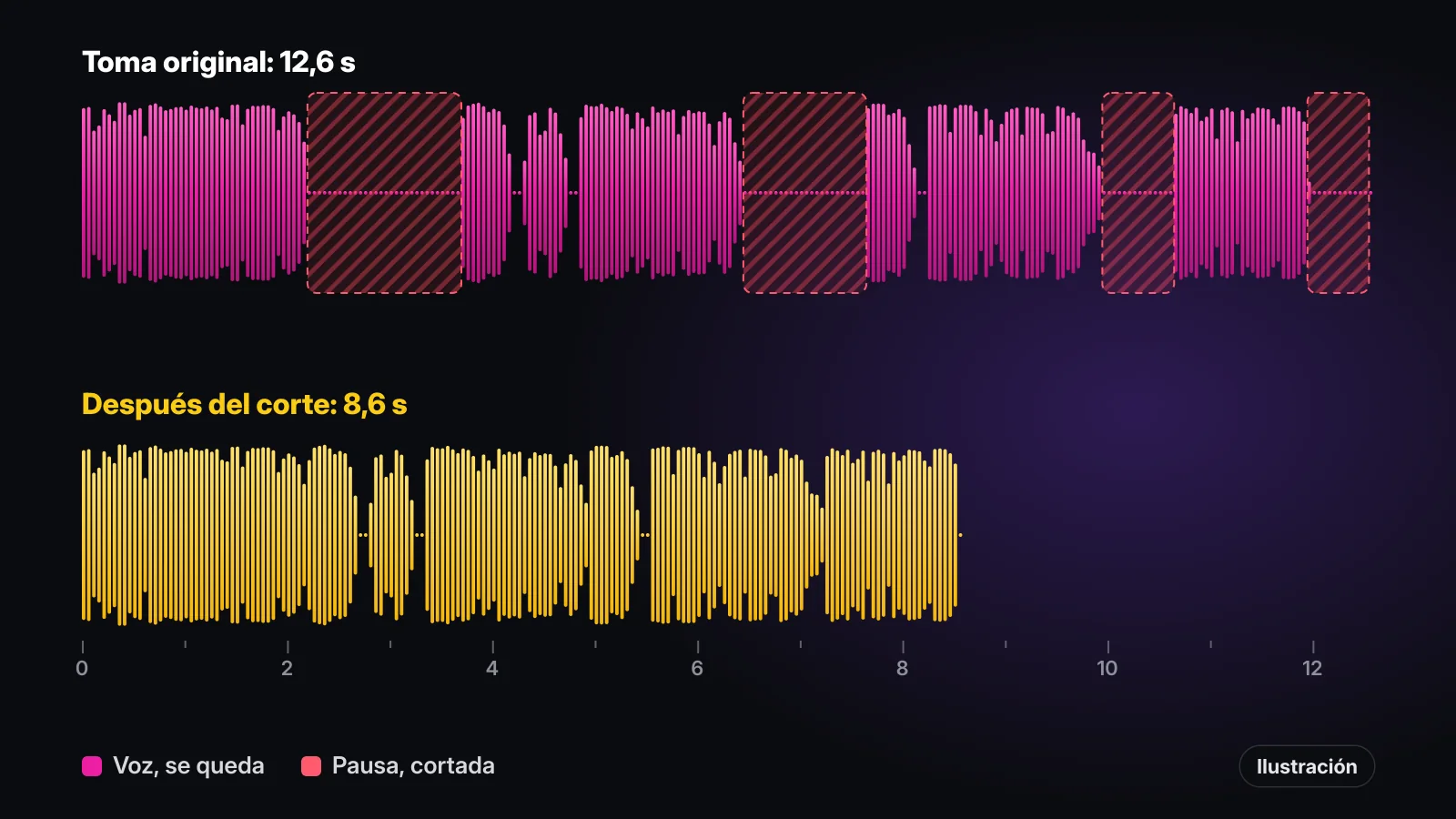
Tres tareas cubren casi todo. Primero, cortar las pausas: cada pausa eliminada deja un jump cut, el pequeño salto de la cabeza al que están acostumbrados quienes ven videos cortos. Segundo, añadir subtítulos, porque mucha gente mira sin sonido. Tercero, si los saltos se sienten demasiados, poner b-roll sobre algunos.
Para ver cuánto cambia solo el primer paso, medimos la voz en off de ejemplo en español de nuestra vista previa en el App Store: 12,6 segundos con pausas entre frases y un poco de silencio al final. Sin esas pausas dura 8,6 segundos, casi un tercio menos, sin quitar una sola palabra del guion. Una toma talking head funciona igual; la diferencia es que ahí los saltos se ven.
En iMovie cada pausa son dos divisiones y un borrado: toca el clip, toca Acciones y Dividir donde empieza la pausa, vuelve a dividir donde termina, toca el trozo del medio y toca Eliminar. Sirve para unos pocos cortes; para decenas, se hace largo.
¿Hay una app que edite videos talking head automáticamente?
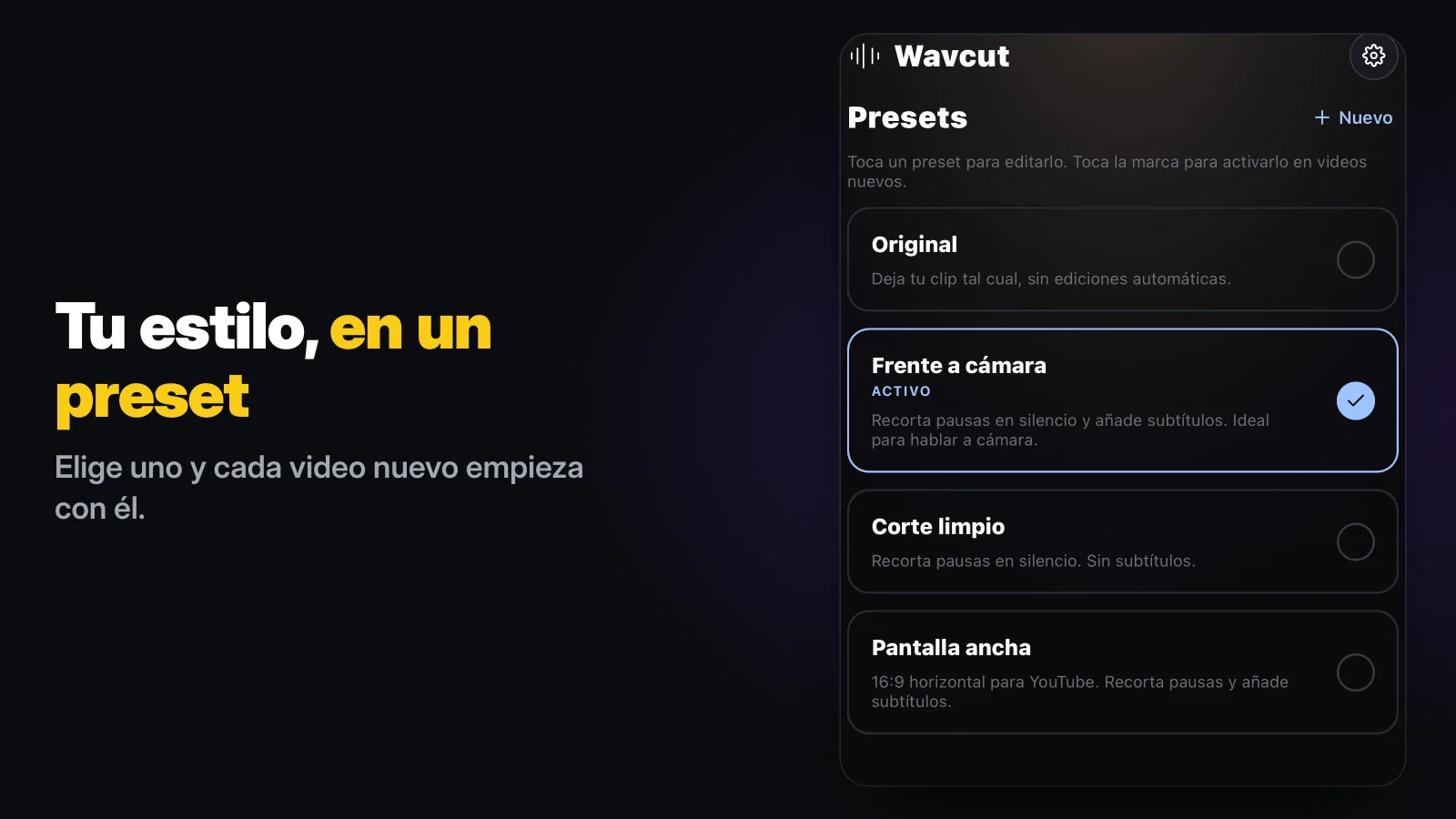
Wavcut está hecho para este formato, y su preset predeterminado se llama Frente a cámara. Cada video nuevo empieza con el preset activo. Con Frente a cámara, la app corta las pausas en silencio en tu iPhone y añade subtítulos a un video 9:16 en una sola pasada. El b-roll está apagado en el preset inicial; si le agregas tus colecciones, el preset también coloca planos de apoyo sobre la toma. Cada corte y subtítulo queda en una línea de tiempo normal.
Revisado con la página de soporte de iMovie de Apple el 11 de noviembre de 2026. Wavcut es nuestra app; su columna sale del producto, límites incluidos.
| Tarea | iMovie | Wavcut (preset Frente a cámara) |
|---|---|---|
| Cortar cada pausa | Dividir, dividir otra vez, Eliminar, en cada pausa | Una sola pasada en el iPhone |
| Conservar una pausa | Deshacer o rehacer esa parte a mano | Desactivar ese corte en la línea de tiempo |
| Tapar saltos con b-roll | Añadir cada plano a mano | Desde tus colecciones, cuando estén en el preset |
| Precio | Gratis | Gratis para empezar; en el plan gratis, más de 720p lleva marca de agua |
Los límites, para que decidas antes de instalar: Wavcut por ahora es solo para iPhone y no tiene control de velocidad. En el plan gratis los subtítulos se generan en el dispositivo para 3 videos al mes, las exportaciones en 720p salen limpias y las de mayor resolución llevan marca de agua. Pro y Max envían solo el audio del clip, no el video, para subtítulos con IA en más de 60 idiomas. Si estás comparando editores, mira Wavcut vs CapCut.