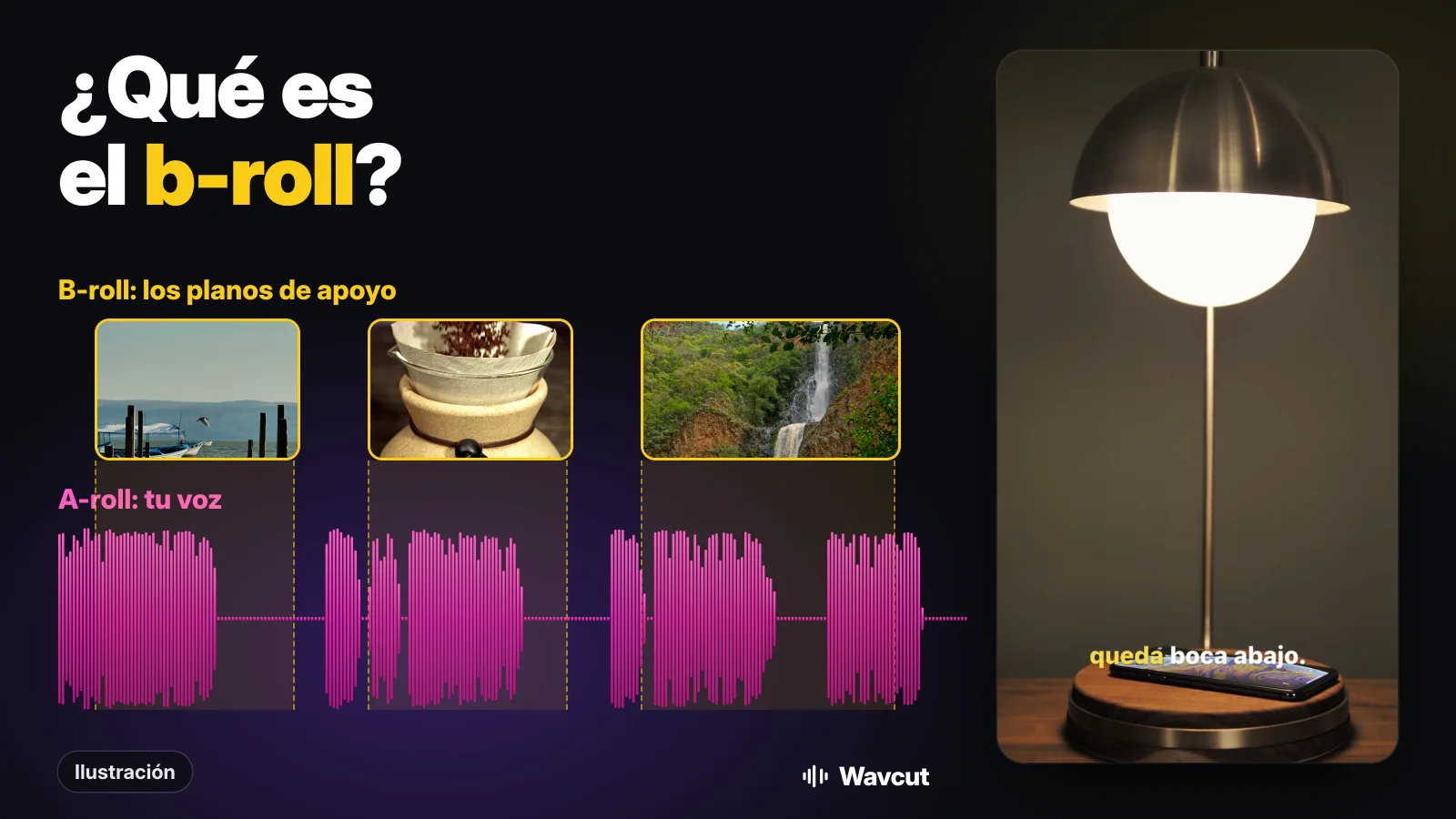
El b-roll son las tomas de apoyo a las que cortas mientras la toma principal sigue contando la historia. La toma principal, casi siempre alguien hablando a cámara o una voz en off, es el A-roll. El b-roll es todo lo que muestras encima: el café que se sirve mientras hablas de tu mañana, la grabación de pantalla mientras explicas una app. La voz sigue; solo cambia la imagen.
¿Qué es el b-roll en la edición de video?
Wikipedia lo define como metraje complementario o alternativo que se intercala con la toma principal. En la práctica tiene dos trabajos. Enseña aquello de lo que hablas. Y tapa las uniones: cuando quitas una pausa o un tropiezo de un video a cámara, la imagen salta, y unos segundos de b-roll sobre ese corte esconden el salto mientras tu voz sigue. Después de la eliminación de silencios, un video corto está lleno de esos saltos, y el b-roll hace que el ritmo rápido se vea a propósito.
¿De dónde viene el nombre b-roll?
Del montaje en película. En 16 mm, las tomas se repartían para el copiado en dos rollos: las impares en el rollo A, las pares en el rollo B, con cola negra en cada hueco, de modo que ambos encajaban como un tablero de ajedrez. La edición lineal en video usó después un segundo reproductor, el B, para planos de situación y de apoyo. Los rollos desaparecieron; los nombres se quedaron.
¿Qué diferencia hay entre A-roll y b-roll?
| Aspecto | A-roll | B-roll |
|---|---|---|
| Qué es | La toma principal que cuenta la historia | Tomas de apoyo encima o entre medio |
| Ejemplos típicos | Persona a cámara, entrevista, voz en off | Manos trabajando, detalles de producto, lugares, grabaciones de pantalla |
| Qué audio suena | El suyo | Casi siempre el del A-roll |
| Sin él | No hay historia | La historia funciona, pero se ve plana y se notan todos los cortes |
En un video sin cara pasa al revés: la voz en off es el A-roll y la imagen es b-roll de principio a fin. Cómo grabar esa narración en iPhone lo explicamos en cómo poner voz en off a un video.
¿Qué cuenta como b-roll?
- Planos de apoyo de lo que mencionas: la receta, el aparato, la web.
- Planos de situación del lugar: el café, la playa, el escritorio.
- Procesos: manos escribiendo, sirviendo, empacando, dibujando. Fáciles de grabar y útiles en casi cualquier nicho.
- Grabaciones de pantalla para apps y ajustes.
- Fotos y clips de stock, si la licencia lo permite. Revísala antes de publicar.
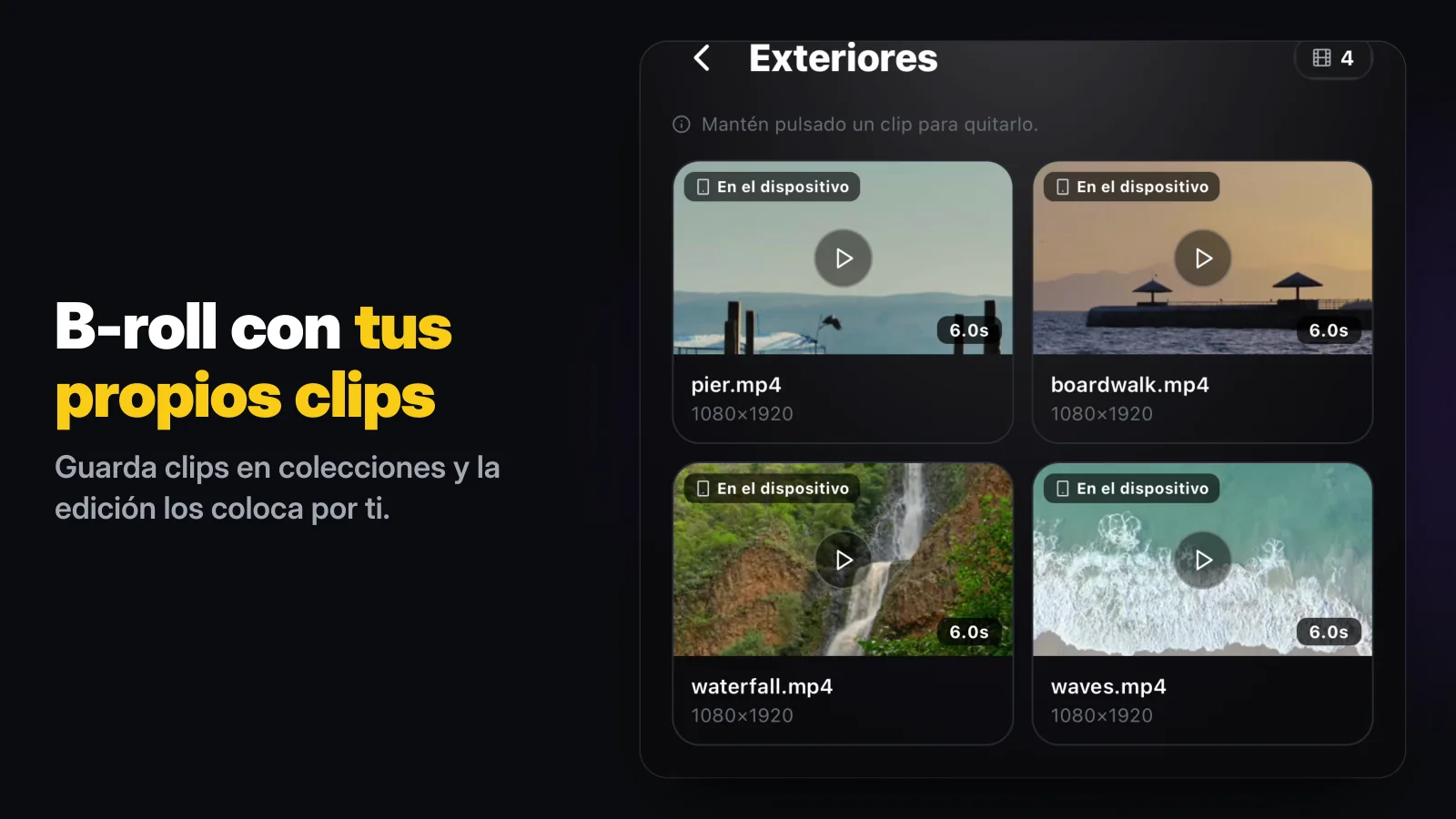
Tus propios clips suelen funcionar mejor que el stock, porque la luz y el entorno son los tuyos. Graba unos segundos estables cada vez que tengas el teléfono en la mano y guárdalos donde los vuelvas a encontrar.
¿Cómo agrego b-roll a un video en iPhone con iMovie?
En iMovie, gratis y de Apple, el b-roll se llama Corte. Según Apple:
- Abre un proyecto de película en iMovie con tu clip principal en la línea del tiempo.
- Desplázate hasta que el cursor de reproducción (la línea vertical de color blanco) quede donde debe empezar el b-roll.
- Toca el botón Agregar contenido, toca Video, elige una categoría y selecciona el clip.
- Toca el botón Más y luego Corte.
Al reproducir, la película pasa del clip principal al corte, y según Apple el audio del clip principal se sigue oyendo, que es justo lo que necesita el b-roll. En el mismo menú están Imagen dentro de otra (PIP) y Pantalla dividida, si quieres que la persona siga a la vista. Antes conviene recortar; lo explicamos en cómo editar un video en iPhone.
¿Cómo se agrega b-roll automáticamente?
Colocar planos de apoyo a mano es la parte lenta: buscar el clip, meterlo, recortarlo, moverlo a la palabra justa, una y otra vez. Wavcut hace esa primera pasada. Tus clips van en colecciones, y tu preset decide de qué colecciones salen, cada cuánto y cuánto duran. Al agregar un video a cámara, el b-roll automático coloca los planos encima. Con Solo audio, el b-roll arma toda la imagen al ritmo de tu narración.
Un ejemplo real: para nuestra vista previa del App Store grabamos una voz en off corta en español, sin cámara, y dejamos correr la edición automática. Esto indicó:
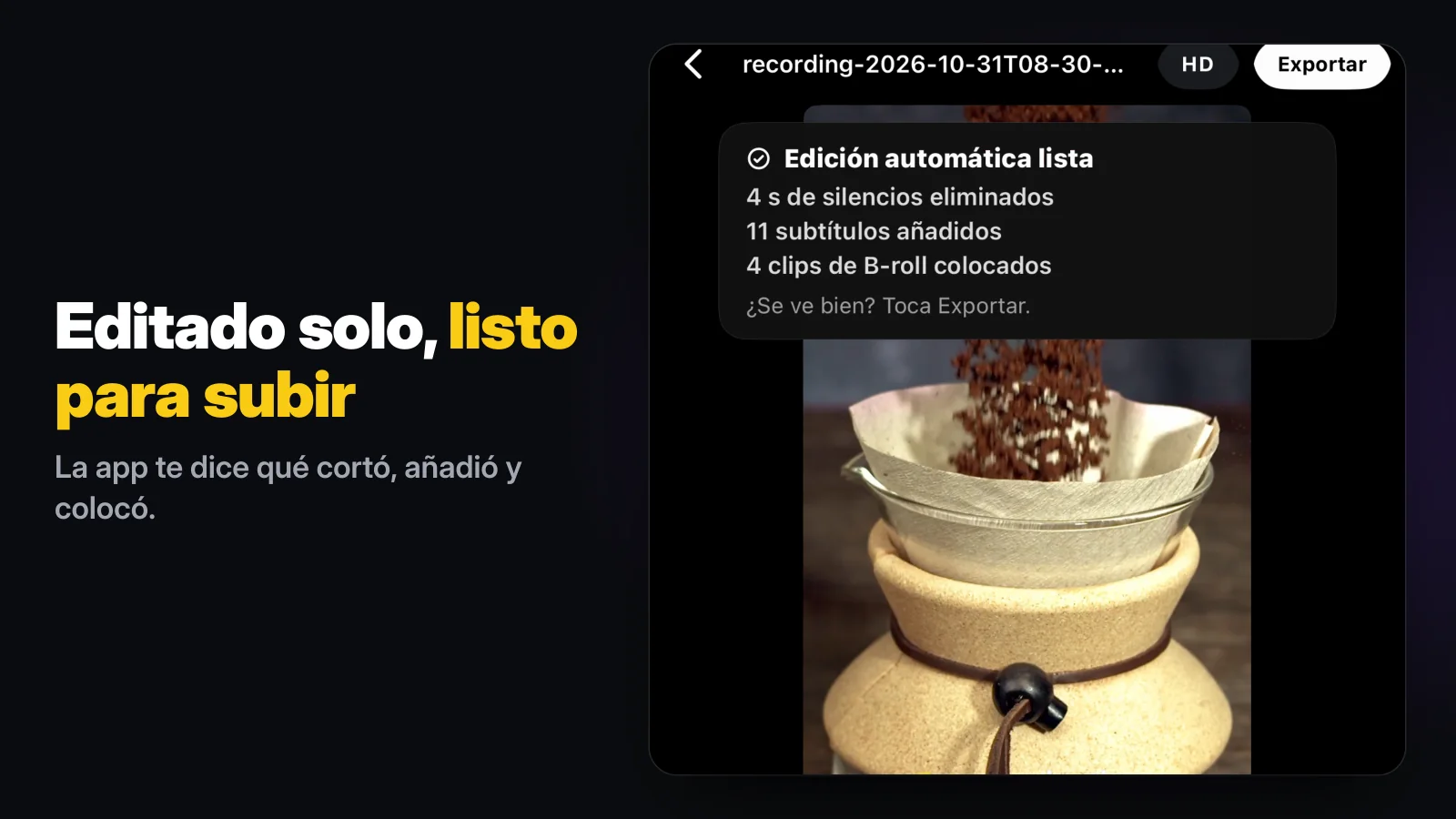
Cuatro clips de b-roll de nuestras colecciones de ejemplo cubrieron toda la imagen, además de 4 segundos de silencios eliminados y 11 subtítulos de la transcripción. Todo queda en una línea de tiempo normal, así que cambiar un plano que no encaja es un toque.
Corte de iMovie o b-roll automático de Wavcut: ¿cuál te conviene?
Comprobado con la página de soporte de Apple y el App Store el 7 de noviembre de 2026. Wavcut es nuestra app; su columna sale del producto, límites incluidos.
| Tarea | iMovie | Wavcut |
|---|---|---|
| Poner un plano de apoyo | Agregar contenido, Más, Corte, en el cursor | Lo coloca la edición automática; se mueve o cambia en la línea de tiempo |
| Muchos planos en un video | Repetir los pasos por cada clip | Una pasada según tu preset |
| Dónde vive el b-roll | En tu fototeca | En colecciones dentro de la app; sincronización en la nube en Pro (10 GB) y Max (50 GB) |
| Video hecho solo con voz en off | Colocas cada clip a mano | Solo audio llena la imagen con b-roll |
| Precio | Gratis | Gratis para empezar; las exportaciones gratuitas por encima de 720p llevan marca de agua |
Para un video suelto con unos pocos planos de apoyo, iMovie cumple. Si publicas a diario videos a cámara o sin cara, colocar todo a mano se acumula, y eso es lo que automatiza Wavcut. Los límites, antes de instalar: Wavcut es solo para iPhone por ahora y no tiene control de velocidad. En el plan gratuito, las exportaciones en 720p no llevan marca de agua y las de mayor resolución sí. Más en la comparativa Wavcut vs CapCut.