Para poner voz en off a un video en iPhone sueles partir de una de dos situaciones: ya tienes el video y quieres hablar encima, o solo tienes tu voz y todavía no hay imágenes. Para la primera basta iMovie, gratis y de Apple. La segunda es el día a día de los Reels y Shorts sin cara, y para eso está hecho Wavcut. Aquí van los dos caminos, con los nombres de los botones tal como los escribe Apple.
¿Cómo pongo voz en off a un video con iMovie en iPhone?
iMovie graba la narración directo en el proyecto. Según Apple:
- Abre un proyecto de película en iMovie.
- Desplázate por la línea del tiempo hasta que el cursor de reproducción (la línea vertical de color blanco) quede donde quieres que empiece la grabación.
- Toca el botón Agregar contenido, elige Voz en off y permite el acceso al micrófono si iMovie lo pide.
- Toca Grabar. La grabación empieza tras una cuenta regresiva de tres segundos.
- Toca Detener cuando termines.
Luego tienes cuatro botones: Revisar reproduce la toma, Repetir reinicia la cuenta regresiva, Cancelar la elimina y Aceptar la agrega al proyecto. Los clips grabados aparecen en color morado en la línea del tiempo y se editan como cualquier otro audio. También quedan en Audio > Mi música > Grabaciones para usarlos en otro proyecto.
Graba por partes en vez de en una sola toma larga. Así un tropiezo te cuesta repetir esa parte, no todo el guion.
¿Cómo evito que el sonido original tape mi voz?
Si el clip tiene su propio sonido, bájalo. En iMovie, toca el clip de video en la línea del tiempo, toca el botón Audio y arrastra el regulador de volumen a la izquierda. El botón Silenciar, junto al regulador, lo quita del todo; en la esquina superior izquierda del clip aparece un ícono de silencio.
¿Se puede poner voz en off en la app Fotos?
No. La guía de Apple para editar videos en Fotos cubre recortar, la velocidad y la mezcla de audio, y no incluye grabar narración. Fotos sigue siendo lo más rápido para recortar el clip antes; lo explicamos en cómo editar un video en iPhone.
¿Cómo hago un video solo con mi voz en off?
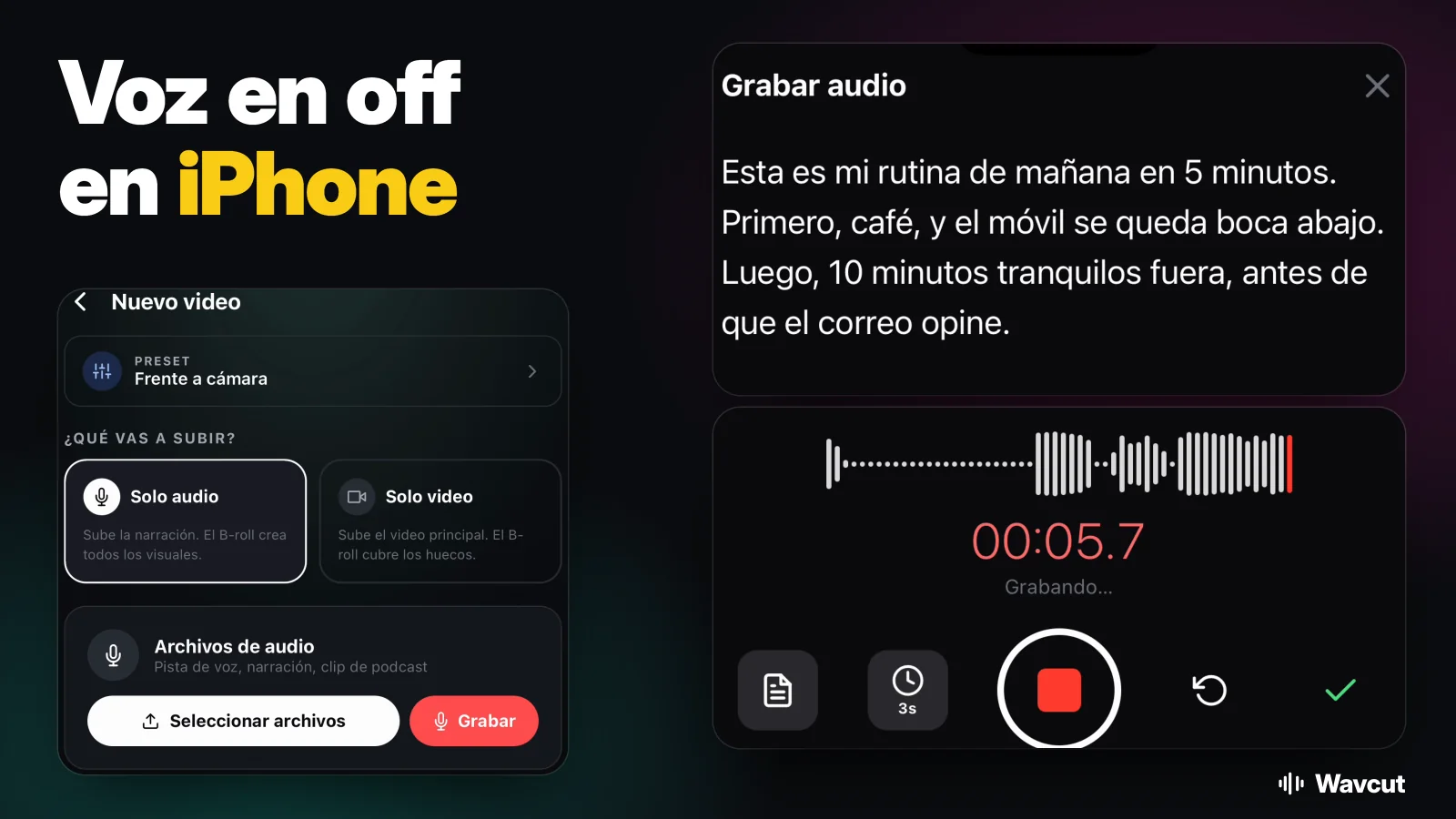
Empieza por la voz en lugar de por la imagen. En Wavcut, toca Nuevo video y elige Solo audio. Puedes grabar ahí mismo leyendo un guion que escribes en la grabadora, o tocar Seleccionar archivos para usar un audio que ya tienes: pista de voz, narración o clip de podcast.
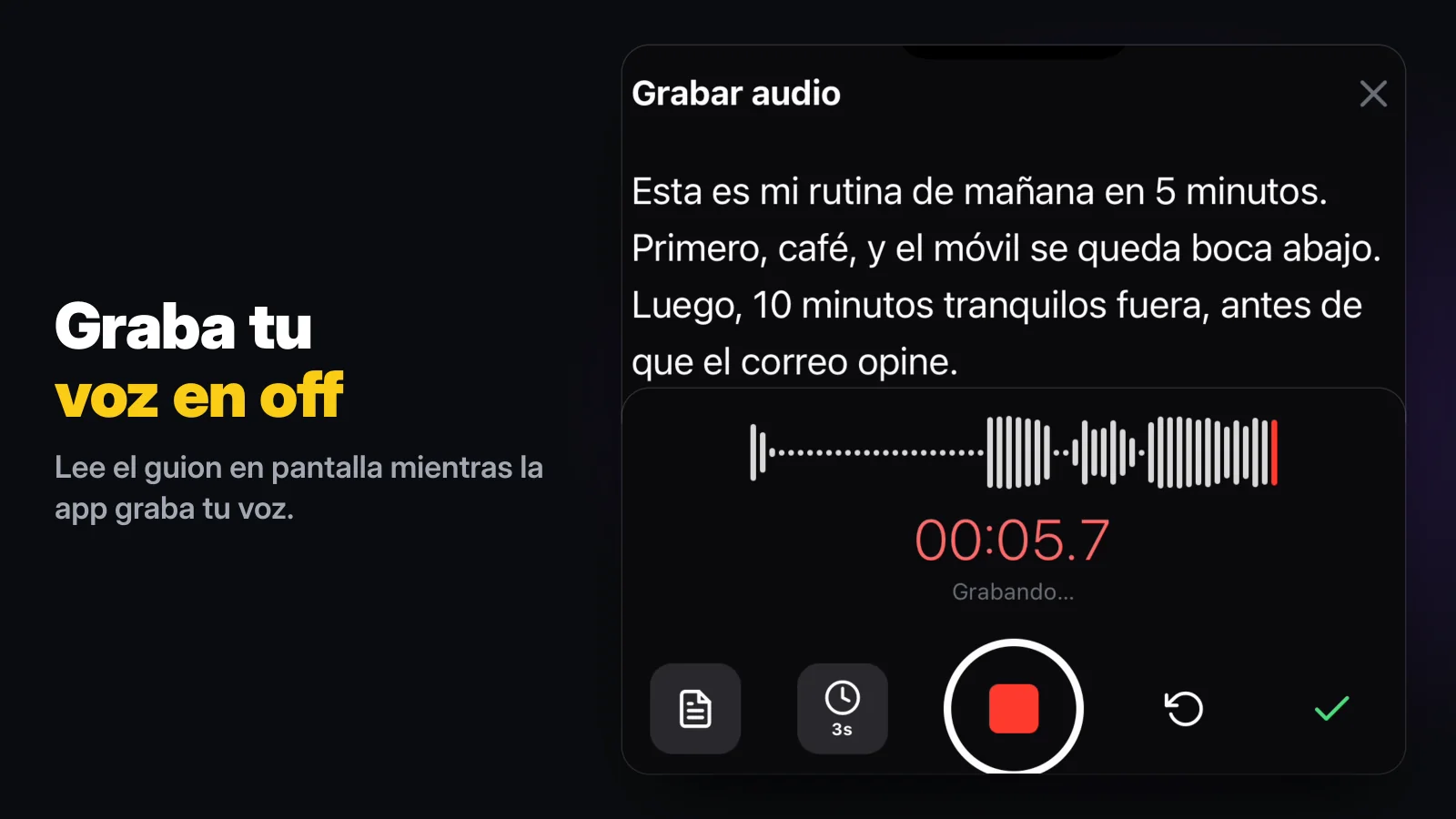
Wavcut transcribe la narración, corta los silencios y llena toda la pista visual con b-roll de colecciones que armaste una vez, al ritmo de lo que dices. Los subtítulos salen de la misma transcripción. Todo queda en una línea de tiempo normal: cambias un clip, mueves un plano de apoyo o el estilo de un subtítulo, y exportas.
iMovie o Wavcut para voz en off: ¿cuál te conviene?
Comprobado con las páginas de soporte de Apple y el App Store el 6 de noviembre de 2026. Wavcut es nuestra app; su columna sale del producto, límites incluidos.
| Tarea | iMovie | Wavcut |
|---|---|---|
| Grabar la narración en la app | Sí, en el cursor de reproducción, tras tres segundos | Sí, con Solo audio o como voz en off en el editor |
| Usar un audio que ya tienes | Sí, desde el explorador de contenido | Sí, con Seleccionar archivos en Solo audio |
| Guion en pantalla al grabar | No está en los pasos de Apple | Sí, escrito en la grabadora |
| Imágenes sin video propio | Colocas cada clip a mano | B-roll de tus colecciones, al ritmo de la voz |
| Subtítulos de la narración | No aparece en su página del App Store | Sí: en el dispositivo en el plan gratuito (3 videos al mes), con IA en más de 60 idiomas en Pro (50 min) y Max (200 min) |
| Quitar pausas | Dividiendo clips a mano | Automático, cada corte se puede desactivar |
| Precio | Gratis | Gratis para empezar; las exportaciones gratuitas por encima de 720p llevan marca de agua |
En corto: si ya grabaste el video y quieres hablar encima, iMovie cumple. Si la voz es el video y las imágenes acompañan, un editor que arma las imágenes desde la narración te ahorra la parte más lenta.
Un ejemplo: una voz en off corta, de la grabación a la exportación
Para nuestra vista previa del App Store grabamos en Wavcut una voz en off corta en español con Solo audio, leyendo un guion sobre una rutina de mañana, sin cámara. Esto indicó la edición automática:
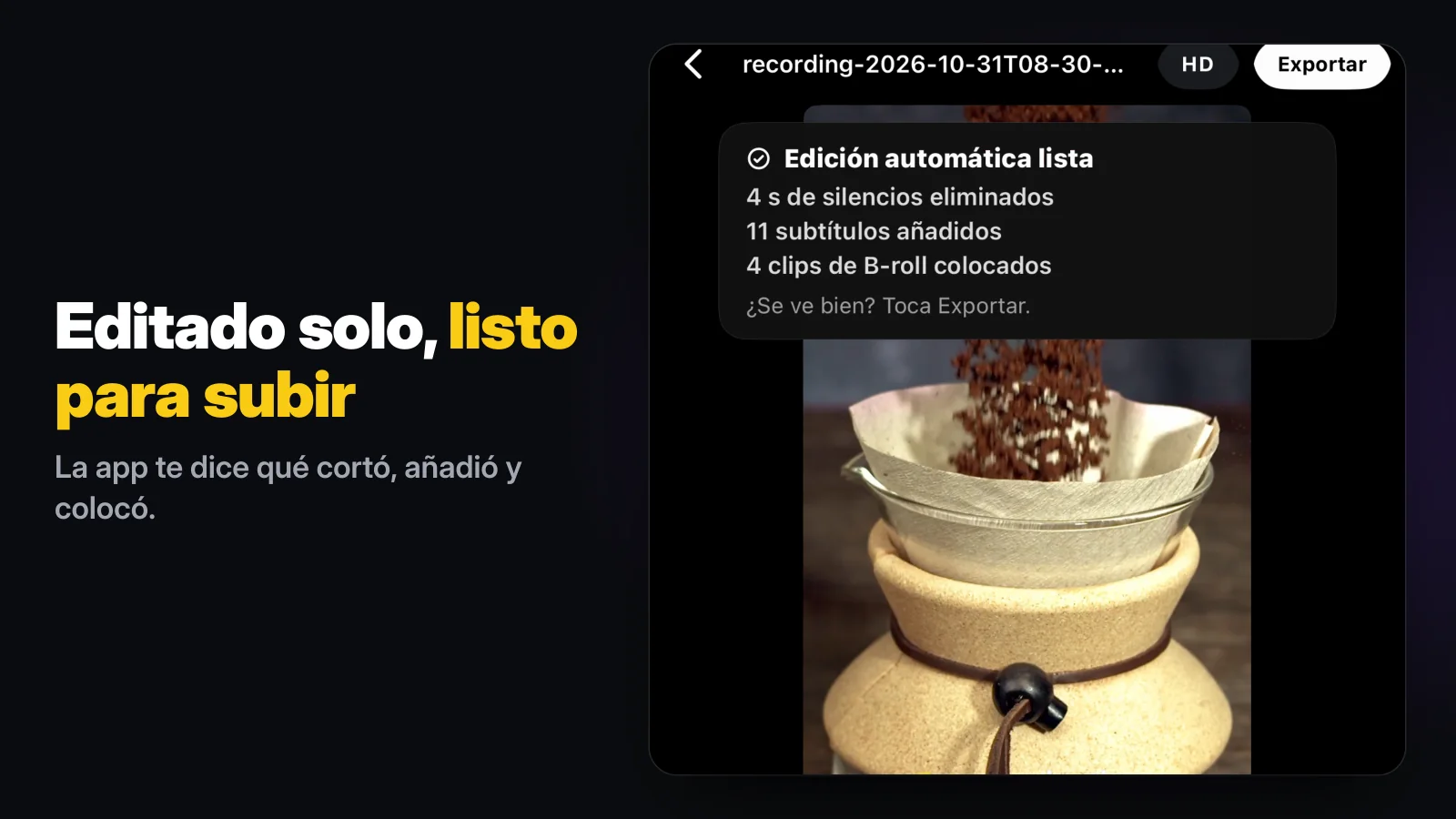
Salieron cuatro segundos de silencios, entraron once subtítulos desde la transcripción y cuatro clips de b-roll de nuestras colecciones de ejemplo cubrieron la imagen. Lo que queda es revisar: leer los subtítulos una vez por si hay palabras mal oídas y cambiar algún plano que no encaje. En iMovie lo mismo sería grabar la voz, poner cuatro clips debajo uno por uno, cortar cada pausa y escribir el texto de cada frase.
¿Cómo grabo una voz en off limpia con el iPhone?
- Graba en un cuarto pequeño con cortinas o muebles blandos, no en una cocina vacía. Las paredes duras hacen eco.
- Mantén el iPhone a la misma distancia durante toda la toma.
- Escribe el guion antes y léelo una vez en voz alta. Lo que se ve bien en papel a veces se traba al decirlo.
- Escucha cada toma antes de quedártela.
Las pausas al leer no son problema en Wavcut, porque la eliminación de silencios las corta, y los subtítulos automáticos hacen el video legible sin sonido. Los límites, antes de instalar: Wavcut es solo para iPhone por ahora y no tiene control de velocidad. En el plan gratuito, las exportaciones en 720p no llevan marca de agua y las de mayor resolución sí. En Pro y Max solo se envía el audio para los subtítulos con IA. Más en la comparativa Wavcut vs CapCut.