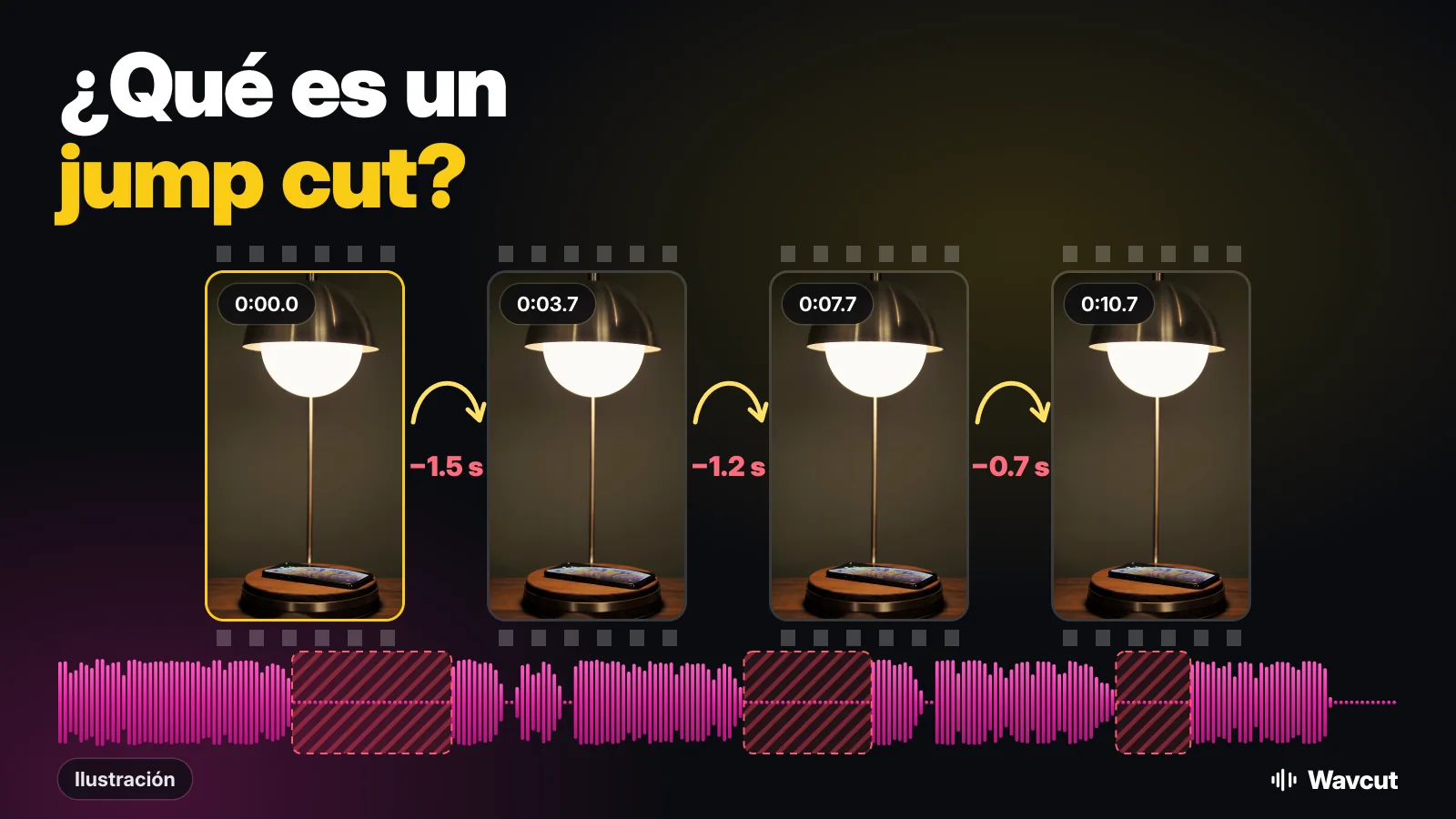
Un jump cut (corte de salto) es un corte dentro de un mismo plano continuo: falta un trozo del medio, la cámara no se movió y el sujeto parece saltar hacia adelante en el tiempo. Lo has visto miles de veces. Cuando alguien en YouTube o TikTok pasa de una frase a la siguiente sin respirar y con la cabeza un poco movida, ahí antes había una pausa.
¿Qué es un jump cut en edición de video?
Wikipedia lo define como un corte que divide un plano continuo de un sujeto en dos partes y quita un trozo de metraje para crear el efecto de saltar hacia adelante en el tiempo. Dos cosas lo distinguen de un corte normal: el plano es el mismo antes y después, y el encuadre también. Solo falta tiempo, y por eso el ojo nota la unión.
¿De dónde viene el jump cut?
Wikipedia menciona The Tempest de Percy Stow, de 1908, como un ejemplo temprano. El corte se hizo famoso con Sin aliento (À bout de souffle, 1960) de Jean-Luc Godard, que lo usa de principio a fin y lo popularizó en los años sesenta, cuando casi todos los montadores intentaban esconder cada corte. Décadas después, los vlogs adoptaron la técnica. Hoy los videos de alguien hablando a cámara se editan así.
¿En qué se diferencia un jump cut de otros cortes?
| Corte | Qué cambia | Qué ve el público |
|---|---|---|
| Corte normal | El plano: ángulo, tamaño o sujeto | Un cambio que casi nunca se nota |
| Jump cut | Solo el tiempo; mismo plano y encuadre | El sujeto salta de una posición a otra |
| Plano de recurso (b-roll) | La imagen pasa a otro material y el sonido sigue | Aquello de lo que se habla; el salto de debajo queda oculto |
¿Por qué los youtubers y tiktokers usan jump cuts?
Porque en una pantalla de celular las pausas son tiempo muerto. Una toma hablada está llena de respiraciones, frases que se repiten y huecos entre oraciones, y cortarlos es la forma más rápida de dejar el video más ágil sin volver a grabar. Cada pausa quitada deja un jump cut.
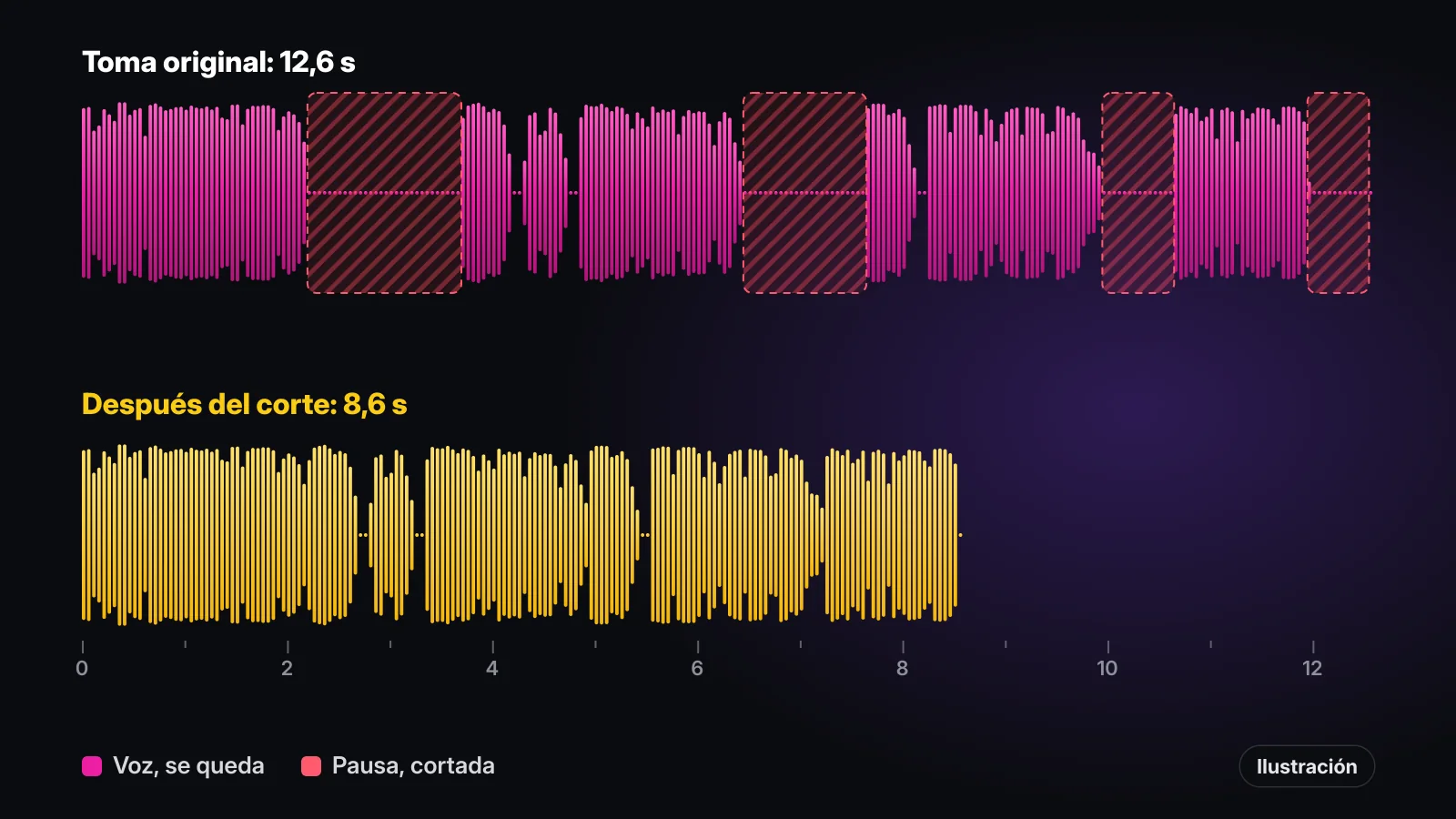
Así se ve en una toma real. Medimos la voz en off de ejemplo en español de nuestra vista previa del App Store: 12,6 segundos. Entre sus frases hay tres pausas de 1,5, 1,2 y 0,7 segundos, más 0,6 segundos de silencio tras la última palabra. Si se cortan todas, la toma dura 8,6 segundos y tiene tres jump cuts, uno en cada lugar donde había una pausa. La imagen de arriba muestra esas uniones.
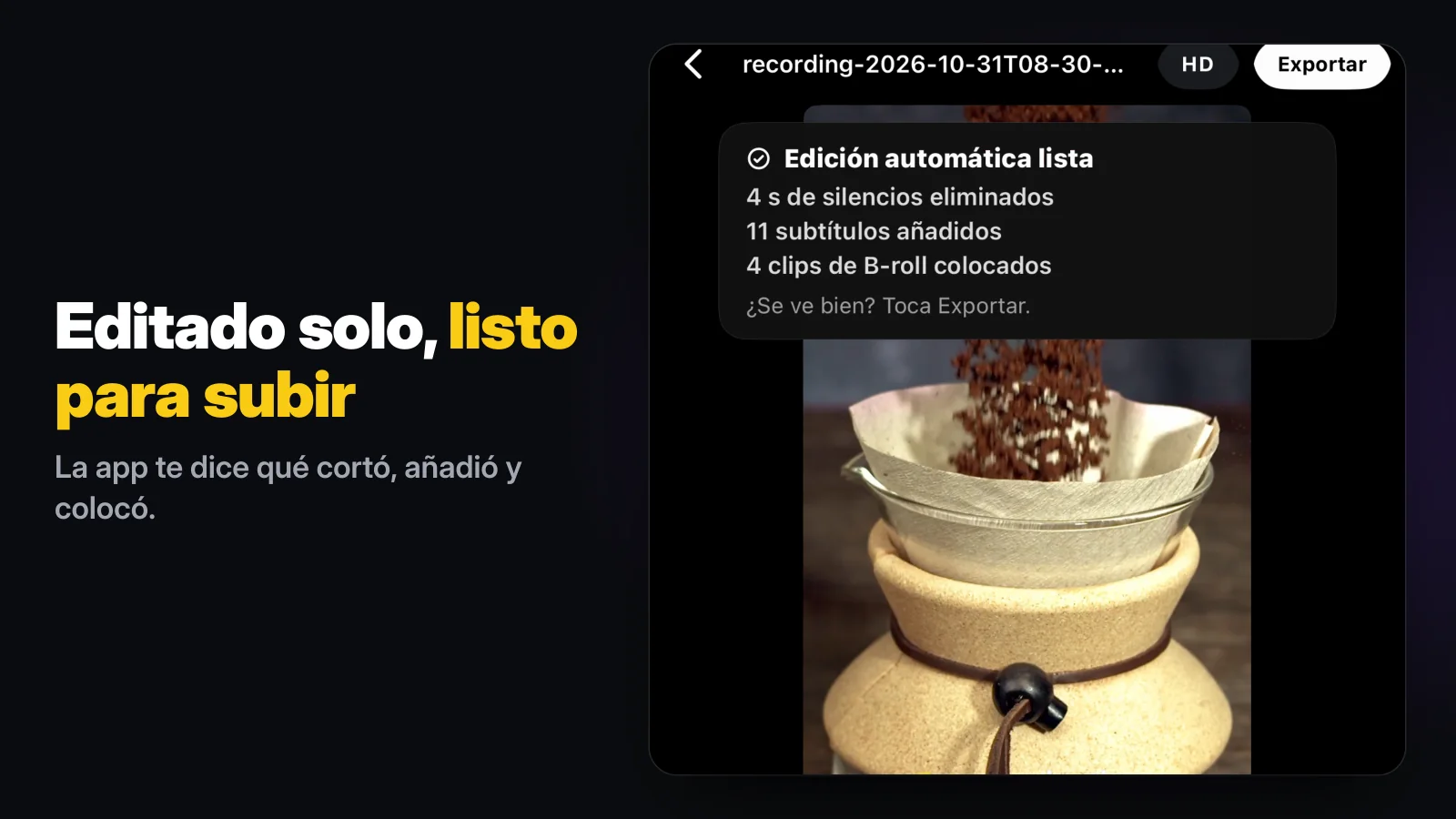
Wavcut mide el volumen con su propio umbral, así que su cifra varía un poco respecto a nuestro dibujo. En esta toma indicó 4 segundos de silencios eliminados:
¿Los jump cuts son mala edición?
En el cine clásico, sí. El montaje de continuidad busca que los cortes no se vean, y una de sus reglas, la de los 30 grados, dice que la cámara debe moverse al menos 30 grados entre dos planos del mismo sujeto para que el cambio no parezca un jump cut. El video corto tiene otras costumbres: quien ve Reels y Shorts espera jump cuts y los entiende como ritmo.
Lo que sigue viéndose mal es un salto que parece accidental: un corte a mitad de palabra, un cambio brusco de luz o un corte tan corto que la cabeza apenas se mueve y parece un fallo. Corta al final de la frase y mantén la luz igual al grabar, y los saltos se verán intencionales.
¿Cómo se disimula un jump cut?
- Con b-roll. Muestra un momento aquello de lo que hablas mientras tu voz sigue. Lo explicamos en qué es el b-roll.
- Cambiando el encuadre. Si grabas por partes, mueve la cámara o cambia el tamaño del plano entre una y otra, como pide la regla de los 30 grados.
- Con texto en pantalla. Los subtítulos le dan al ojo algo que sigue a través del corte. Mira subtítulos automáticos.
¿Cómo se hace un jump cut en iPhone con iMovie?
iMovie es gratis y no tiene un botón de jump cut, pero dividir y eliminar logra lo mismo. Los pasos de Apple para dividir un clip, más una segunda división y un borrado:
- Abre tu proyecto y desplaza la línea del tiempo hasta que el cursor de reproducción quede donde empieza la parte que quieres quitar.
- Toca el clip, toca el botón Acciones y luego toca Dividir.
- Desplázate hasta donde termina esa parte y divide otra vez.
- Toca el trozo del medio y luego toca Eliminar.
Repite eso con cada pausa: dos divisiones y un borrado cada vez. Nuestra guía para editar un video en iPhone explica las demás herramientas de recorte.
¿Se pueden hacer jump cuts automáticamente?
Sí. Wavcut encuentra los silencios de tu clip en el iPhone y los corta de una pasada, así que cada pausa se convierte en un jump cut sin dividir nada a mano. Cada corte se puede activar o desactivar en la línea de tiempo, de modo que una pausa que quieras conservar está a un toque. Tu preset también puede poner b-roll de tus propias colecciones sobre el resultado, lo que oculta algunas uniones.
Comprobado con la página de soporte de Apple el 10 de noviembre de 2026. Wavcut es nuestra app; su columna sale del propio producto, límites incluidos.
| Tarea | iMovie | Wavcut |
|---|---|---|
| Un jump cut | Dividir, dividir otra vez, Eliminar | Lo hace el corte de silencios |
| Todas las pausas de una toma | Repetir los pasos en cada pausa | Una pasada en el iPhone |
| Conservar una pausa | Deshacer o rehacer esa parte a mano | Desactivar ese corte en la línea de tiempo |
| Tapar las uniones con b-roll | Agregar cada plano a mano | Colocado desde tus colecciones según el preset |
| Precio | Gratis | Gratis para empezar; las exportaciones gratis por encima de 720p llevan marca de agua |
Los límites, para que decidas antes de instalar: Wavcut por ahora es solo para iPhone y no tiene control de velocidad. En el plan gratis, las exportaciones en 720p salen limpias y las de mayor resolución llevan marca de agua. Si comparas editores, mira la comparativa Wavcut vs CapCut.