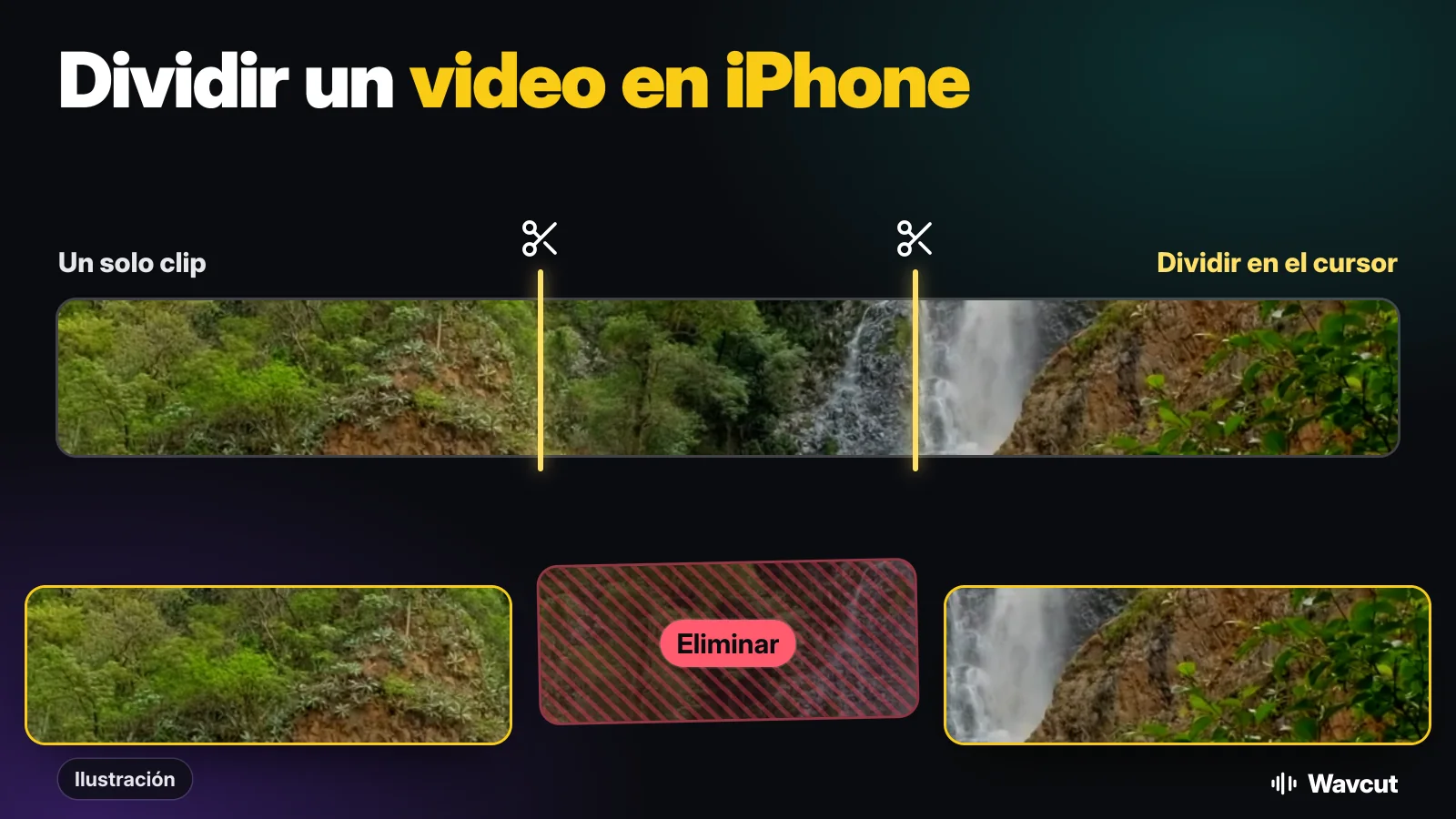
Antes de ver cómo dividir un video en iPhone, piensa qué quieres al final. Si quieres dos videos separados en tu fototeca, la app Fotos lo hace sin otra app. Si quieres quitar un trozo del medio, o cambiar solo una parte de un clip, divides el clip dentro de un editor como iMovie o Wavcut. Abajo están los dos caminos, paso a paso.
¿Qué significa dividir un video?
Se suele querer decir una de dos cosas:
- Dos archivos a partir de uno. Una grabación larga se convierte en dos videos más cortos que puedes enviar o publicar por separado.
- Dos clips dentro de una edición. Cortas un clip en un punto para que cada lado se pueda borrar, silenciar, ampliar o mover por su cuenta, y la edición se exporta igual como un solo video.
Fotos solo hace lo primero. iMovie y Wavcut hacen lo segundo.
¿Cómo divido un video en dos con Fotos?
Fotos no tiene botón de dividir, pero su recorte puede guardar una copia recortada sin tocar el original. Los pasos de recorte de Apple, dos veces seguidas:
- Abre la app Fotos y toca el video.
- Toca el botón de editar.
- Arrastra el extremo derecho del visor de fotogramas que está debajo del video hasta donde debe terminar la primera parte.
- Toca Listo y luego Guardar como video nuevo. La primera parte ya es un video propio y el original no cambia.
- Abre el original otra vez, toca Editar y arrastra el extremo izquierdo del visor de fotogramas hasta donde terminó la primera parte.
- Toca Listo y otra vez Guardar como video nuevo.
Ahora tienes tres videos: las dos partes y el original completo, que puedes borrar si ya no lo necesitas. No elijas Guardar video en la primera pasada, porque se recortaría el propio original y la segunda parte desaparecería hasta que toques Restaurar. Apple aclara que un video guardado como clip nuevo no se puede revertir al original, así que conserva el original hasta que las dos partes estén bien.
¿Cómo divido un clip en iMovie?
iMovie, gratis y de Apple, divide clips en su línea de tiempo. Según la guía de iMovie para iPhone de Apple:
- Abre un proyecto de película con el video en la línea de tiempo.
- Desplaza la línea de tiempo hasta que el cursor de reproducción (la línea blanca) quede donde quieres dividir el clip.
- Toca el clip, toca el botón Acciones y luego Dividir. También puedes tocar el clip y deslizar el dedo hacia abajo sobre el cursor de reproducción.
Para quitar un trozo del medio, divide donde empieza, divide otra vez donde termina, toca el trozo de en medio y toca Eliminar. Después iMovie guarda todo el proyecto como un solo video. Si necesitas un corte preciso, separa los dedos sobre la línea de tiempo antes.
¿Cómo divido un clip en Wavcut?
En Wavcut, Dividir y Eliminar van primero en la barra de herramientas cuando hay un clip seleccionado:
- Abre tu proyecto y toca el clip en la línea de tiempo.
- Arrastra la línea de tiempo hasta que el cursor quede en el punto de corte.
- Toca Dividir. El clip se convierte en dos clips que se tocan en el cursor.
- Para quitar un trozo del medio, divide otra vez donde termina, selecciona el trozo del medio y toca Eliminar. Los clips que siguen se recorren y no queda hueco.
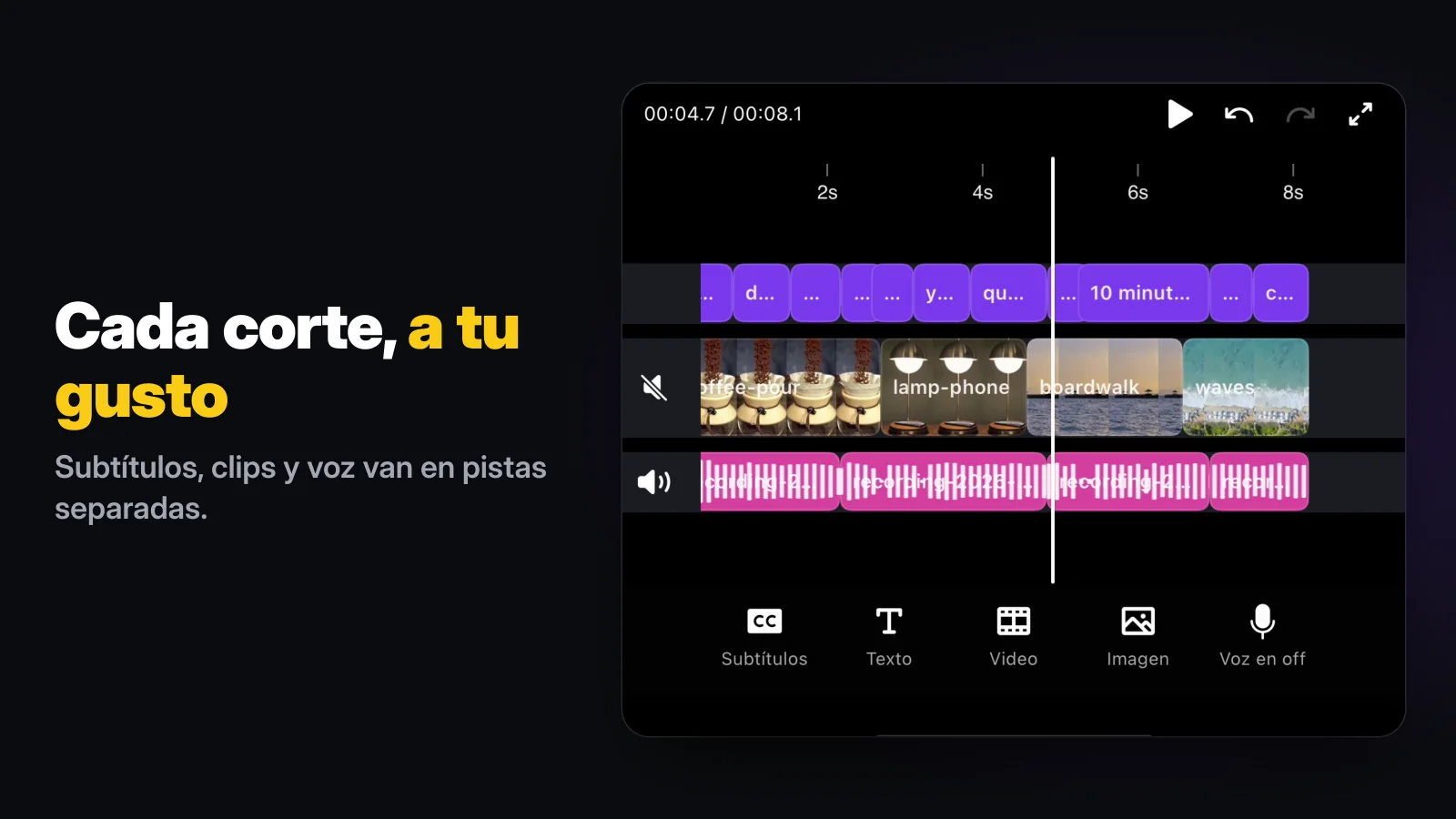
Dividir funciona con cualquier clip seleccionado: el video principal, el b-roll, la música, una voz en off, un texto o un subtítulo. Si cortaste en el lugar equivocado, Deshacer vuelve a unir el clip.
¿Qué puedes hacer con cada trozo después de dividir?
En cuanto un momento es un clip propio, cada herramienta de clip se aplica solo a ese trozo:
- Silenciarlo. Quita una tos o un tramo con ruido y deja el resto; mira cómo quitar el audio de un video en iPhone.
- Ampliarlo. Un acercamiento en una frase de un video hablado; mira cómo hacer zoom a un video en iPhone.
- Eliminarlo. Fuera un tropiezo, un arranque en falso o una pausa larga.
Si lo que separas una y otra vez son pausas, no hace falta hacerlo a mano. El quitador de silencios de Wavcut encuentra en el iPhone cada pausa de medio segundo o más y las corta de una vez.
¿Qué forma de dividir te conviene?
Comprobado el 21 de noviembre de 2026 con las guías de Apple y la propia app:
| App | Cómo | ¿Dos archivos separados? | ¿Quitar el medio? | Costo |
|---|---|---|---|---|
| Fotos | Recortar, Guardar como video nuevo, dos veces | Sí | No, solo inicio y final | Viene en el iPhone |
| iMovie | Cursor, Acciones, Dividir | No, el proyecto se guarda como un video | Sí, dividir dos veces y Eliminar | Gratis |
| Wavcut | Elegir el clip, cursor, Dividir | No, la edición se exporta como un video | Sí, dividir dos veces y Eliminar; el hueco se cierra | Plan gratuito; HD y 4K llevan marca de agua |
Para dos archivos que compartir, usa Fotos. Para una edición limpia sin un trozo, usa iMovie o Wavcut. Si es un video hablado, Wavcut también pone subtítulos y corta las pausas en el mismo proyecto; todo el proceso está en cómo editar un video en iPhone, y lo contrario en cómo unir videos en iPhone.
¿Qué límites tiene?
Por ahora Wavcut es solo para iPhone y no tiene control de velocidad. No puede guardar los trozos de un clip dividido como videos separados: siempre exporta toda la línea de tiempo. En el plan gratuito, las exportaciones en SD (720p) salen limpias y las de HD y 4K llevan marca de agua. ¿Comparando editores? Lee Wavcut vs CapCut.