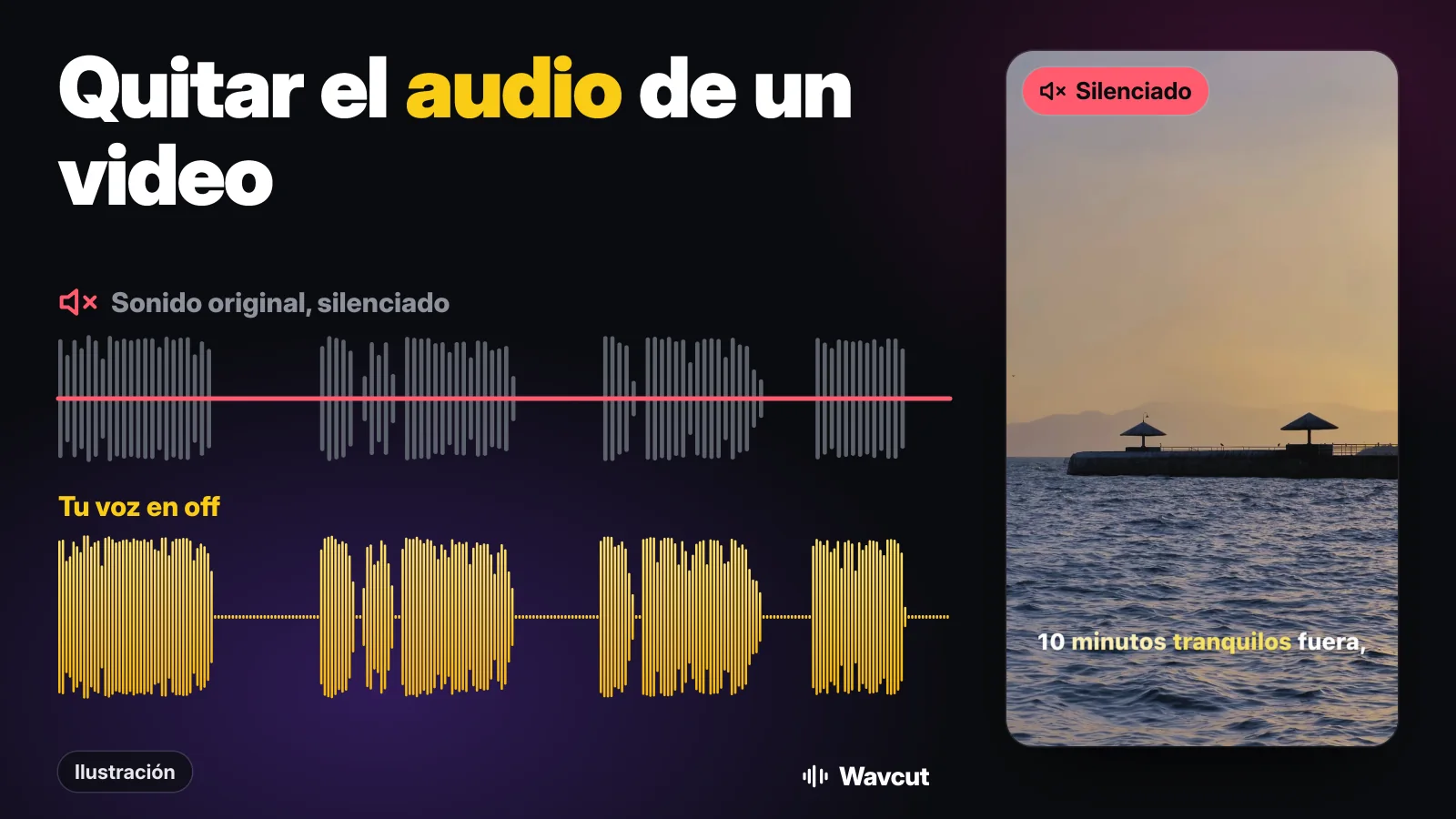
Para quitar el audio de un video en iPhone, ábrelo en Fotos, toca Editar, toca el ícono del altavoz arriba a la izquierda y toca Listo: el video se reproduce en silencio en cualquier lugar donde lo compartas. Eso elimina todo el sonido de todo el video. Si solo quieres un clip callado, o quieres poner tu voz donde estaba el ruido, usa iMovie o un editor como Wavcut. Aquí están todos los caminos, qué cambian y cómo deshacerlos.
¿Cómo se quita el audio en la app Fotos?
Fotos tiene un silencio de un toque para videos. La guía de Apple para editar videos en Fotos no lo menciona (cubre recortar, la velocidad de reproducción y la mezcla de audio), así que estos pasos siguen la guía de How-To Geek:
- Abre el video en la app Fotos y toca Editar.
- Toca el ícono del altavoz en la esquina superior izquierda. Con el audio quitado, el ícono muestra una línea diagonal.
- Toca Listo. En la barra de herramientas de Fotos, el video muestra ahora un altavoz atenuado: el video ya no tiene pista de audio.
No se pierde nada. Para recuperar el sonido, vuelve a abrir la edición y toca el ícono otra vez. La guía de Apple añade la regla general para las ediciones de video en Fotos: para deshacer las ediciones después de guardar, abre el video, toca Editar y luego toca Restaurar.
Un detalle que señala How-To Geek: si el altavoz de la barra se ve tachado en lugar de atenuado, es que tu iPhone está en silencio. Vuelve a activar el sonido y revisa el ícono antes de enviar el video.
¿Puede Fotos bajar el ruido de fondo en vez de silenciar todo?
En los iPhone recientes, sí. Según la guía de Apple, si grabas con un iPhone 16 o posterior usando audio espacial, puedes usar la Mezcla de audio para personalizar el sonido: abre el video, toca Editar, toca Mezcla de audio y elige Estándar, En fotograma («reduce los sonidos y voces de las fuentes que no son visibles en el fotograma de video»), Estudio («reduce la reverberación y los sonidos de fondo») o Cine. Un regulador debajo de las opciones fija la intensidad del efecto. Toca Listo.
La mezcla de audio conserva las voces y baja el resto. Es la mejor opción cuando te grabaste hablando en un lugar ruidoso y las palabras merecen quedarse.
¿Cómo se silencia un video en iMovie?
El iMovie gratuito de Apple silencia un clip a la vez, lo que importa cuando el proyecto tiene varios. De la guía de iMovie para iPhone de Apple:
- Toca el clip en la línea del tiempo para que aparezca el inspector en la parte inferior.
- Toca el botón Audio.
- «Toca el botón Silenciar junto al regulador de volumen. Cuando el clip esté silenciado, vuelve a tocar el botón Silenciar para activar el sonido.»
«Cuando desactives el sonido de un clip de video, aparecerá también un ícono de silencio en la esquina superior izquierda del clip.» Si lo quieres más bajo en vez de quitarlo, arrastra el regulador de volumen a la izquierda.
¿Cómo se silencia un video en Wavcut?
Wavcut también silencia por clip, y los botones aparecen en cuanto seleccionas uno:
- Abre tu proyecto y toca el clip de video en la línea de tiempo.
- Toca Silenciar en la barra de herramientas (el ícono del altavoz). El botón pasa a decir Activar sonido; tócalo otra vez para recuperar el audio.
- Si quieres el clip más bajo en vez de mudo, toca Volumen y arrastra el regulador. Bajarlo del todo también cuenta como silenciar.
- Exporta. El clip silenciado queda mudo en el video final.
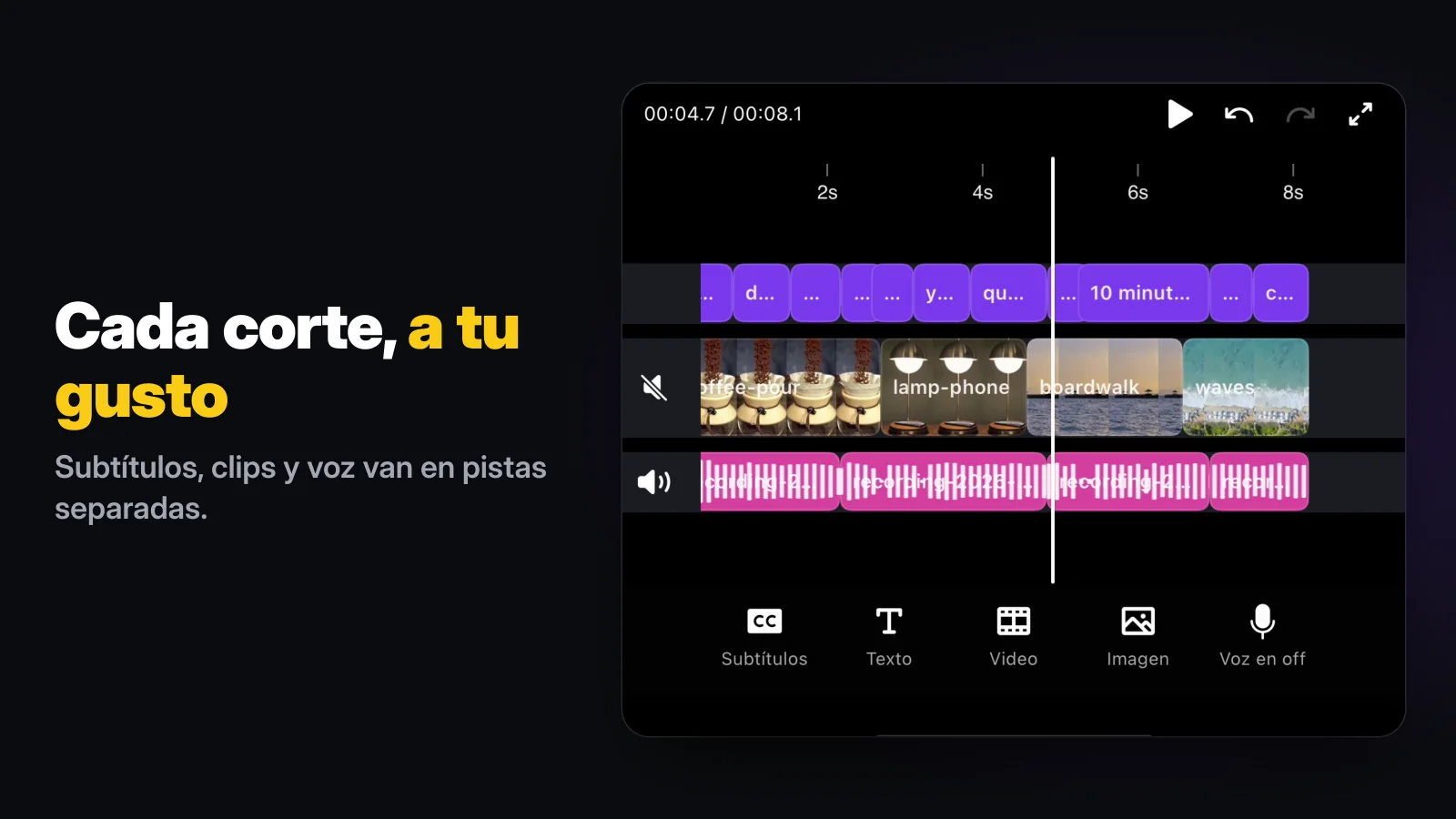
El mismo botón Silenciar sirve para clips de audio y tomas de voz en off, así que puedes callar una toma mala sin borrarla.
¿Cómo pones tu voz donde estaba el sonido?
Silenciar suele ser el primer paso; la meta es un video que diga lo que tú quieres. En Wavcut, con el clip silenciado, toca Voz en off, lee tu guion y detén la grabación. La toma queda en su propia pista bajo la imagen, y de ella salen los subtítulos (en el plan gratis, 3 videos al mes, transcritos en el teléfono).
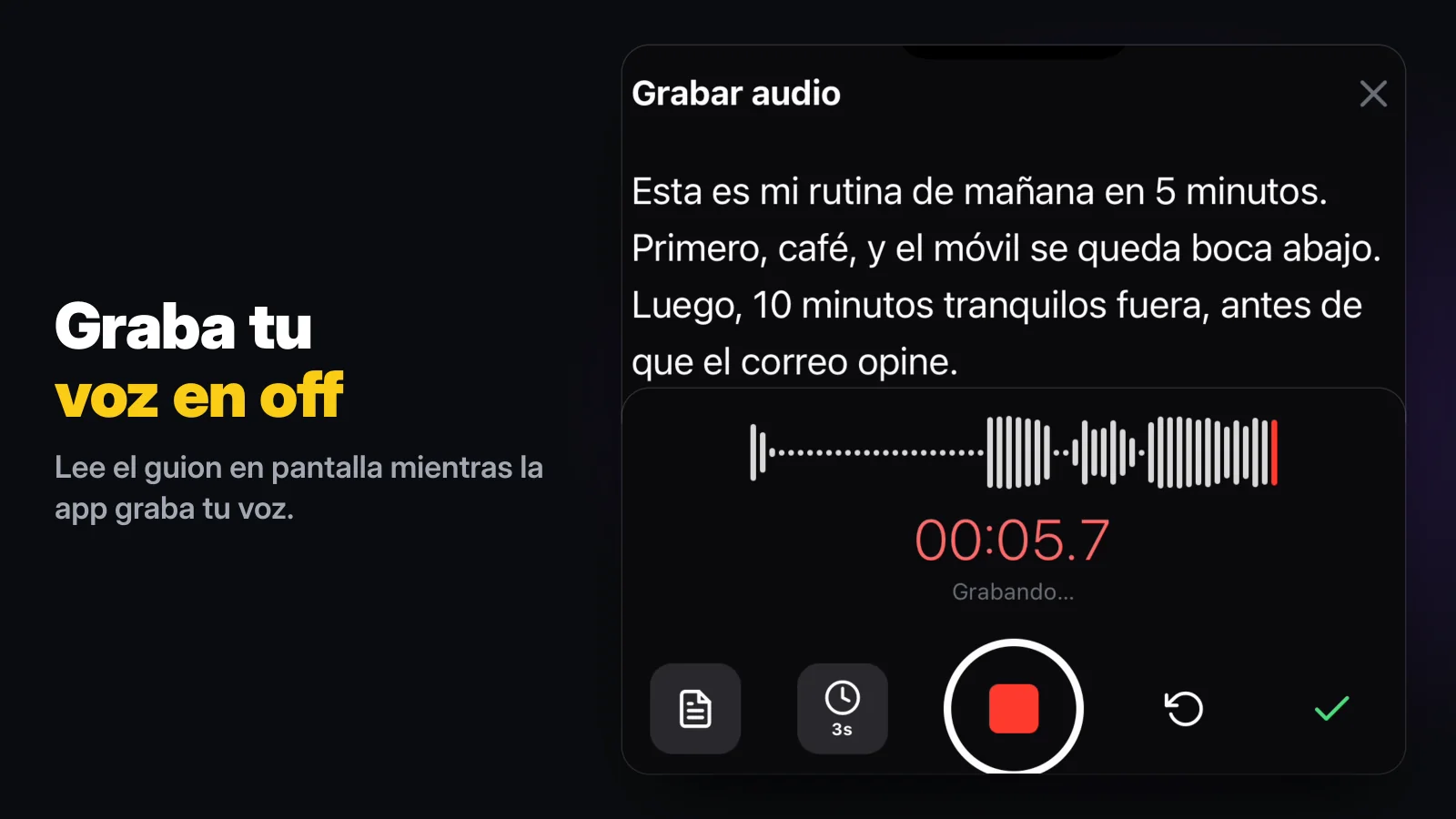
El modo Solo audio de Wavcut es la misma idea en un paso: grabas o eliges primero la narración, y los clips de b-roll que coloca sobre tu voz llegan silenciados, así que solo se te oye a ti. En nuestra edición de muestra, la de la vista previa del App Store, una toma de 12,6 segundos volvió con unos 4,0 segundos de pausas cortadas y 4 clips de b-roll colocados, ninguno con sonido. Nuestra guía de voz en off cubre la grabación en sí, incluido el camino con iMovie.
¿Cómo se silencia solo una parte del video?
Corta el clip para que la parte ruidosa sea un clip propio y silencia ese trozo. En Wavcut: selecciona el clip, mueve el cursor a donde empieza el ruido, toca Dividir, repite donde termina, selecciona el trozo del medio y toca Silenciar. iMovie funciona igual después de dividir, porque su botón Silenciar también aplica a un clip. Fotos no puede hacerlo; su botón de altavoz cubre todo el video.
¿Qué camino conviene?
Comprobado el 16 de noviembre de 2026 con las guías de Apple, How-To Geek y la propia app:
| App | Qué hace | ¿Todo el video o un clip? | Deshacer | Costo |
|---|---|---|---|---|
| Fotos, botón de altavoz | Quita todo el sonido | Todo el video | Tocar otra vez el altavoz, o Restaurar | Incluido |
| Fotos, Mezcla de audio | Baja el sonido de fondo, conserva las voces | Todo el video; iPhone 16 o posterior, audio espacial | Elegir Estándar, o Restaurar | Incluido |
| iMovie | Silencia un clip o le baja el volumen | Por clip | Tocar Silenciar otra vez | Gratis |
| Wavcut | Silencia un clip, le baja el volumen, graba una voz en off encima | Por clip | Tocar Activar sonido | Plan gratis; HD y 4K llevan marca de agua |
Para un clip que solo quieres mudo antes de enviarlo, Fotos es lo más rápido. Para un video hablado con un tramo ruidoso, divide y silencia en iMovie o Wavcut. Si vas a narrar toda la toma de nuevo, Wavcut también corta las pausas con su cortador de silencios y subtitula la nueva voz en la misma pasada; el flujo completo está en cómo editar un video en iPhone.
¿Cuáles son los límites?
Wavcut por ahora es solo para iPhone y no tiene control de velocidad. Silenciar en Wavcut es todo o nada para el clip entero; para un tramo, divide primero. En el plan gratis, las exportaciones SD (720p) van limpias y HD y 4K llevan marca de agua, y los subtítulos en el dispositivo cubren 3 videos al mes. La mezcla de audio de Fotos necesita un iPhone 16 o posterior y un video grabado con audio espacial. Si además vas a reencuadrar el clip, nuestra guía de zoom usa los mismos pasos: seleccionar, Dividir y pellizcar. ¿Comparando editores? Lee Wavcut vs CapCut.