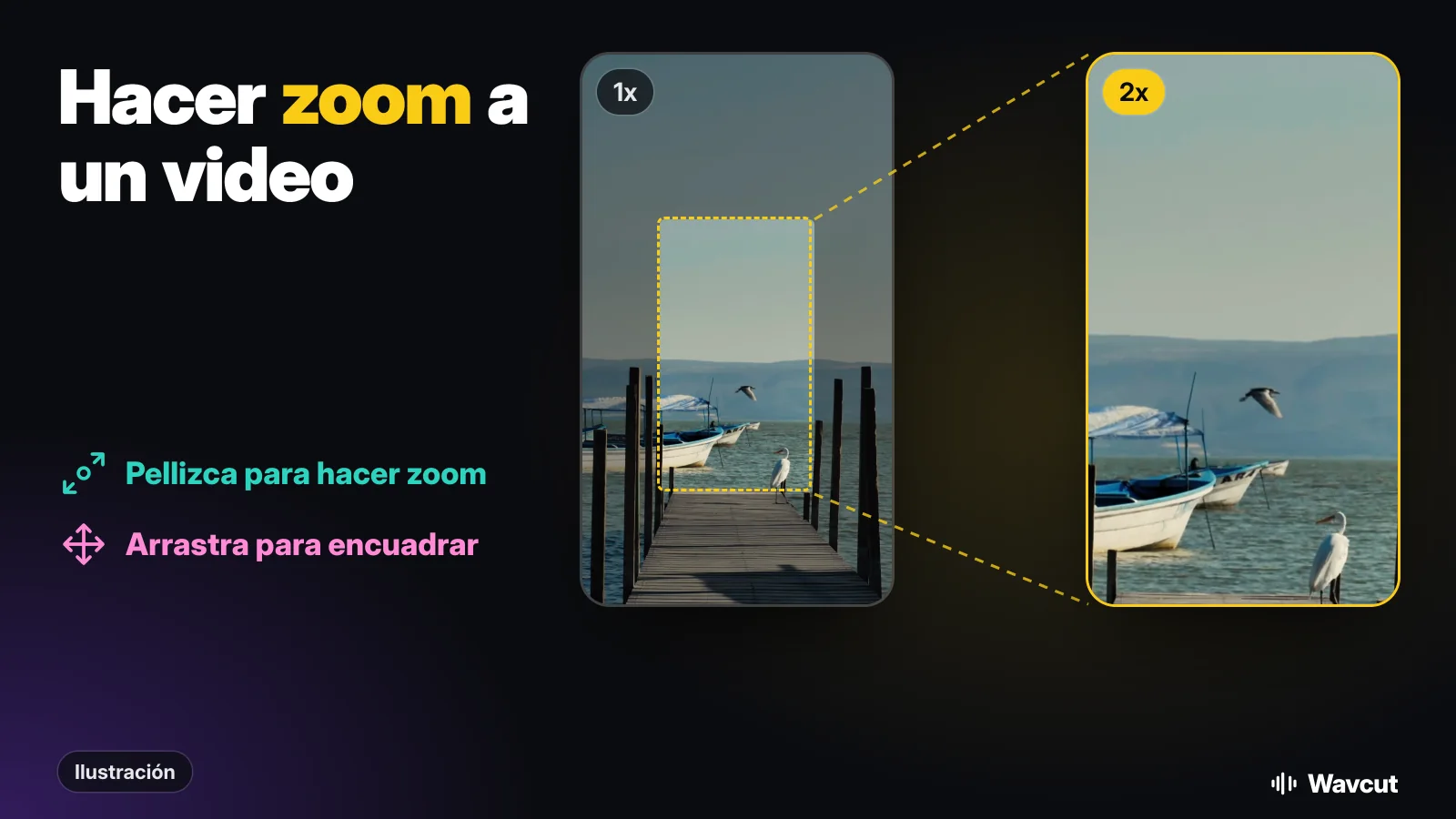
Para hacer zoom a un video en iPhone después de grabarlo, lo recortas: en Fotos, iMovie o un editor como Wavcut amplías la imagen con los dedos y la arrastras a su sitio, y la exportación conserva solo esa parte. Abajo tienes los pasos exactos en cada app, cómo hacer zoom en un solo momento en lugar de todo el clip y qué le hace el zoom a la calidad.
¿Se puede hacer zoom a un video ya grabado?
Sí, con una condición. Un archivo de video tiene un número fijo de píxeles, así que un zoom posterior amplía una parte más pequeña del fotograma; no puede añadir detalle que la cámara no captó. Si quieres un plano cerrado, haz zoom al grabar. Si te diste cuenta después, cualquier método de abajo funciona con un clip que ya está en tu fototeca.
¿Cómo se hace zoom a un video en la app Fotos?
Fotos no tiene un botón de zoom para video, pero la herramienta de recorte hace el mismo trabajo. Estos son los pasos de la guía de Apple:
- Abre la app Fotos y toca el video.
- Toca el botón Editar y luego el botón Recortar.
- "Arrastra las esquinas del rectángulo para rodear el área que quieres conservar de la imagen, o también puedes juntar o separar los dedos."
- Para una forma fija, toca el botón Proporción y elige una opción como Cuadrado o 9:16.
- Toca Listo. Si no te convence, toca Cancelar y selecciona Descartar cambios.
El recorte se aplica a todo el video, del primer al último fotograma. Y no es definitivo: abre el video, toca Editar y luego Restaurar para recuperar la imagen completa.
¿Cómo se hace zoom a un video en iMovie?
iMovie, gratis y de Apple, tiene un control de zoom para cada clip de video. Según la guía de iMovie para iPhone:
- Abre un proyecto de película en iMovie.
- Toca para seleccionar un clip de video en la línea del tiempo.
- Toca el botón de control del zoom en el visor.
- "Separa o junta los dedos para ampliar o reducir la imagen y luego arrástrala en el visor para encuadrarla como desees."
- Toca el botón Reproducir selección para ver el resultado.
El zoom pertenece al clip que seleccionaste. El barrido lento que Apple llama efecto Ken Burns es un control aparte y solo funciona con fotos, no con clips de video.
¿Cómo se hace zoom a un video en Wavcut?
En Wavcut el zoom es un gesto sobre la vista previa, el mismo que usas para textos e imágenes:
- Abre tu proyecto y toca el clip de video en la línea de tiempo.
- Separa los dedos sobre la vista previa para ampliar hasta 10x, o júntalos para alejar.
- Arrastra la imagen hasta dejar al sujeto donde quieres.
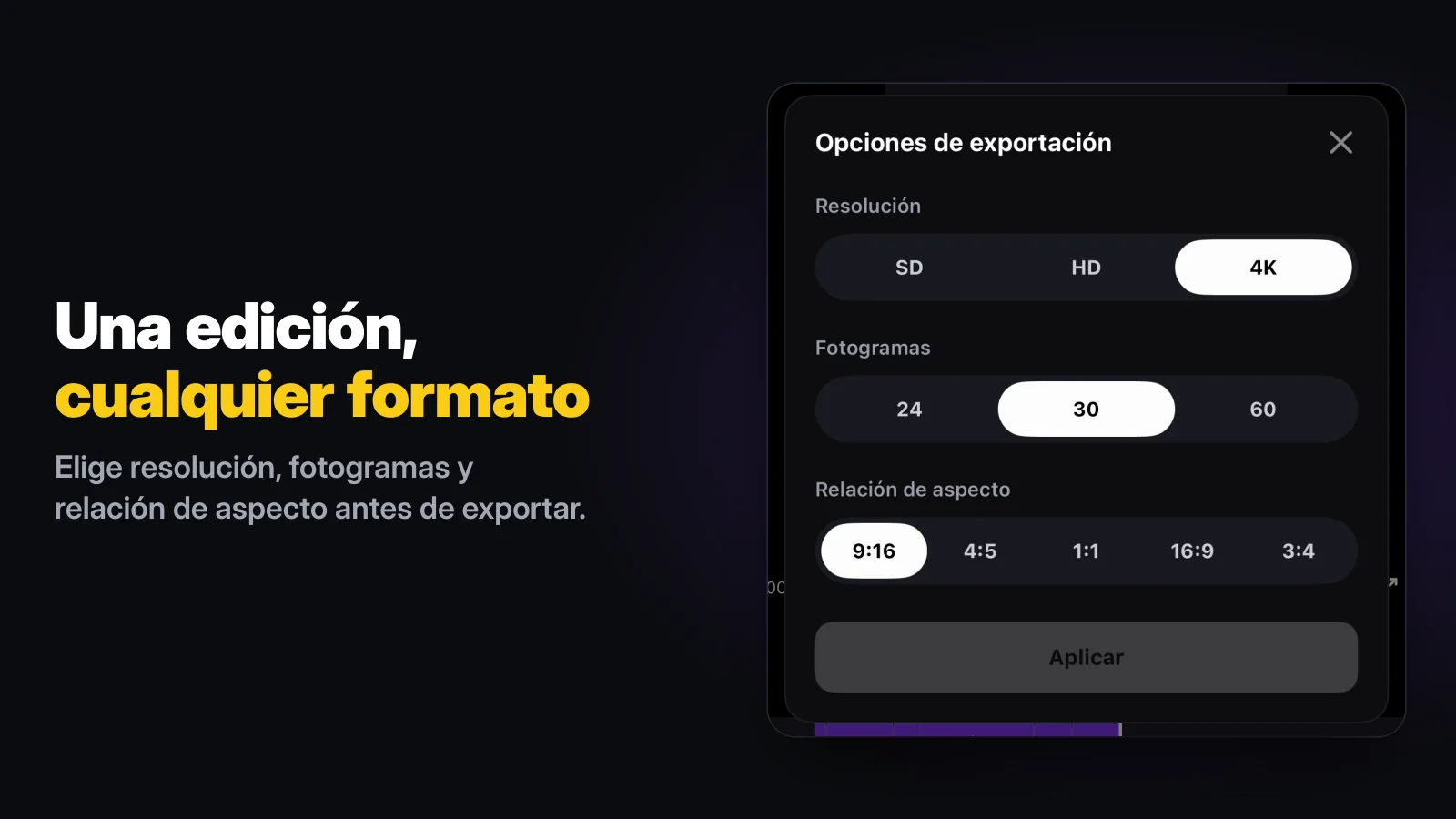
- Exporta. El zoom va en el archivo, en la relación de aspecto que elijas.
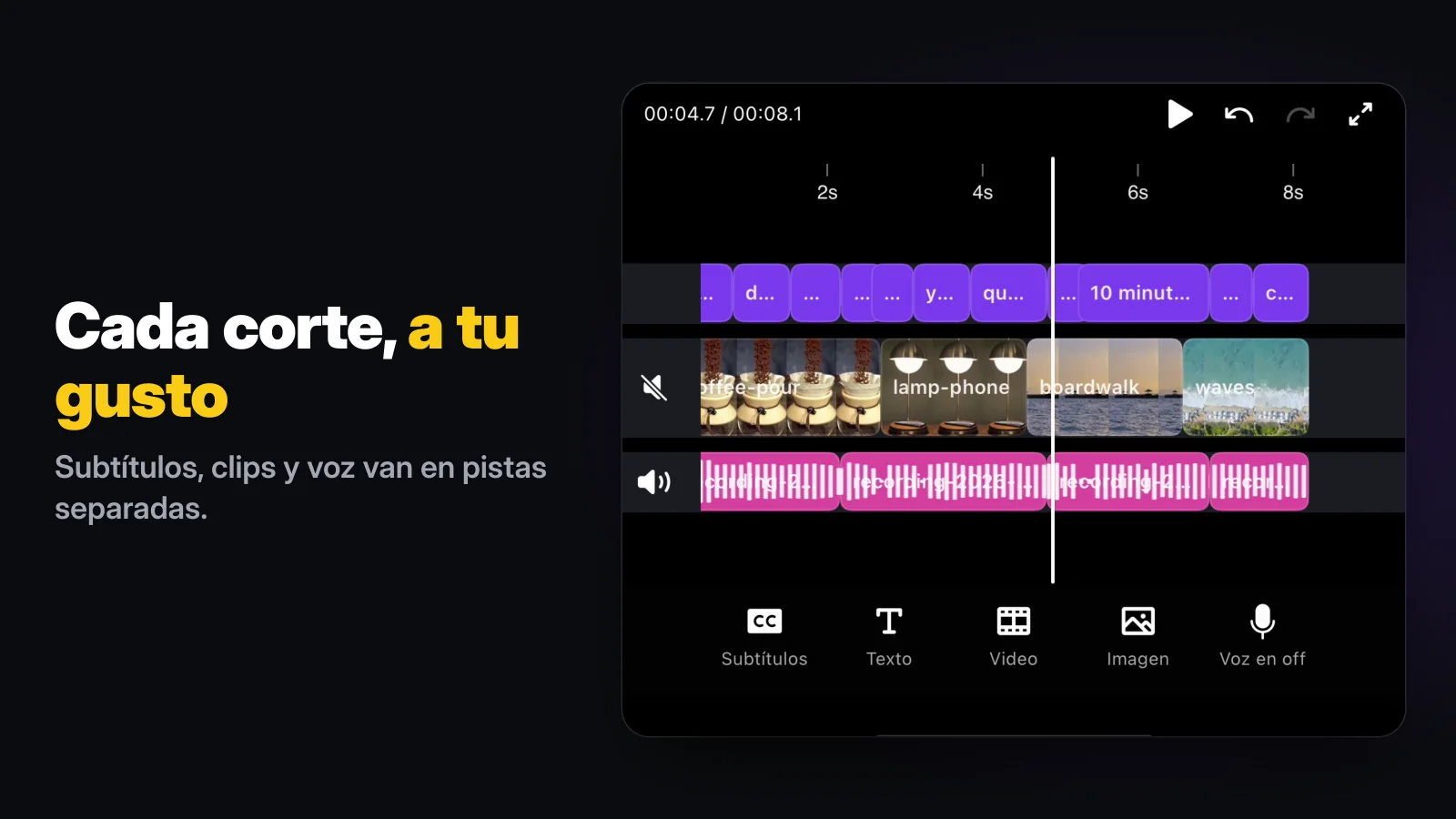
La reproducción se pausa mientras tienes los dedos en la pantalla y sigue cuando los levantas, así encuadras sin perseguir una imagen en movimiento.
¿Cómo se hace zoom solo en una parte del video?
Todos los zooms de arriba valen para un clip entero. Para un solo momento, divide primero el clip para que ese momento sea un clip propio. En Wavcut:
- Selecciona el clip, lleva el cursor de reproducción a donde debe empezar el zoom y toca Dividir. Repite donde debe terminar.
- Selecciona el trozo del medio.
- Pellizca para ampliar solo ese trozo y arrástralo para encuadrarlo.
En iMovie funciona igual una vez dividido el clip, porque su control del zoom también se aplica a un clip cada vez.
Es el "punch-in" de los videos a cámara: en la frase que importa, la persona de pronto llena más el encuadre. También disimula un jump cut. Cuando se quitan pausas de una sola toma, el encuadre cambia en el corte y la unión se ve como un plano nuevo en vez de un salto. El corte de silencios de Wavcut hace esos cortes por ti; un zoom en cada segundo trozo los suaviza rápido.
¿Hacer zoom a un video baja la calidad?
Sí, por pura aritmética. Un zoom de 2x muestra la mitad del ancho y la mitad del alto, así que una cuarta parte de los píxeles llena la misma pantalla. Esto es lo que queda del fotograma con cada zoom:
| Grabado en | Fotograma completo | Tras un zoom de 2x | Tras un zoom de 3x |
|---|---|---|---|
| 4K | 3840 x 2160 | 1920 x 1080 | 1280 x 720 |
| HD (1080p) | 1920 x 1080 | 960 x 540 | 640 x 360 |
De ahí salen dos ideas. Si piensas hacer zoom después, graba en 4K: un zoom de 2x sobre 4K deja todavía una imagen 1080p completa. Y ajusta el zoom a tu exportación. En el plan gratuito de Wavcut las exportaciones SD (720p) salen sin marca de agua, así que incluso un zoom de 3x sobre un clip 4K llena una exportación SD sin reescalar.
¿Cómo se hace zoom mientras grabas con el iPhone?
Así se conserva más detalle, porque el zoom lo hace la cámara. En los pasos de Apple para grabar video, mientras grabas puedes: "Junta o separa dos dedos sobre la pantalla para aumentar y reducir el zoom." O tocar .5x, 1x, 2x, 3x, 4x, 5x u 8x según tu modelo. "Para un control más preciso del zoom, mantén presionado 1x y luego desliza el dial."
¿Qué forma de hacer zoom te conviene?
Revisado el 15 de noviembre de 2026 con las guías de Apple y la propia app:
| App | Cuándo | Cómo | ¿Solo un momento? | Precio |
|---|---|---|---|---|
| Cámara | Al grabar | Pellizcar, tocar 1x, 2x, etc. o deslizar el dial | Sí, haces zoom en vivo | Incluida |
| Fotos | Después | Editar, Recortar, separar los dedos o arrastrar las esquinas | No, todo el video | Incluida |
| iMovie | Después | Elegir el clip, control del zoom, pellizcar y arrastrar | Por clip; dividir antes | Gratis |
| Wavcut | Después | Elegir el clip, pellizcar la vista previa, arrastrar | Por clip; Dividir antes | Plan gratuito; las exportaciones HD y 4K llevan marca de agua |
Si quieres un video más cerrado de principio a fin, Fotos es lo más rápido. Para un punch-in en una frase, usa iMovie o Wavcut. Si el video es una toma hablada, Wavcut también corta las pausas y pone subtítulos en la misma pasada; el proceso completo está en cómo editar un video en iPhone.
¿Qué límites tiene?
Wavcut por ahora es solo para iPhone y no tiene control de velocidad. Un zoom en Wavcut vale para todo el clip en el que está, así que un zoom que se mueva durante un plano no se puede dibujar a mano. En el plan gratuito, las exportaciones SD (720p) salen limpias y las HD y 4K llevan marca de agua. Para una versión vertical de un video horizontal, elige 9:16 en las opciones de exportación y reencuadra con el mismo pellizco y arrastre; nuestra guía de Shorts de YouTube explica qué cambia con el formato. ¿Comparando editores? Lee Wavcut vs CapCut.