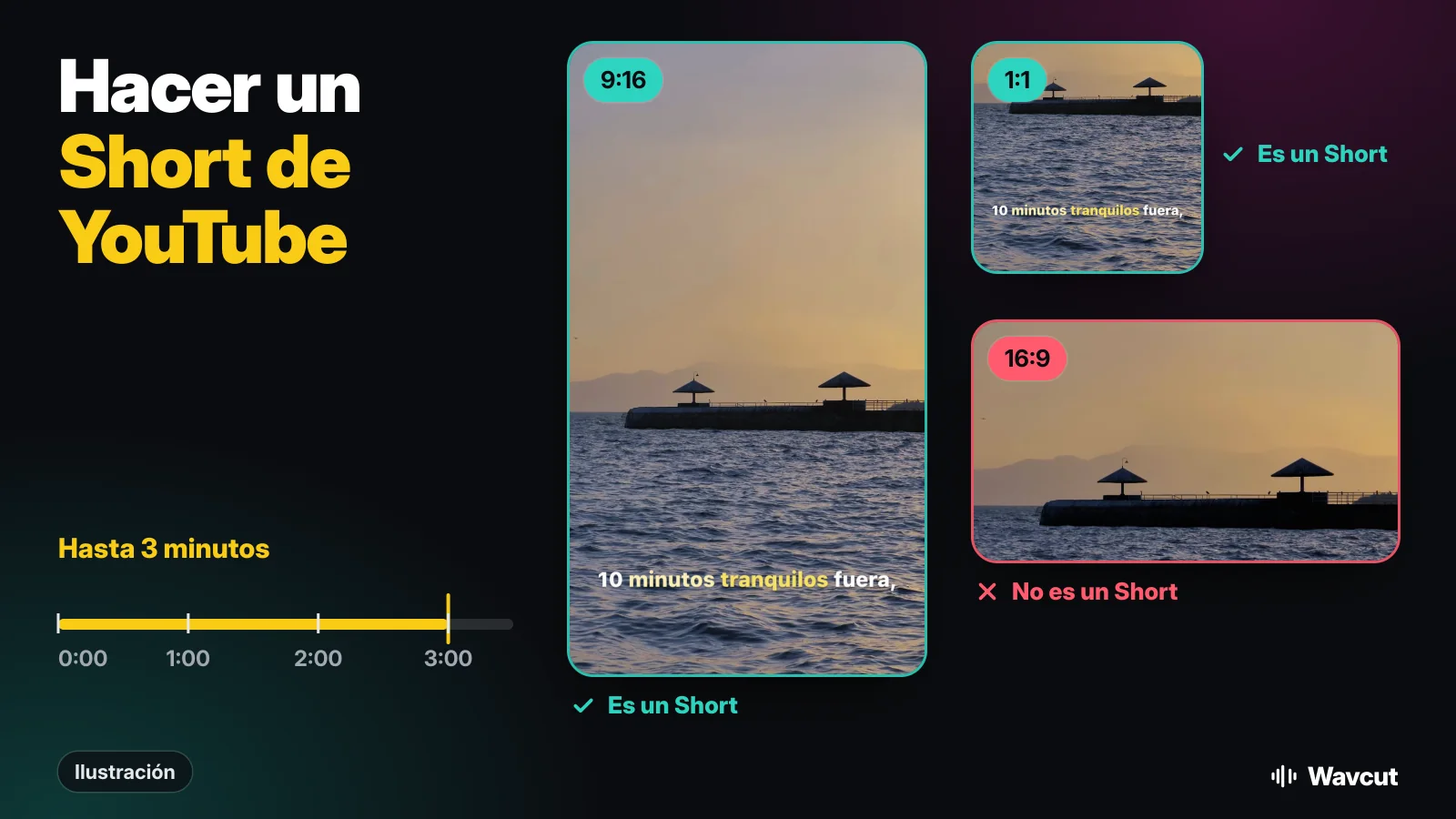
Para hacer un Short en YouTube necesitas un video vertical o cuadrado de hasta 3 minutos, y luego lo subes. Esa es toda la regla. Abajo: qué cuenta como Short para YouTube, cómo funciona la cámara de Shorts dentro de la app y cómo grabar y editar uno en tu iPhone con Wavcut para que las pausas estén fuera y los subtítulos puestos antes de subirlo.
¿Qué cuenta como Short en YouTube?
La página de ayuda sobre los Shorts de tres minutos lo deja claro: "Los videos de hasta tres minutos subidos a partir de esta fecha con una relación de aspecto cuadrada o vertical se categorizarán como Shorts en YouTube". La fecha es el 15 de octubre de 2024. Deciden la forma y la duración, no un hashtag ni un ajuste. Si no quieres un Short, usa una relación más ancha, como 16:9.
Así que un clip 9:16 de tu iPhone de 2 minutos se convierte en Short al subirlo. Un clip 16:9 de la misma duración queda como video normal.
¿Cómo se graba un Short en la app de YouTube?
La ruta más rápida es la cámara de Shorts dentro de YouTube. Estos son los pasos tal como los escribe la Ayuda de YouTube:
- Accede a la app de YouTube.
- Presiona Crear y selecciona Short.
- Mantén presionado el botón de captura o presiónalo para comenzar a grabar.
- Presiona Listo para ver la vista previa.
- Presiona Siguiente, agrega título y detalles, y luego Subir Short o Guardar borrador.
Sirve para un clip rápido de una sola toma. No quita silencios ni te deja estilos de subtítulos propios, así que para algo que se vea editado, graba con la app Cámara y edita primero.
¿Cómo se hace un Short a partir de un video del iPhone?
Un ejemplo con nuestro propio material: para la vista previa del App Store grabamos una toma de 12,6 segundos hablando de una rutina de mañana, con el teléfono en vertical. Este es el camino de esa toma a un Short.
- Graba en vertical. Sostén el iPhone de pie para que el clip sea 9:16 desde el principio. Encuádrate desde el pecho y deja espacio abajo para los subtítulos.
- Ábrelo en Wavcut. Toca Nuevo video y elige el clip. El preset activo hace la edición; Frente a cámara recorta las pausas en silencio y añade subtítulos.
- Revisa el resultado. En la toma de ejemplo la app indicó 4 segundos de silencios eliminados, 11 subtítulos añadidos y 4 clips de b-roll colocados. Cada corte sigue en la línea de tiempo, así que puedes volver a activar cualquiera.
- Exporta en 9:16. En Opciones de exportación elige la resolución y deja la relación de aspecto en 9:16. El archivo se guarda en Fotos.
- Súbelo. En la app de YouTube presiona Crear y sube el video desde Fotos. Como es vertical y dura menos de 3 minutos, YouTube lo clasifica como Short. Desde una computadora, YouTube Studio acepta con CREAR y Subir videos un archivo que "Dure hasta 3 minutos" y "Tenga una relación de aspecto cuadrada o vertical".
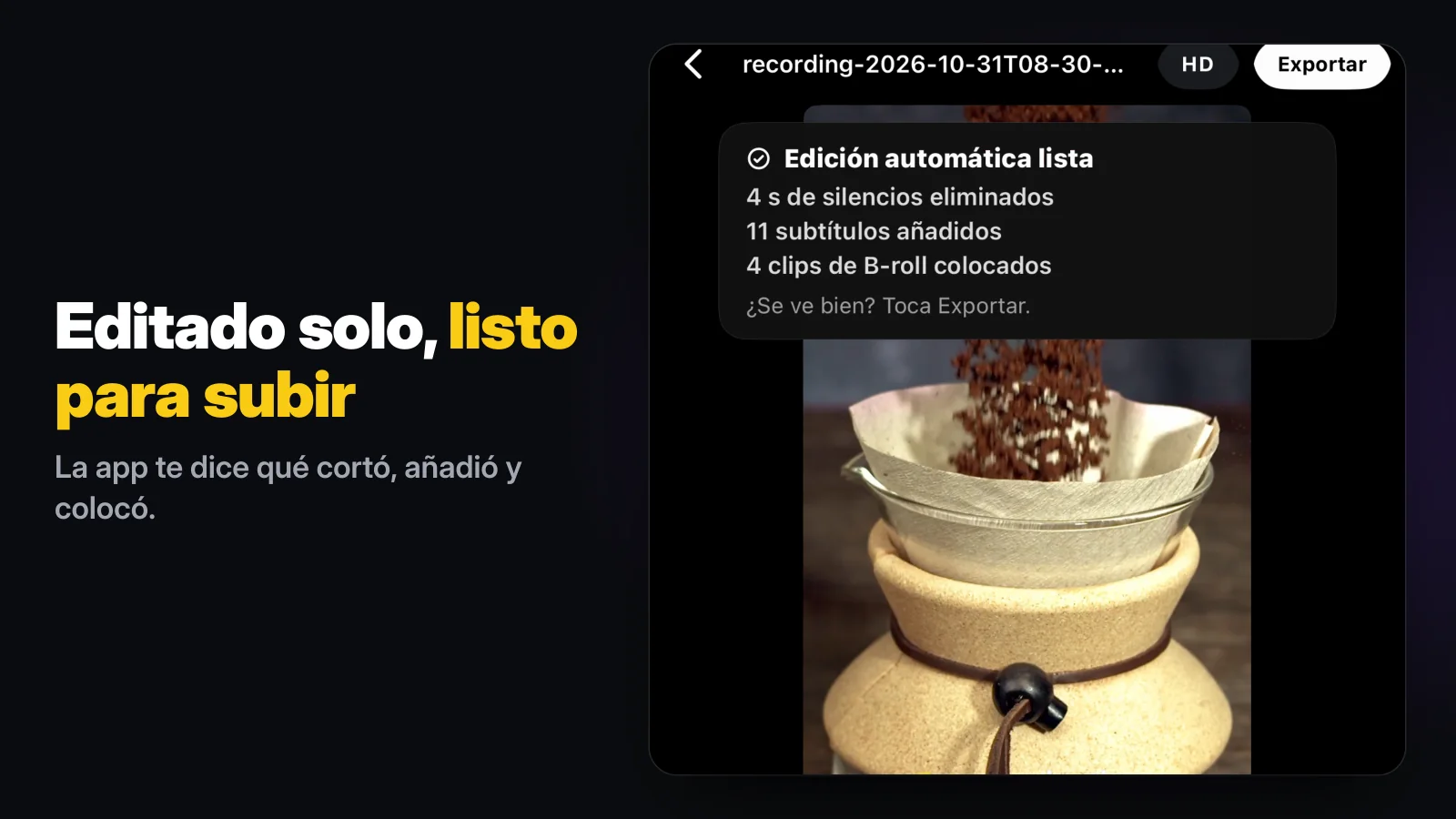
Wavcut no publica en YouTube por sí mismo; renderiza en el teléfono y entrega el archivo a Fotos. Así la subida queda en tu cuenta, con el título, la descripción y la audiencia que tú elijas.
¿Cuánto debe durar un Short de YouTube?
El límite es 3 minutos, y la página de ayuda no habla de una duración ideal, así que no la inventamos. Dos cosas que sí dice importan si pasas de un minuto: la mayoría de las canciones se pueden usar hasta 90 segundos en un Short de 3 minutos, algunas solo 60 o 30 segundos, y un Short de más de un minuto con una reclamación de derechos de autor activa se bloquea. Tu propia voz y tu propio b-roll no corren ese riesgo.
Lo que sí controlas es el tiempo muerto. Nuestra toma de 12,6 segundos perdió 4 segundos de pausas y conservó cada palabra. En una toma de dos minutos ese mismo corte es la diferencia entre un Short que se ve hasta el final y uno que se pasa de largo.
¿Qué ajustes de exportación hacen un Short?
Comprobado el 14 de noviembre de 2026 con la Ayuda de YouTube y con la app:
| Ajuste | Regla de YouTube para un Short | En Wavcut |
|---|---|---|
| Relación de aspecto | Cuadrada o vertical | 9:16 (Short), 1:1 (Short), 4:5 y 3:4 (verticales, Short), 16:9 (video normal) |
| Duración | Hasta 3 minutos | Se ve en la línea de tiempo tras el corte de silencios |
| Resolución | No forma parte de la regla | SD (720p), HD, 4K |
| Fotogramas | No forma parte de la regla | 24, 30 o 60 |
| Subtítulos | No forma parte de la regla | Incrustados desde la transcripción, con el estilo de tu preset |
| Precio | - | Plan gratuito; las exportaciones HD y 4K llevan marca de agua |
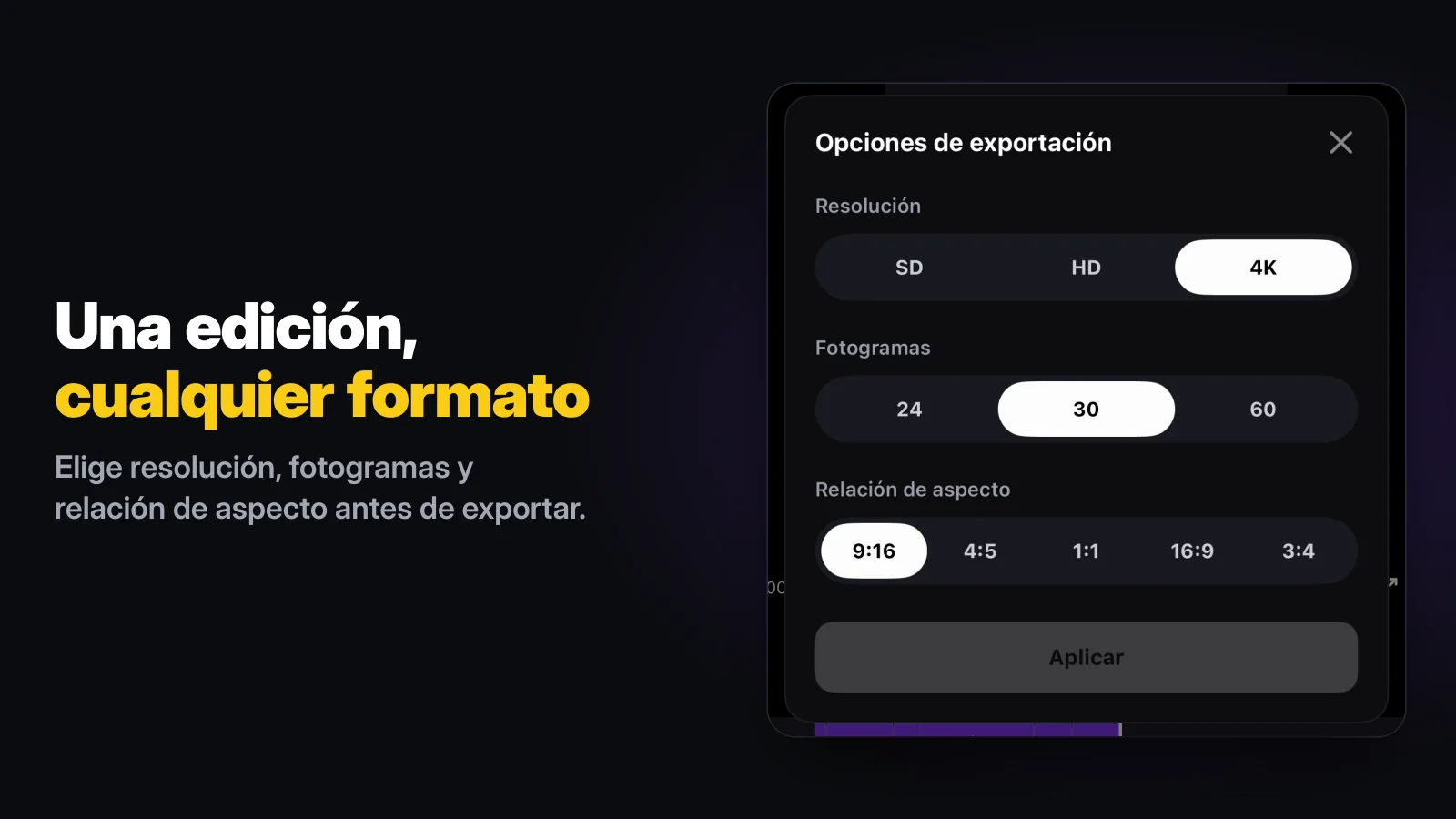
Una misma edición puede salir dos veces: en 9:16 para Shorts y, desde Opciones de exportación otra vez, en 16:9 como video largo de la misma historia. Elige la resolución según tu plan: en Free, las exportaciones SD (720p) salen limpias y las resoluciones mayores llevan marca de agua.
¿Se puede hacer un Short sin mostrar la cara?
Sí. Graba una voz en off en lugar de una toma y deja que la edición llene la imagen. En Wavcut es el modo Solo audio: la narración se transcribe, las pausas se cortan y el b-roll de tus colecciones cubre toda la pista visual, al ritmo de lo que dices. Nuestra guía de ideas para un canal de YouTube sin mostrar la cara lista temas que funcionan así, y cómo poner voz en off a un video explica la grabación.
¿Cuáles son los límites?
Wavcut es solo para iPhone por ahora y no tiene control de velocidad. En Free, los subtítulos se generan en el teléfono para 3 videos al mes; Pro y Max envían el audio del clip para subtítulos con IA en más de 60 idiomas. Las exportaciones SD no llevan marca de agua en Free; HD y 4K sí. El corte de silencios corre en el teléfono en todos los planes: quitar silencios de un video explica cómo decide qué cortar, y subtítulos automáticos cubre la parte de los subtítulos. Para el flujo general de edición, lee cómo editar un video en iPhone; si estás comparando editores, lee Wavcut vs CapCut.