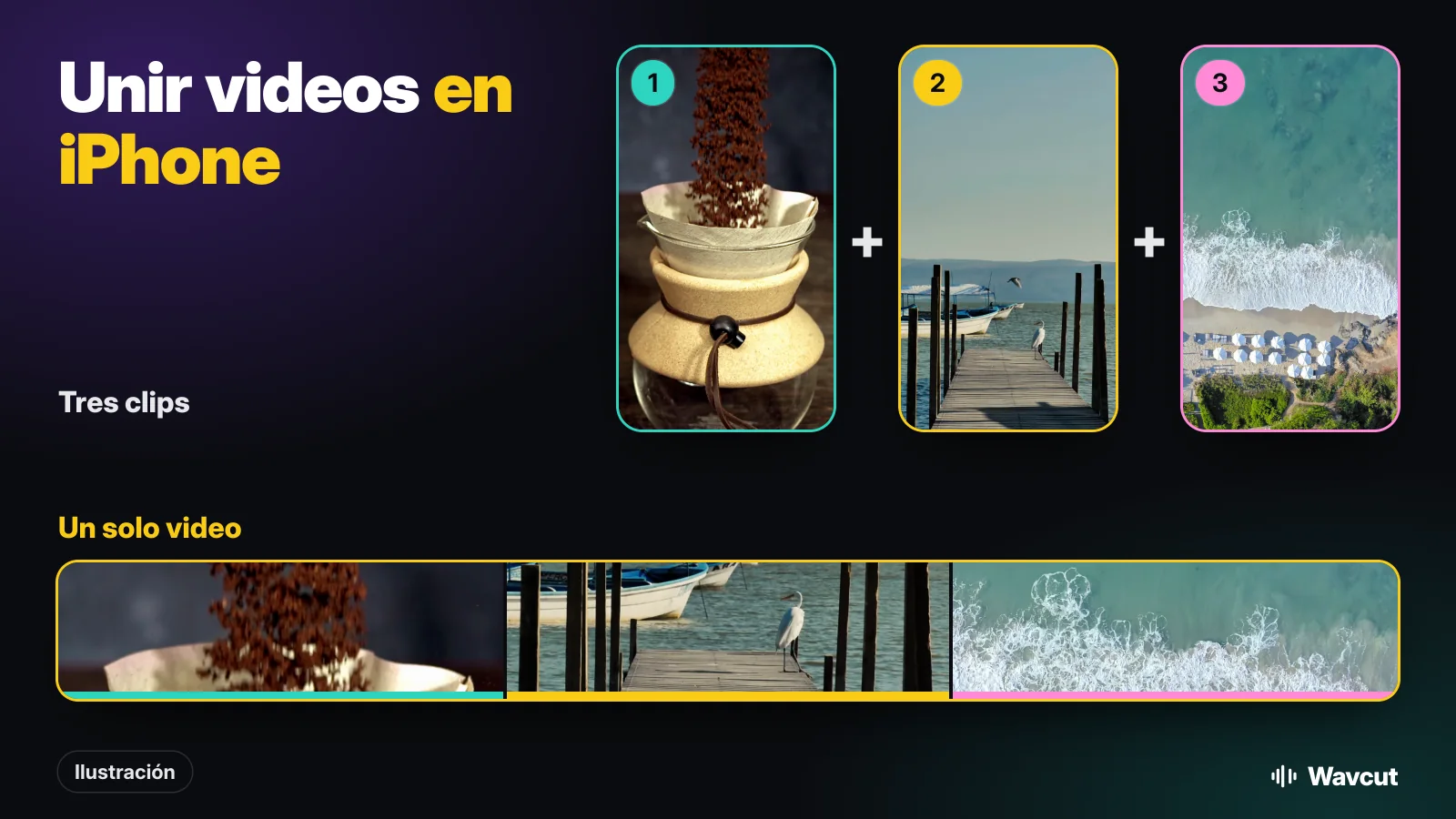
Para unir videos en iPhone, abre la app gratuita de Apple iMovie, empieza un proyecto de película nuevo, toca cada clip que quieras y luego Crear película: los clips se reproducen uno tras otro como un solo video, que guardas en Fotos. Apple recomienda iMovie para esto, no la app Fotos. Si en los clips hablas a cámara, un editor como Wavcut los une y, en el mismo paso, corta las pausas y añade subtítulos. Aquí tienes las dos formas.
¿Cómo se unen videos en iMovie?
La guía de Apple usa iMovie, que es gratis en App Store. Estos son los pasos de Apple:
- Abre iMovie y toca Empieza un proyecto nuevo. Si no ves el botón, toca Proyectos para volver al explorador de proyectos.
- Toca Película.
- Para explorar tus videos, toca Contenido, Video y, luego, Todo.
- Toca un video y luego la marca de selección del menú emergente para seleccionarlo. Los videos seleccionados se resaltan en naranja. Selecciona los demás igual.
- Toca Crear película.
El orden importa. Apple dice: "Los videos se combinan en el orden en que los seleccionaste, pero puedes reorganizarlos después de crear la película". Así que toca los clips en el orden en que deben reproducirse.
¿Cómo se cambia el orden de los clips?
En la línea de tiempo de iMovie, debajo de la vista previa, mantén presionado el clip que quieres mover hasta que salte de la línea de tiempo, arrástralo a su nuevo lugar y suéltalo. Si no ves todos los clips, pellizca la línea de tiempo para alejarla.
Dos ajustes más que conviene conocer. Para acortar un clip, tócalo (aparece un borde amarillo) y arrastra su lado izquierdo o derecho. Para cambiar el paso de un clip al siguiente, toca el ícono entre ambos y elige, por ejemplo, Ninguno o Barrido; la predeterminada es Disolución. ¿Olvidaste un clip? Toca el botón Agregar contenido, toca Video y luego Todo.
¿Cómo se guarda el video unido en Fotos?
- Si sigues editando, toca OK.
- Toca el botón Compartir.
- Toca Guardar video. El video queda en la fototeca como un solo archivo, listo para publicar.
Desde el mismo botón Compartir también puedes enviarlo por AirDrop, Mail o Mensajes.
¿Cómo se unen videos en Wavcut?
Wavcut está hecho para videos en los que hablas: varias tomas de un consejo, una reseña en tres partes, una historia grabada a trozos. Une los clips al crear el video y después edita el resultado:
- Toca Nuevo video y elige Solo video.
- Toca Seleccionar archivos. Se abre tu fototeca con selección múltiple; marca todos los clips del video.
- Confirma la selección. Wavcut coloca los clips uno tras otro en la pista principal y aplica tu preset a todo: corta los silencios, añade subtítulos y, si el preset tiene una colección de b-roll, coloca b-roll.
- Reprodúcelo para revisar el orden y los cortes, y toca Exportar.
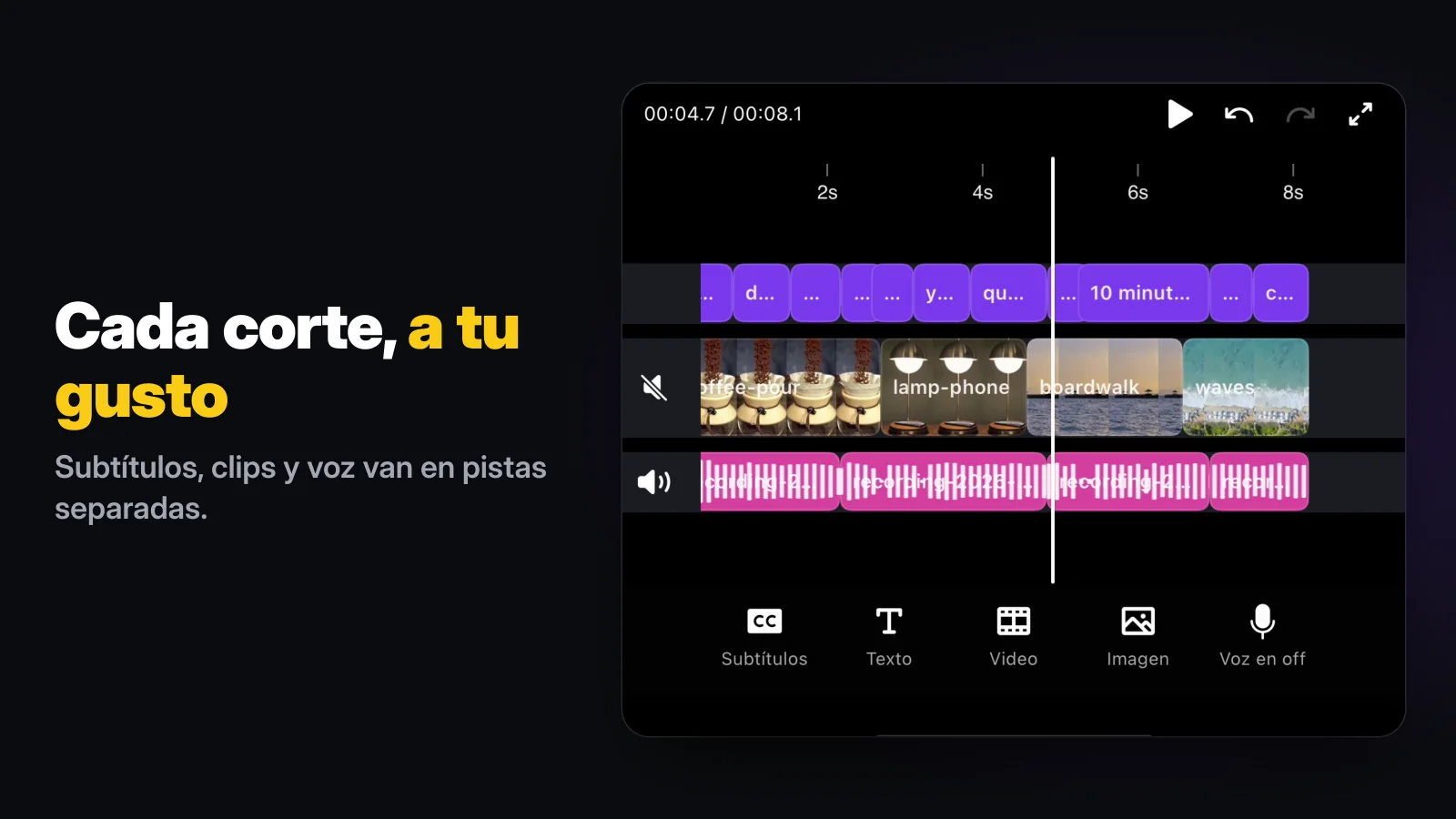
La diferencia con iMovie está después de unir. En iMovie, las pausas al principio y al final de cada toma se quedan hasta que recortas cada clip a mano. En Wavcut, el quitador de silencios trata los clips unidos como una sola toma, así que también se cierran los huecos entre ellos, y los subtítulos recorren todos los clips.
¿Qué forma conviene?
Revisado el 17 de noviembre de 2026 con las guías de Apple y la app:
| iMovie | Wavcut | |
|---|---|---|
| Dónde se unen | Un proyecto de película nuevo | Nuevo video, Solo video |
| Orden | El orden en que los seleccionaste | Uno tras otro, sin huecos |
| Reordenar después | Mantener presionado y arrastrar | Más fácil volver a elegir |
| Entre clips | Disolución por defecto; Ninguno, Barrido y más | Corte directo; silencios quitados |
| Subtítulos | Títulos que escribes | A partir de lo que dices |
| Costo | Gratis | Plan gratuito; HD y 4K con marca de agua |
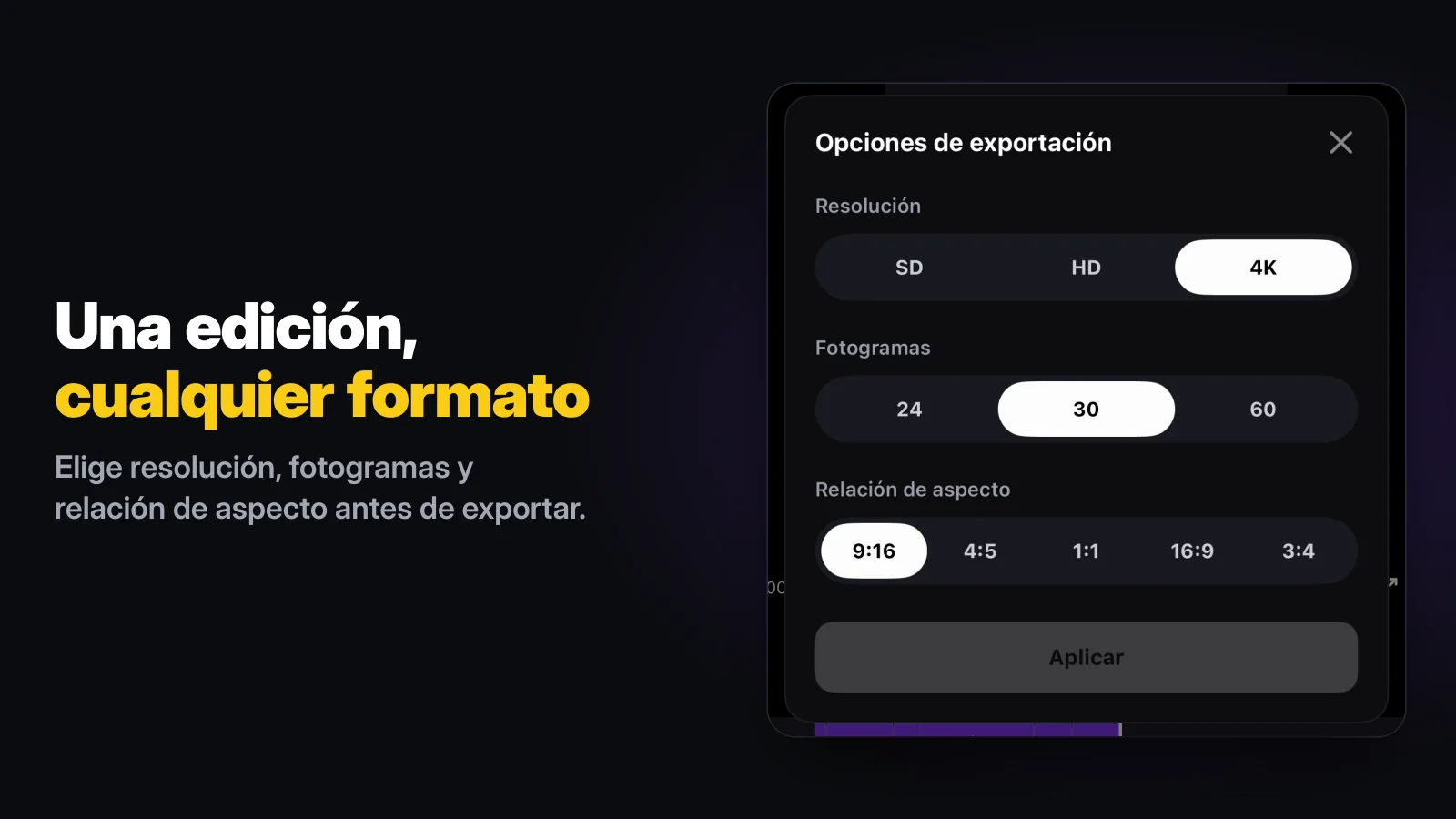
Para clips de viaje, un video familiar o cualquier cosa en la que quieras ordenar las tomas a mano y poner transiciones, usa iMovie. Para un video hablado grabado en varias tomas, Wavcut te lleva antes a un corte ajustado con subtítulos. En los dos casos, elige el formato antes de exportar: un video vertical 9:16 sirve para Reels, TikTok o un Short de YouTube.
¿Cuáles son los límites?
Wavcut por ahora solo está en iPhone y no tiene control de velocidad. No tiene transiciones entre clips ni intercambio de clips principales arrastrando; si quieres reordenar una docena de tomas, iMovie es mejor herramienta. En el plan gratuito, las exportaciones SD (720p) no llevan marca de agua, HD y 4K sí, y los subtítulos en el dispositivo cubren 3 videos al mes. Para el resto de la edición, mira cómo editar un video en iPhone; si los clips necesitan otra voz, nuestra guía de voz en off lo explica. ¿Comparas editores? Lee Wavcut vs CapCut.