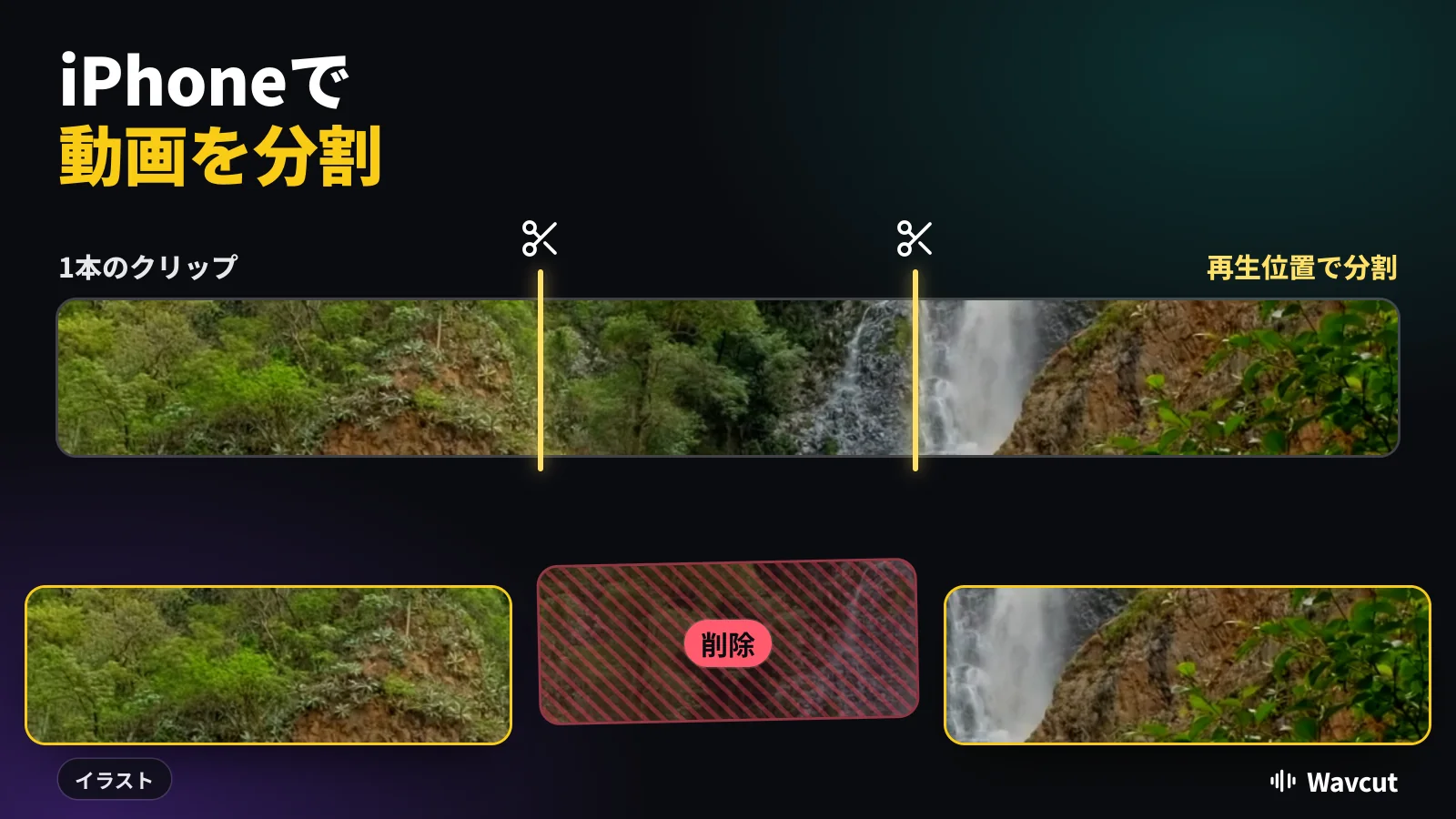
iPhoneで動画を分割するときは、まず最後に何がほしいかを決めましょう。ライブラリに別々の動画が2本ほしいなら、写真アプリだけでできます。途中の部分を消したい、クリップの一部だけを変えたいなら、iMovieやWavcutのような編集アプリでクリップを分割します。以下で両方の手順を説明します。
動画を分割するとはどういうことですか?
たいていは次のどちらかです。
- 1つのファイルから2つのファイルを作る。長い動画を短い2本に分け、別々に送ったり投稿したりします。
- 1つの編集の中でクリップを2つに分ける。クリップを1か所で切り、それぞれを削除、ミュート、ズーム、移動できるようにします。書き出すのは1本の動画のままです。
写真アプリができるのは前者だけです。後者はiMovieとWavcutでできます。
写真アプリで動画を2本に分けるには?
写真アプリに分割ボタンはありませんが、トリミングした動画を元の動画とは別に保存できます。Appleのトリミング手順を2回繰り返します。
- 写真アプリを開き、動画をタップします。
- 編集ボタンをタップします。
- 動画の下にあるフレームビューアの右端を、1つ目の部分を終えたい位置までドラッグします。
- 「完了」をタップし、「ビデオを新規クリップとして保存」をタップします。1つ目の部分が別の動画になり、元の動画はそのままです。
- 元の動画をもう一度開いて編集をタップし、フレームビューアの左端を1つ目の部分が終わった位置までドラッグします。
- 「完了」をタップし、もう一度「ビデオを新規クリップとして保存」をタップします。
これで動画が3本になります。2つの部分と元の動画で、元の動画は不要なら削除してかまいません。1回目に「ビデオを保存」を選ぶと元の動画そのものがトリミングされ、「元に戻す」をタップするまで2つ目の部分がなくなるので注意してください。Appleによると、新規クリップとして保存した動画はオリジナルに戻せません。2本ともうまくできるまで、元の動画は残しておきましょう。
iMovieでクリップを分割するには?
Apple製で無料のiMovieは、タイムライン上でクリップを分割できます。AppleのiPhone用iMovieガイドの手順です。
- 動画をタイムラインに入れたムービープロジェクトを開きます。
- タイムラインをスクロールし、再生ヘッド(白いライン)を分割したい位置に合わせます。
- クリップをタップし、「アクション」ボタン、「分割」の順にタップします。クリップをタップしてから再生ヘッドを下にスワイプしても分割できます。
途中の部分を消すには、始まりで分割し、終わりでもう一度分割して、間の部分をタップし「削除」をタップします。iMovieはプロジェクト全体を1本の動画として保存します。正確に切りたいときは、先にタイムラインをピンチで広げておきましょう。
Wavcutでクリップを分割するには?
Wavcutでは、クリップを選ぶとツールバーの先頭に「分割」と「削除」が出ます。
- プロジェクトを開き、タイムラインでクリップをタップします。
- タイムラインをドラッグし、再生位置を切りたい場所に合わせます。
- 「分割」をタップします。クリップが再生位置で接する2本のクリップになります。
- 途中の部分を消すには、その終わりでもう一度分割し、真ん中の部分を選んで「削除」をタップします。後ろのクリップが詰まり、隙間は残りません。
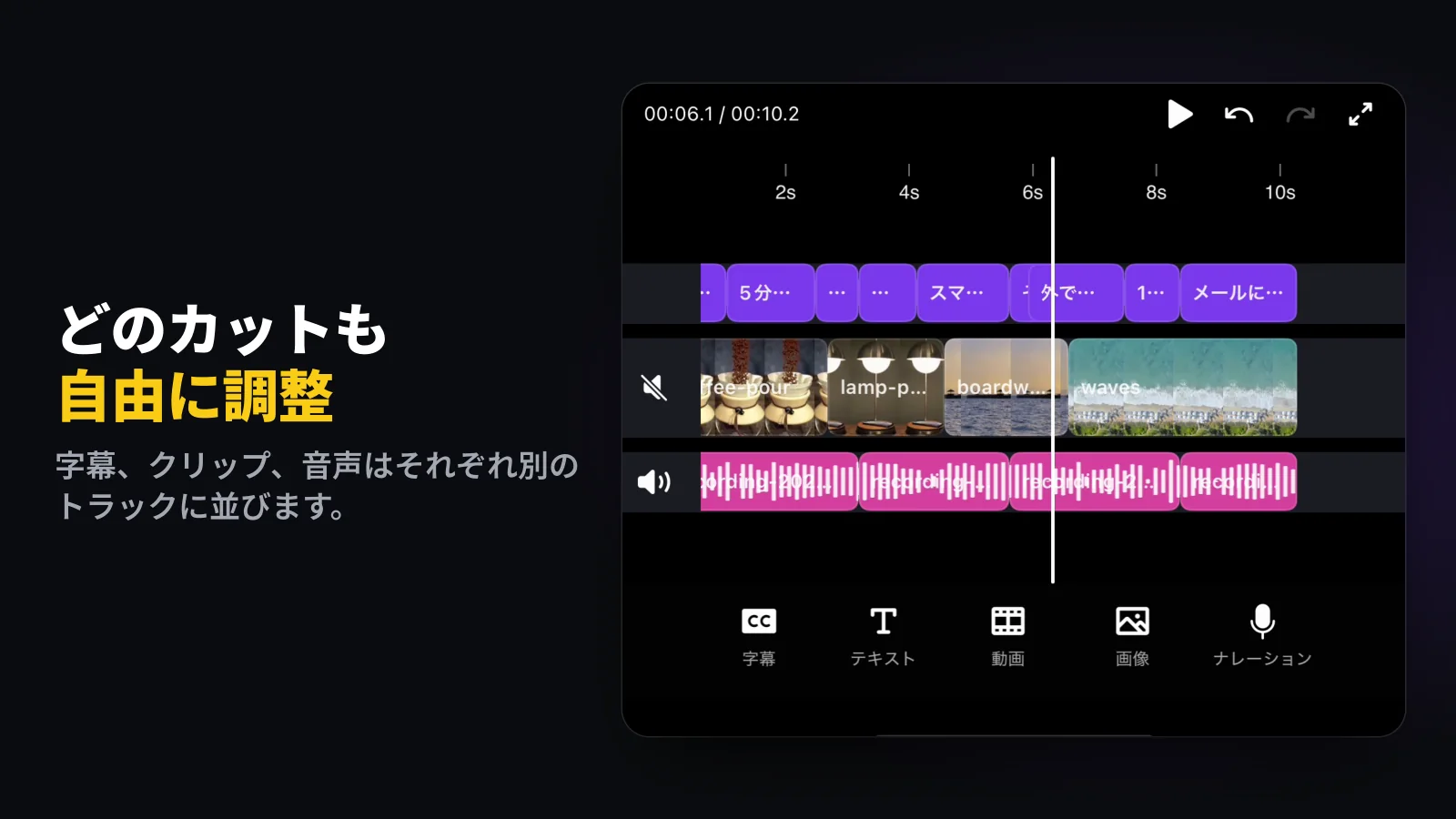
「分割」は選んだどのクリップにも使えます。メインの動画、Bロール、音楽、ナレーション、テキスト、字幕のどれでもかまいません。切る位置を間違えたら、取り消せば元の1本に戻ります。
分割した部分ごとに何ができますか?
ある場面が独立したクリップになれば、クリップ単位の機能はその部分だけにかかります。
- ミュート。咳や雑音の入った部分だけ音を消せます。iPhoneで動画の音を消す方法も参考にしてください。
- ズーム。話している動画の決めの一言で寄るパンチインができます。iPhoneで動画をズームする方法をご覧ください。
- 削除。言い間違い、撮り直し前の出だし、長い間を消せます。
何度も切り出しているのが間(無音)なら、手作業は不要です。Wavcutの無音カットはiPhone上で0.5秒以上の間をすべて見つけ、1回でカットします。
どの方法で分割すればいいですか?
2026年11月21日にAppleのガイドとアプリ本体で確認した内容です。
| アプリ | 方法 | 別々のファイルに? | 途中をカット? | 料金 |
|---|---|---|---|---|
| 写真 | トリミングして「ビデオを新規クリップとして保存」を2回 | できる | できない(最初と最後のみ) | 標準搭載 |
| iMovie | 再生ヘッド、「アクション」、「分割」 | できない(プロジェクトは1本の動画に) | できる(2回分割して「削除」) | 無料 |
| Wavcut | クリップを選び、再生位置、「分割」 | できない(編集は1本の動画として書き出し) | できる(2回分割して「削除」、隙間は自動で詰まる) | 無料プランあり(HDと4Kは透かし入り) |
共有用に2つのファイルがほしいなら写真アプリ。一部を取り除いたきれいな編集にしたいならiMovieかWavcutです。話している動画なら、Wavcutは同じプロジェクトで字幕を付け、間もカットします。全体の流れはiPhoneで動画を編集する方法、逆の作業はiPhoneで動画を繋げる方法で説明しています。
どんな制限がありますか?
WavcutはいまのところiPhone専用で、速度の調整はできません。分割した部分を別々の動画として保存することもできず、書き出すのは常にタイムライン全体です。無料プランではSD(720p)の書き出しは透かしなし、HDと4Kには透かしが入ります。ほかの編集アプリと比べるならWavcut vs CapCutをどうぞ。