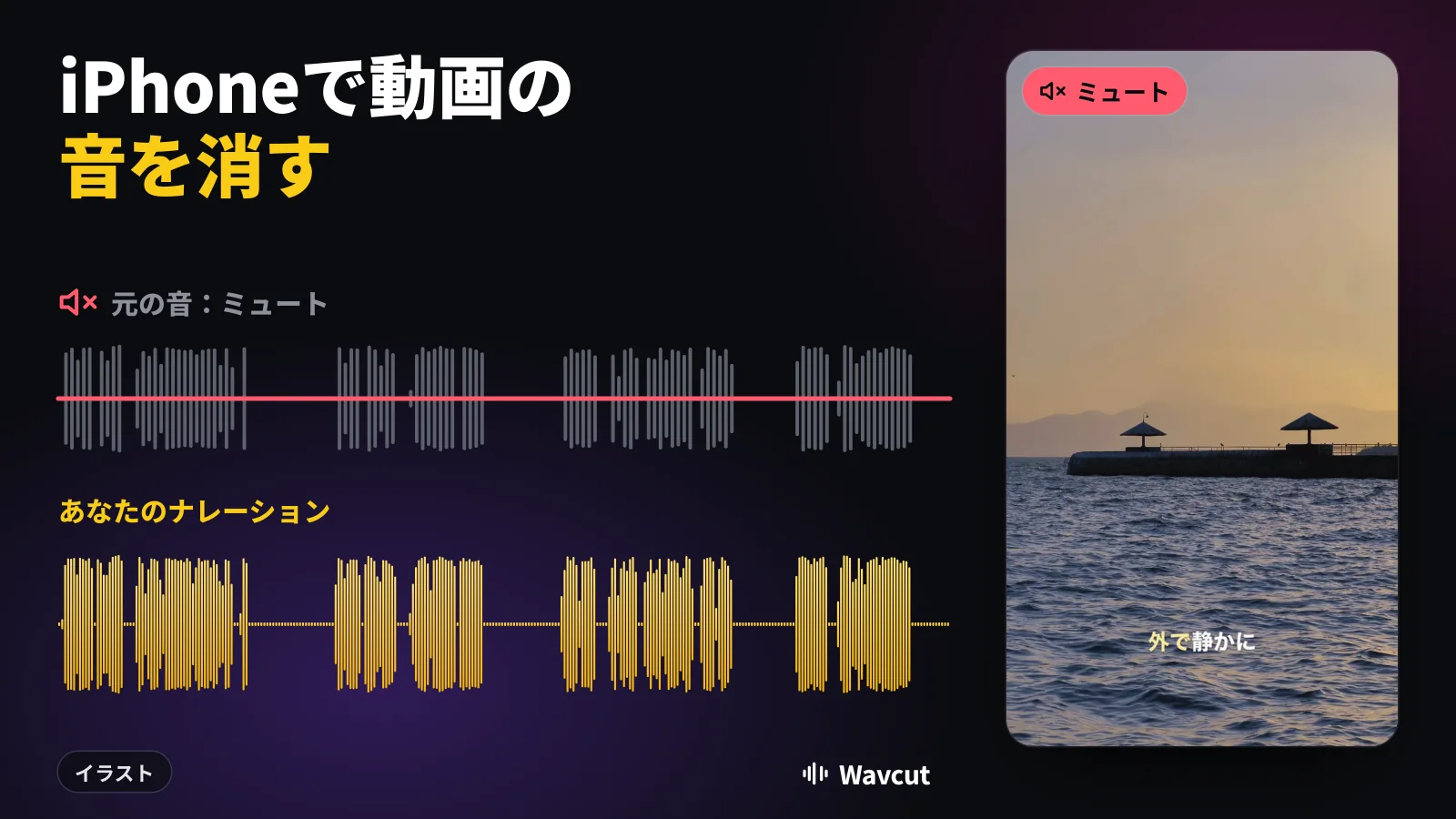
iPhoneで動画の音を消すには、写真アプリで動画を開いて「編集」をタップし、左上のスピーカーのアイコンをタップして「完了」をタップします。これで、どこで共有しても動画は無音で再生されます。ただし消えるのは動画全体の音です。1つのクリップだけ静かにしたい、ノイズのあった場所に自分の声を入れたいなら、iMovieかWavcutのようなエディタを使います。それぞれの方法と、何が変わるか、どう元に戻すかをまとめました。
写真アプリで動画の音を消すには?
写真アプリには、動画の音をワンタップで消す機能があります。Appleの写真アプリでのビデオ編集ガイドには載っていない(トリミング、再生速度、オーディオミックスのみ)ため、この手順はHow-To Geekの解説に沿っています。
- 写真アプリで動画を開き、「編集」をタップします。
- 左上のスピーカーのアイコンをタップします。音が消えると、アイコンに斜線が入ります。
- 「完了」をタップします。写真アプリのツールバーではスピーカーが灰色で表示され、動画に音声トラックがないことを示します。
何も失われません。音を戻すには、もう一度編集画面を開いてアイコンをタップします。Appleのガイドにある写真アプリのビデオ編集の一般的なルールも使えます:保存後に編集を取り消すには、動画を開いて「編集」をタップしてから「元に戻す」をタップします。
How-To Geekが挙げている注意点:ツールバーのスピーカーが灰色ではなく斜線付きで見えるなら、それはiPhone本体が消音モードになっているだけです。消音を解除してアイコンを確かめてから動画を送りましょう。
全部消す代わりに、写真アプリで背景の音だけ下げられる?
新しいiPhoneなら可能です。Appleのガイドによると、iPhone 16以降で空間オーディオを使って撮影した動画は、「オーディオミックス」でサウンドをカスタマイズできます。動画を開いて「編集」をタップし、「オーディオミックス」をタップして、標準、フレーム(「ビデオのフレーム内に写っていない音源からのサウンドや声を低減させます」)、スタジオ(「バックグラウンドサウンドと反響音を低減させ」ます)、シネマティックから選びます。オプションの下のスライダで効果の強さを決め、「完了」をタップします。
オーディオミックスは声を残して、それ以外を下げます。騒がしい場所で自分が話す様子を撮り、言葉は残したいときに向いています。
iMovieで動画を消音するには?
Appleの無料アプリiMovieは、クリップ1つずつ消音できます。プロジェクトに複数のクリップがあるときに効きます。AppleのiPhone用iMovieガイドから:
- タイムラインでクリップをタップして、画面下部にインスペクタを表示します。
- 「オーディオ」ボタンをタップします。
- 「音量スライダの横にある「消音」ボタンをタップします。クリップが消音になっている場合は、再度「消音」ボタンをタップしてサウンドをオンにします。」
「ビデオクリップのサウンドをオフにすると、タイムラインのクリップの左上隅にも消音アイコンが表示されます。」消すのではなく小さくしたいなら、音量スライダを左にドラッグします。
Wavcutで動画をミュートするには?
Wavcutもクリップ単位でミュートします。クリップを選ぶとボタンが表示されます。
- プロジェクトを開き、タイムラインで動画クリップをタップします。
- ツールバーの「ミュート」(スピーカーのアイコン)をタップします。表示が「ミュート解除」に変わり、もう一度タップすると音が戻ります。
- 無音ではなく小さくしたいなら、「音量」をタップしてスライダをドラッグします。いちばん下まで下げるとミュート扱いになります。
- 書き出します。ミュートしたクリップは完成した動画でも無音です。
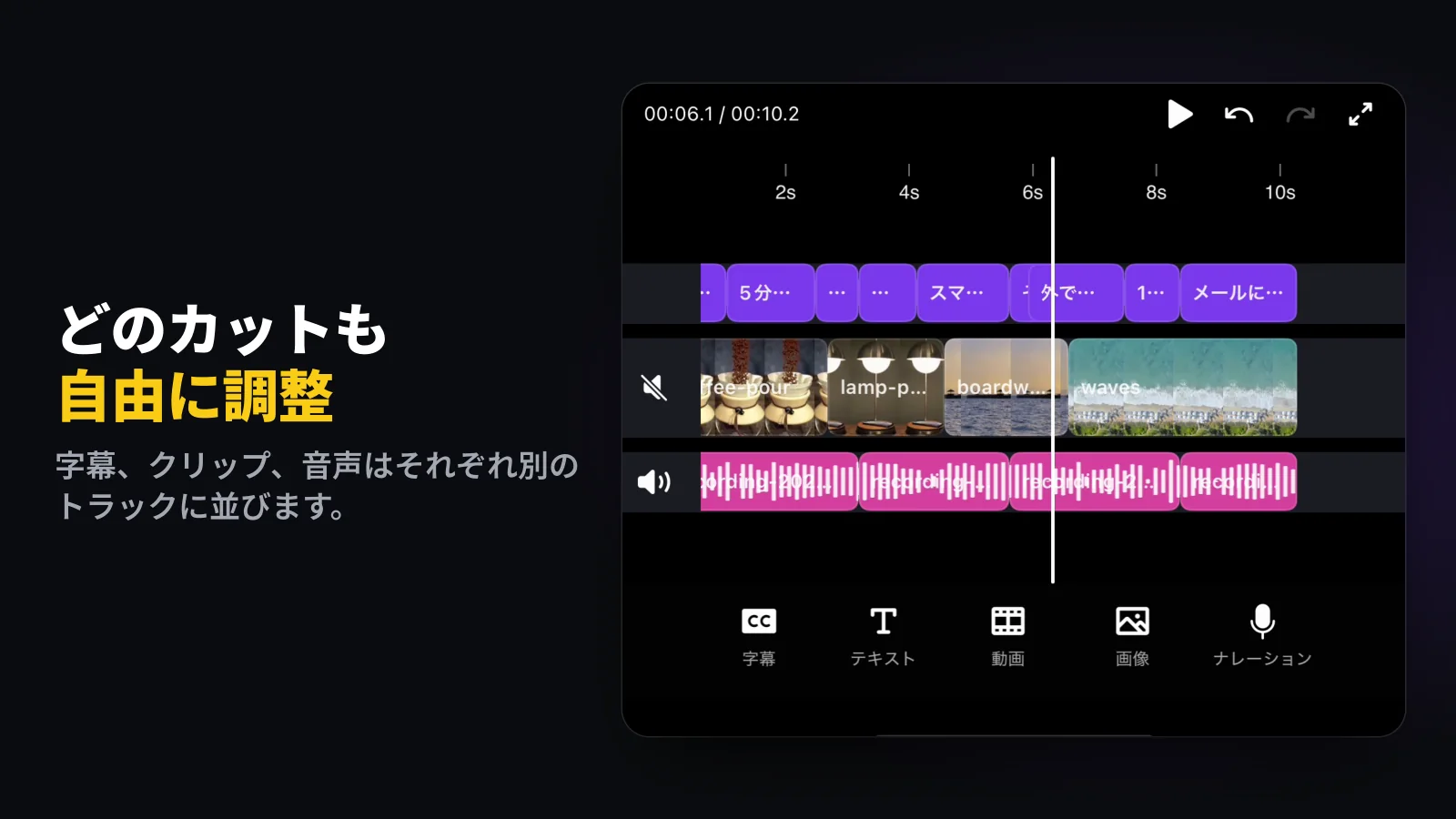
同じ「ミュート」ボタンはオーディオクリップやナレーションのテイクにも使えるので、失敗したテイクを削除せずに黙らせることもできます。
消した音の代わりに自分の声を入れるには?
ミュートはたいてい最初の一歩で、本当の目的は伝えたいことを話す動画です。Wavcutでクリップをミュートしたまま「ナレーション」をタップし、台本を読んで停止します。テイクは映像の下の専用トラックに置かれ、そこから字幕を作れます(無料プランでは月3本、iPhone上で文字起こし)。
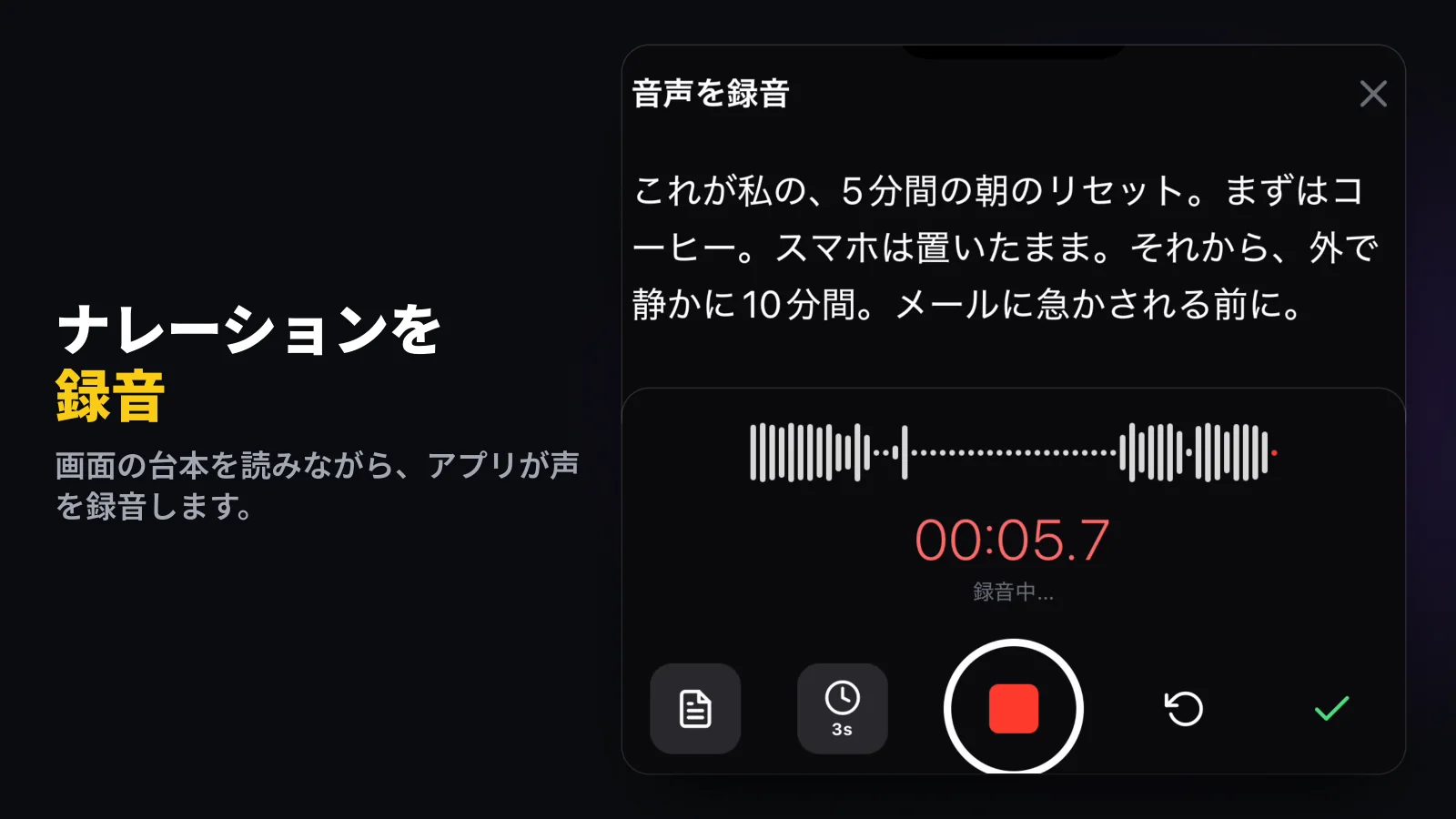
Wavcutの「音声のみ」モードは、同じことを1ステップで行います。先にナレーションを録音または選択すると、声の上に並べられるBロールのクリップはミュート済みで届き、聞こえるのはあなたの声だけです。App Storeのプレビューに使った実際のサンプル編集では、15.0秒のテイクから約4.7秒の間がカットされ、Bロールのクリップが4本配置されました。どのクリップも音は出しません。録音そのもの(iMovieでの方法も)はナレーションの入れ方にまとめています。
動画の一部分だけ音を消すには?
うるさい部分が1つのクリップになるように切ってから、その部分だけミュートします。Wavcutでは、クリップを選択し、ノイズが始まる位置に再生ヘッドを置いて「分割」をタップ、終わる位置でもう一度タップし、真ん中の部分を選んで「ミュート」をタップします。iMovieも分割後は同じで、「消音」ボタンは1つのクリップに効きます。写真アプリではできません。スピーカーボタンは動画全体に効きます。
どの方法を選ぶ?
2026年11月16日に、Appleのガイド、How-To Geek、アプリ本体で確認:
| アプリ | できること | 動画全体か1クリップか | 元に戻す | 費用 |
|---|---|---|---|---|
| 写真アプリ、スピーカーボタン | 音をすべて消す | 動画全体 | スピーカーをもう一度タップ、または「元に戻す」 | 内蔵 |
| 写真アプリ、オーディオミックス | 背景の音を下げ、声は残す | 動画全体。iPhone 16以降、空間オーディオ | 「標準」を選ぶ、または「元に戻す」 | 内蔵 |
| iMovie | 1クリップを消音、または音量を下げる | クリップ単位 | 「消音」をもう一度タップ | 無料 |
| Wavcut | 1クリップをミュート、音量を下げる、上にナレーションを録音 | クリップ単位 | 「ミュート解除」をタップ | 無料プラン。HDと4Kにはウォーターマーク |
送る前に無音にしたいだけなら写真アプリが最速です。話している動画の一部だけうるさいなら、iMovieかWavcutで分割してミュート。テイク全体を話し直すなら、Wavcutは無音カットで間も削り、新しい声に同じ処理で字幕を付けます。全体の流れはiPhoneで動画を編集する方法にあります。
制限は?
Wavcutは今のところiPhoneのみで、速度変更はありません。Wavcutのミュートは置かれたクリップ全体に効くので、一部分だけなら先に分割します。無料プランではSD(720p)の書き出しにウォーターマークが付かず、HDと4Kには付きます。端末上の字幕は月3本までです。写真アプリのオーディオミックスにはiPhone 16以降と、空間オーディオで撮影した動画が必要です。クリップの構図も変えるなら、ズームの方法も同じ手順(選択、「分割」、ピンチ)です。エディタを比べるならWavcut vs CapCutをどうぞ。