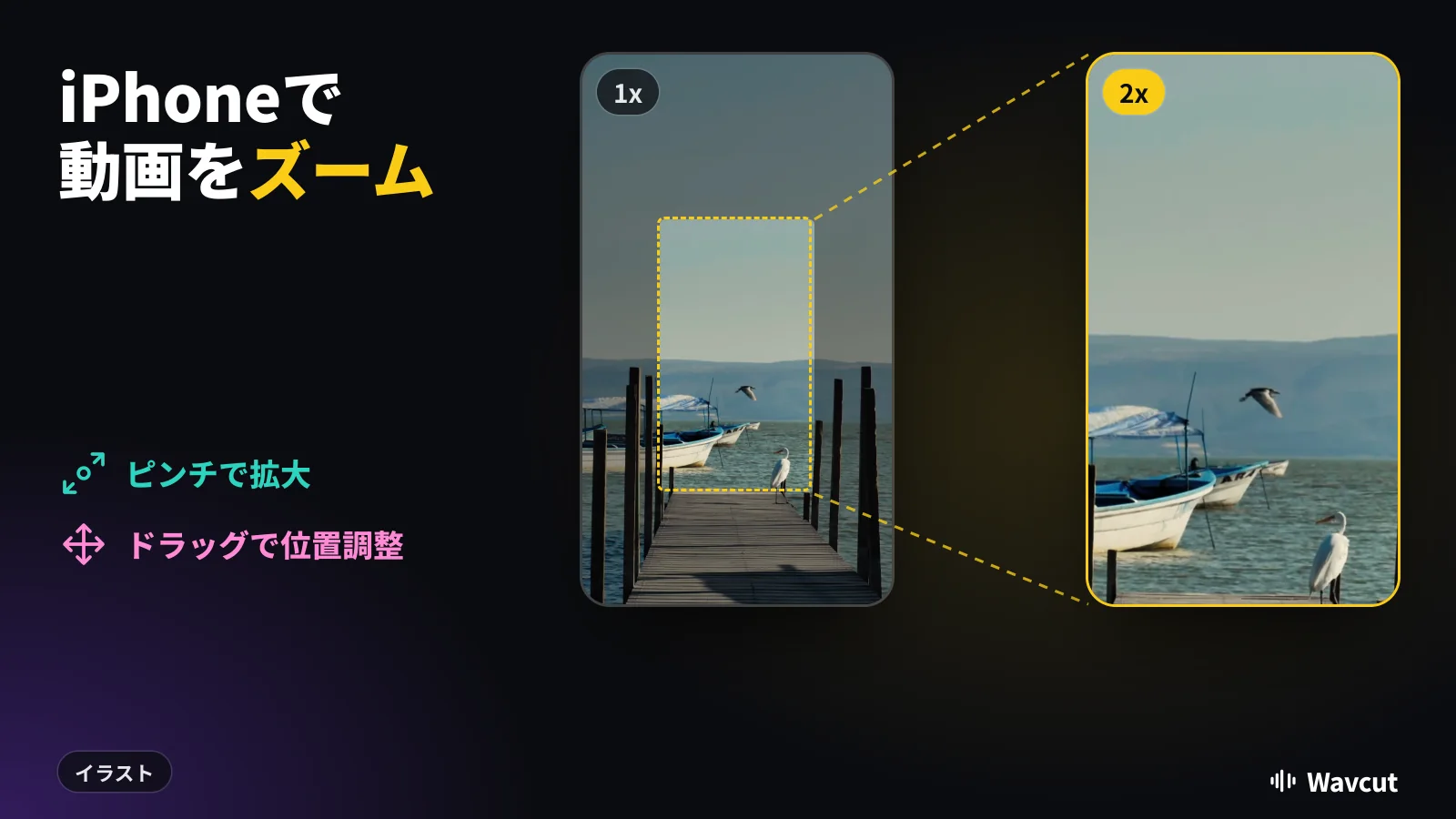
撮影したあとのiPhone動画をズームするには、動画を切り取ります。写真アプリ、iMovie、Wavcutのような編集アプリで画面を指で拡大して位置を合わせると、書き出しにはその部分だけが残ります。ここでは各アプリの正確な手順、クリップ全体ではなく一瞬だけズームする方法、ズームで画質がどう変わるかをまとめます。
撮影済みの動画をあとからズームできる?
できます。ただし条件があります。動画ファイルの画素数は決まっているので、あとからのズームは画面の一部を大きく見せるだけで、カメラが記録しなかった細部は増えません。寄りの画が欲しいなら撮影中にズームしましょう。あとで気づいた場合も、下の方法はどれもライブラリにある動画に使えます。
写真アプリで動画をズームするには?
写真アプリにはビデオ用のズームボタンはありませんが、切り取りツールで同じことができます。Appleのガイドの手順は次のとおりです。
- 写真アプリを開いて動画をタップします。
- 編集ボタンをタップし、切り取りボタンをタップします。
- 「四角形のコーナーをドラッグして、画像に残したい領域を囲みます。または、画像をピンチオープンまたはピンチクローズします。」
- 形を決めたい場合はアスペクト比自由形式ボタンをタップし、「スクエア」や「9:16」などを選びます。
- 「完了」をタップします。気に入らなければ「キャンセル」、「変更内容を破棄」の順にタップします。
切り取りは動画の最初から最後まで全体にかかります。元に戻すこともできます。動画を開いて編集ボタンをタップし、「元に戻す」をタップすれば元の画面に戻ります。
iMovieで動画をズームするには?
Appleの無料アプリiMovieには、ビデオクリップごとのズーム機能があります。iPhone版iMovieのガイドによると次のとおりです。
- iMovieでムービープロジェクトを開きます。
- タイムラインでビデオクリップをタップして選択します。
- ビューアの「ズームコントロール」ボタンをタップします。
- 「ピンチして拡大/縮小し、必要に応じてビューア内の画像をドラッグして表示領域を調整します。」
- 「再生」ボタンをタップしてプレビューします。
ズームは選んだクリップに付きます。AppleがKen Burnsエフェクトと呼ぶゆっくりした動きは別の機能で、写真専用です。ビデオクリップには使えません。
Wavcutで動画をズームするには?
Wavcutのズームはプレビュー上のジェスチャーで、テキストや画像を動かすときと同じ操作です。
- プロジェクトを開き、タイムラインのビデオクリップをタップします。
- プレビューをピンチオープンすると最大10倍まで拡大、ピンチクローズで戻せます。
- 画面をドラッグして、被写体を置きたい位置に合わせます。
- 書き出します。ズームは選んだアスペクト比のままファイルに入ります。
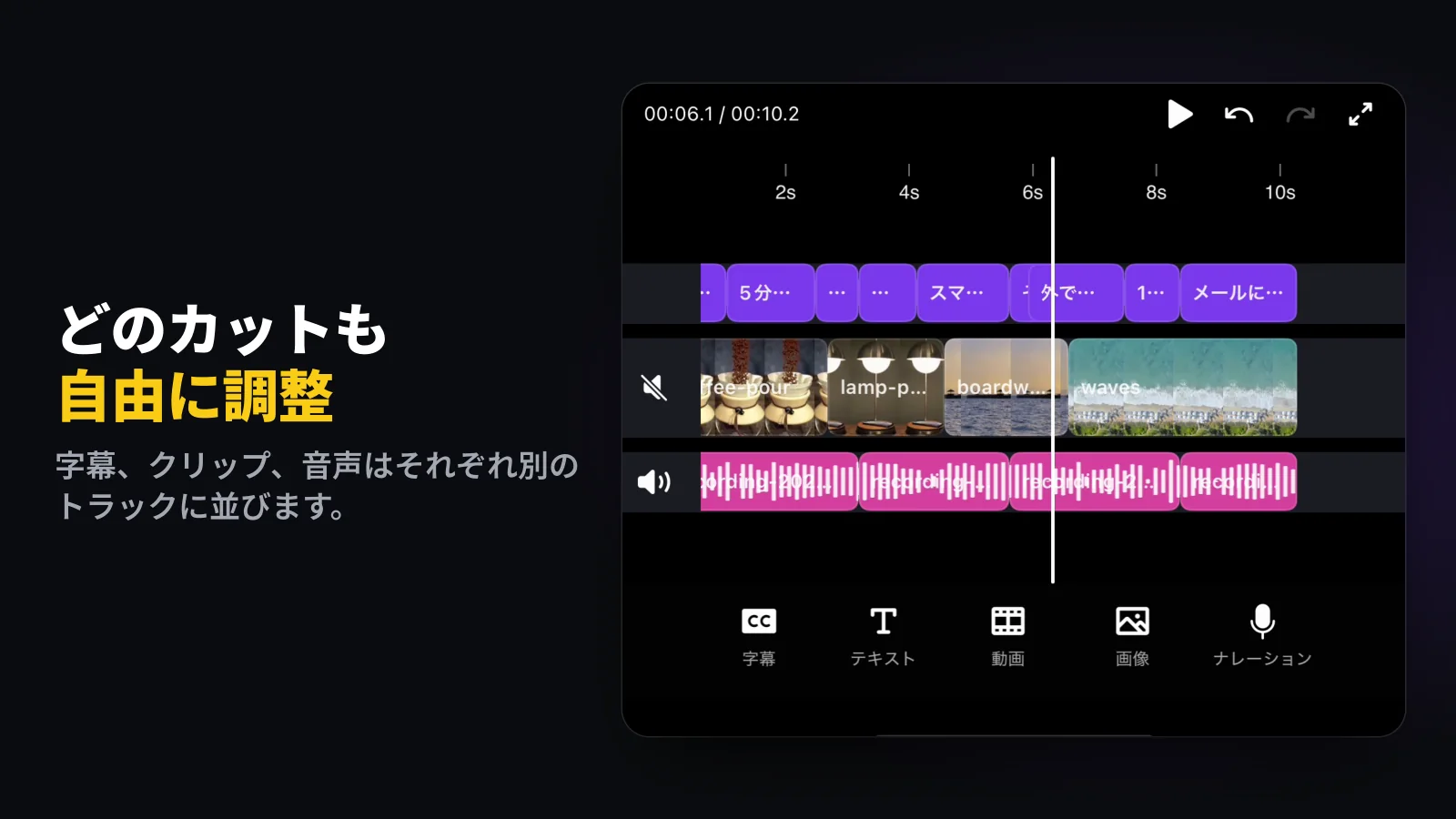
画面に指を置いている間は再生が止まり、指を離すと再開します。動いている映像を追いかけずにフレーミングできます。
動画の一部だけをズームするには?
ここまでのズームはどれもクリップ全体にかかります。一瞬だけズームしたいときは、まずクリップを分割して、その部分を独立したクリップにします。Wavcutでは次の手順です。
- クリップを選び、ズームを始めたい位置に再生位置を合わせて「分割」をタップします。終わらせたい位置でもう一度行います。
- 真ん中の部分を選びます。
- その部分だけをピンチで拡大し、ドラッグして位置を合わせます。
iMovieのズームコントロールも1クリップ単位なので、分割すれば同じようにできます。
これはトーク動画でよく見る「パンチイン」です。大事な一言のところで、話し手が急に画面いっぱいに映ります。ジャンプカットを目立たなくする効果もあります。1つのテイクから間を抜くと、カットの位置で画角が変わるので、つなぎ目が飛びではなく別のカットに見えます。Wavcutの無音カットがそのカットを自動で入れるので、1つおきにズームすればすぐに自然になります。
動画をズームすると画質は落ちる?
落ちます。単純な計算です。2倍ズームでは幅も高さも半分しか映らないので、同じ画面を4分の1の画素で埋めることになります。ズームごとに残る画素は次のとおりです。
| 撮影時の解像度 | 元の画面 | 2倍ズーム後 | 3倍ズーム後 |
|---|---|---|---|
| 4K | 3840 x 2160 | 1920 x 1080 | 1280 x 720 |
| HD (1080p) | 1920 x 1080 | 960 x 540 | 640 x 360 |
ここから言えることは2つあります。あとでズームするつもりなら4Kで撮ること。4Kを2倍にズームしても、まだ1080pの画面が丸ごと残ります。そして、ズームを書き出しに合わせること。Wavcutの無料プランではSD(720p)の書き出しに透かしが入らないので、4Kクリップを3倍にズームしても、拡大処理なしでSDの書き出しを埋められます。
iPhoneで撮影しながらズームするには?
カメラ側でズームするので、いちばん細部が残る方法です。Appleのビデオ撮影の手順では、録画中に「画面をピンチしてズームイン/アウトします。」とあり、モデルに応じて「.5x」「1x」「2x」「3x」「4x」「5x」「8x」をタップしても切り替えられます。「より詳細にズームを制御するには、「1x」をタッチして押さえたままにしてから、ダイヤルをスライドします。」
どの方法を使えばいい?
2026年11月15日時点で、Appleのガイドとアプリ本体で確認しました。
| アプリ | いつ | 操作 | 一部だけ? | 料金 |
|---|---|---|---|---|
| カメラ | 撮影中 | ピンチ、「1x」「2x」などをタップ、またはダイヤル | できる(その場でズーム) | 標準搭載 |
| 写真 | 撮影後 | 「編集」、「切り取り」、ピンチまたはコーナーをドラッグ | できない(動画全体) | 標準搭載 |
| iMovie | 撮影後 | クリップを選び「ズームコントロール」、ピンチとドラッグ | クリップ単位(先に分割) | 無料 |
| Wavcut | 撮影後 | クリップを選びプレビューをピンチ、ドラッグ | クリップ単位(先に「分割」) | 無料プランあり。HDと4Kの書き出しには透かしが入る |
動画全体を寄りにしたいなら写真アプリがいちばん早く、一言だけパンチインしたいならiMovieかWavcutです。話している動画なら、Wavcutは同じ流れで間のカットと字幕入れもできます。全体の流れはiPhoneで動画を編集する方法を読んでください。
制限は?
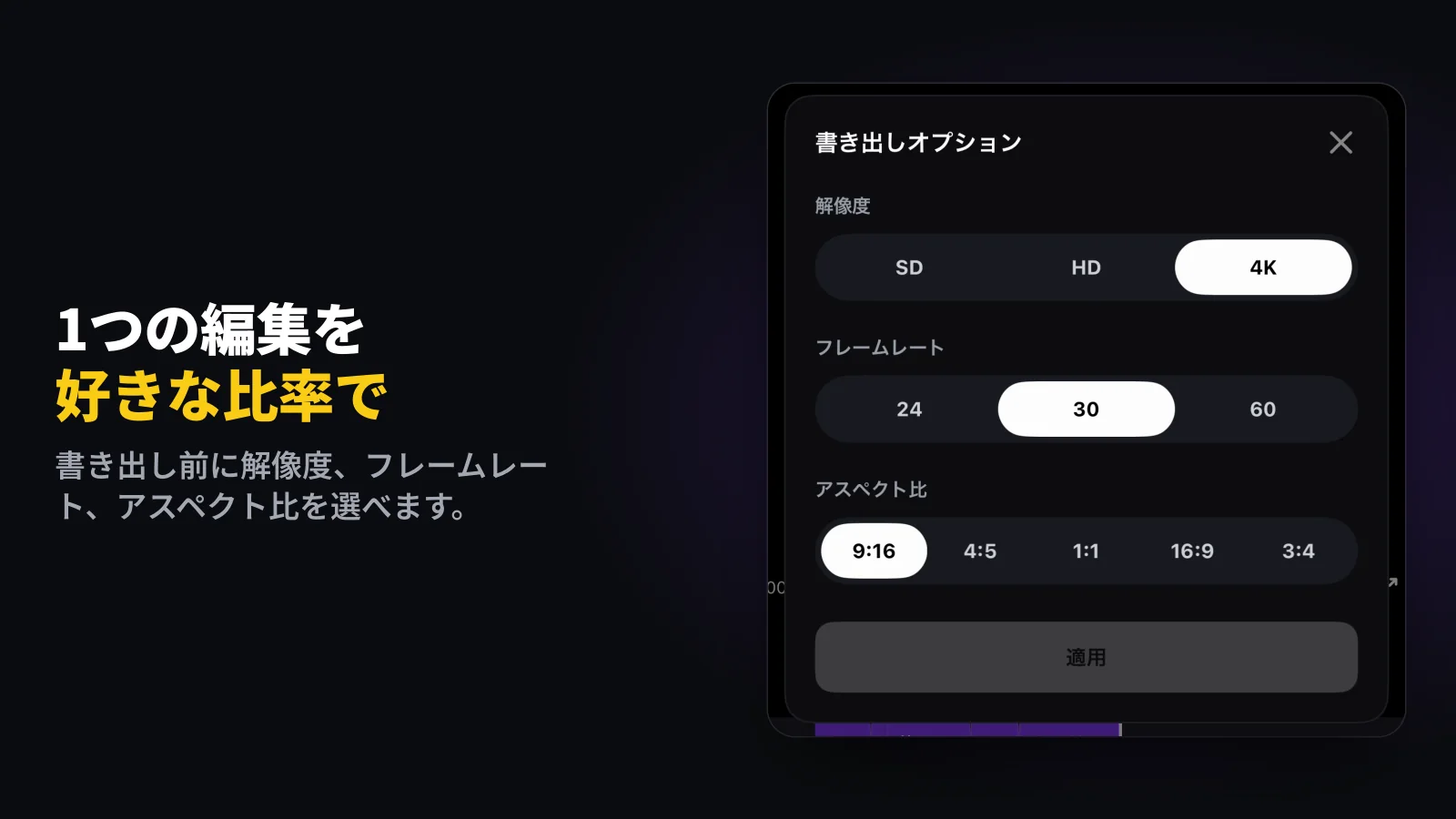
Wavcutは今のところiPhoneのみで、速度の調整はありません。Wavcutのズームはそのクリップ全体にかかるので、1つのカットの途中で動くズームを手で描くことはできません。無料プランではSD(720p)の書き出しは透かしなし、HDと4Kには透かしが入ります。横長の動画から縦長版を作るなら、書き出しオプションで9:16を選び、同じピンチとドラッグで画角を合わせます。形が変わると何が変わるかはYouTubeショートの作り方にまとめました。エディタ選びで迷っているならWavcut vs CapCutもどうぞ。