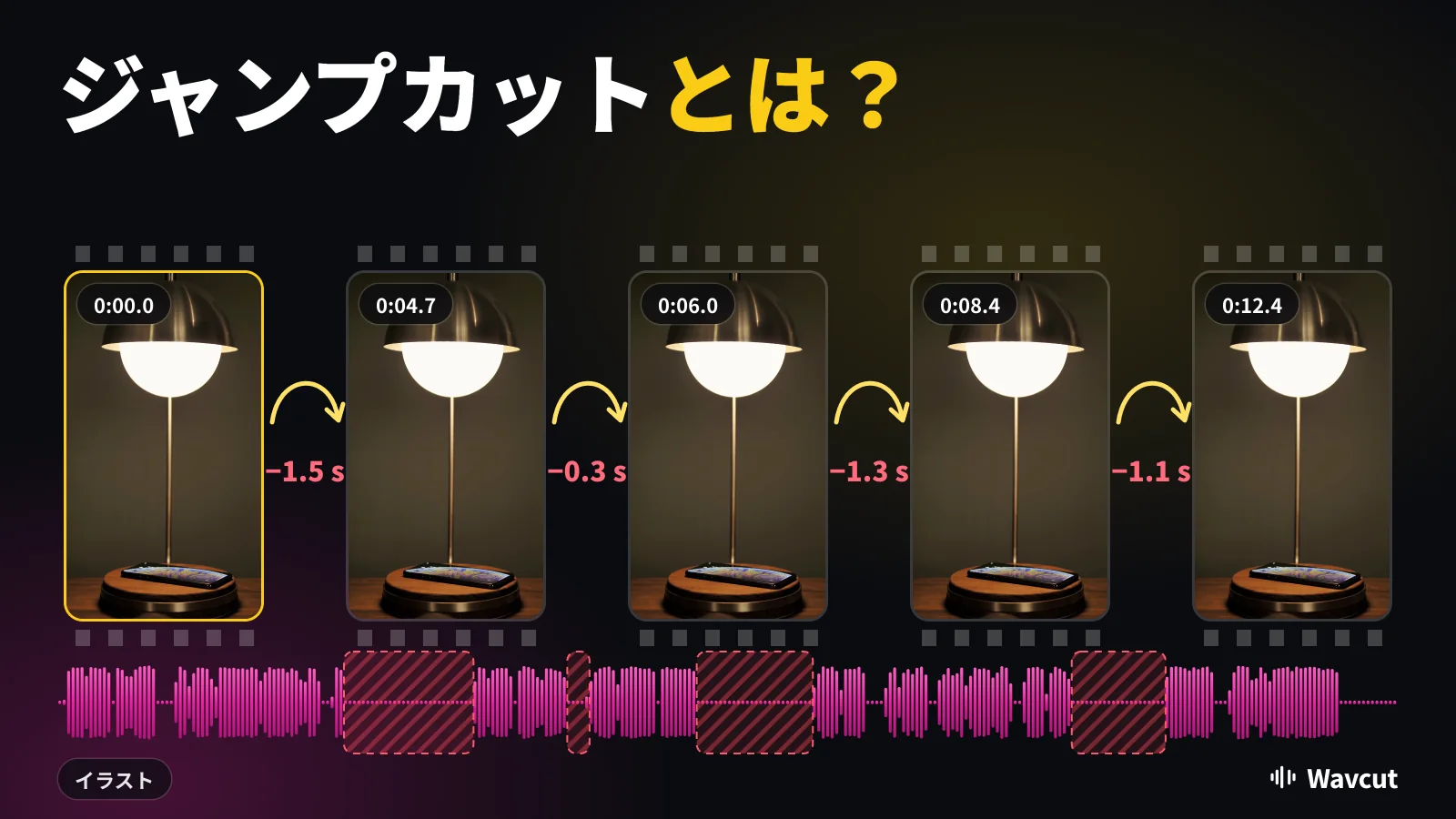
ジャンプカットとは、ひと続きのショットの途中を切り取る編集です。カメラは動いていないのに一部の時間が抜けるので、被写体が前へ跳んだように見えます。YouTubeやTikTokで、話し手が息つぎなしに次の文へ進み、頭の位置が少しずれる瞬間を見たことがあるはずです。そこには、もともと間がありました。
動画編集でいうジャンプカットとは?
日本語版Wikipediaでは「同様のショットを、時間の経過を飛ばして繋ぎ合わせること」と説明されています。普通のカットとの違いは二つです。前後のショットが同じで、構図も同じであること。抜けているのは時間だけなので、目がつなぎ目に気づきます。YouTubeの編集では、無音部分を詰めるこの作業を「ジェットカット」と呼ぶこともあります。
ジャンプカットはどこから来た?
英語版Wikipediaは、早い例としてパーシー・ストウの1908年の映画「The Tempest」を挙げています。広く知られるようになったのはジャン=リュック・ゴダールの「勝手にしやがれ」(1960年)からで、全編でジャンプカットを使い、ほとんどの編集者がカットを隠そうとしていた時代に広めました。日本語版Wikipediaによると、ゴダール自身は、撮った素材が予定の倍の長さになり半分に縮めた結果だと語っています。その後、ネットのVlogがこの手法を取り入れ、今ではカメラに向かって話す動画の標準的な編集になりました。
ジャンプカットはほかのカットとどう違う?
| カット | 変わるもの | 視聴者に見えるもの |
|---|---|---|
| 普通のカット | ショット:角度、サイズ、被写体 | ほとんど気づかれない切り替わり |
| ジャンプカット | 時間だけ。ショットも構図も同じ | 被写体がある位置から別の位置へ跳ぶ |
| カットアウェイ(Bロール) | 映像だけ別の素材に切り替わり、音は続く | 話している内容。下の跳びは隠れる |
YouTuberやTikTokerがジャンプカットを使うのはなぜ?
スマホの画面では、間はそのまま退屈な時間になるからです。カメラに向かって話すテイクには、息つぎ、言い直し、文と文のすき間がたくさんあります。それを切れば、撮り直さずに動画をテンポよくできます。間をひとつ取るたびに、ジャンプカットがひとつ残ります。
実際のテイクで見てみます。App Storeのプレビュー用に作った日本語のサンプルナレーションを測りました。長さは15.0秒です。文と文の間に1.5秒、0.3秒、1.3秒、1.1秒の4つの間があり、最後の言葉のあとに0.6秒の無音があります。すべて切ると10.3秒になり、間があった場所にジャンプカットが4つ残ります。このページの一番上の画像が、そのつなぎ目です。
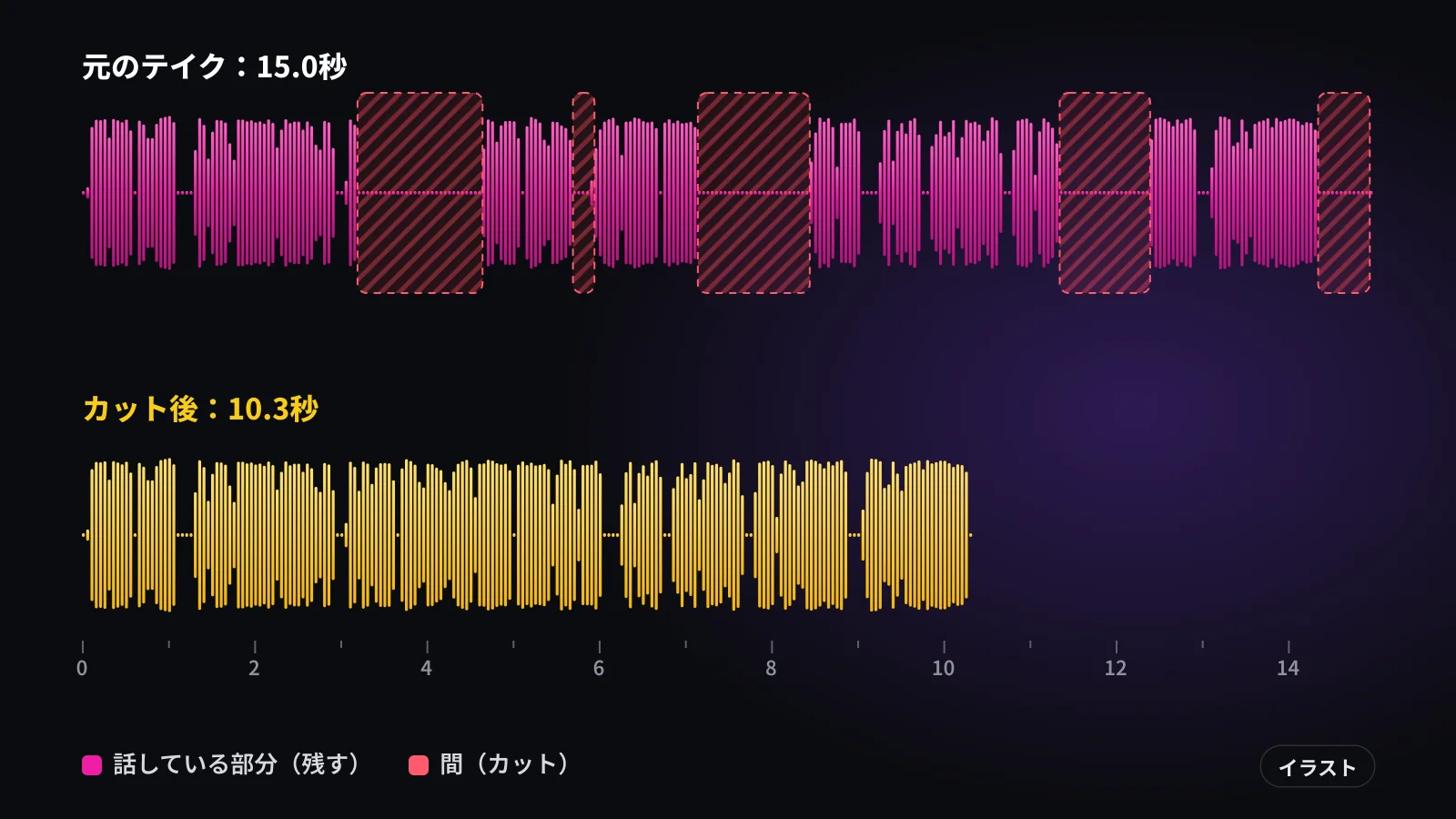
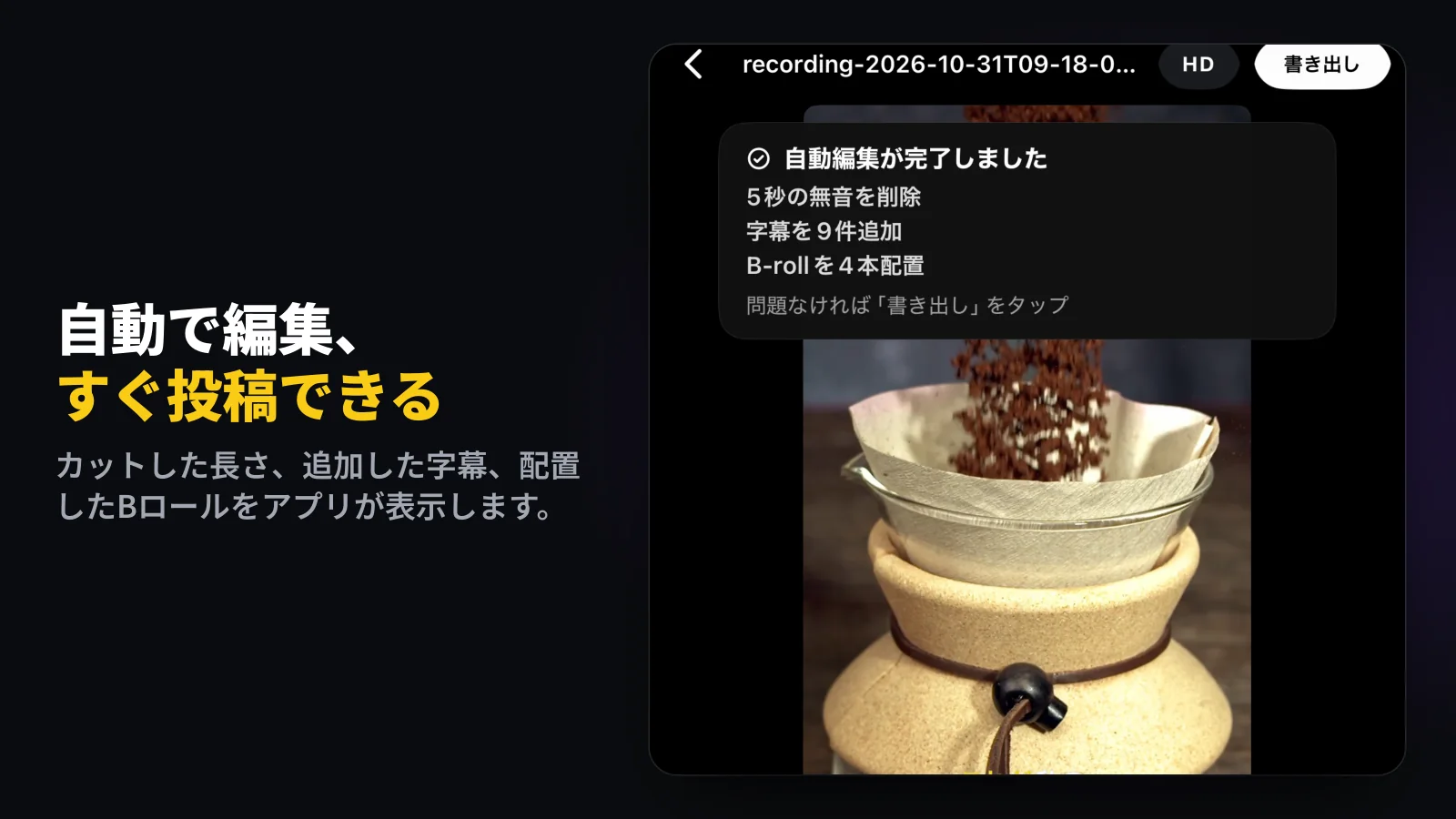
Wavcutは独自のしきい値で音量を測るので、数字は私たちの図と少し違います。このテイクでは、5秒の無音を削除したと表示されました。
ジャンプカットは下手な編集?
古典的な映画編集ではそう見なされます。つながりを重視する編集はカットを目立たせないことを目指し、そのルールのひとつである30度ルールでは、同じ被写体を続けて撮るときはカメラを30度以上動かすべきだとされています。そうしないとジャンプカットのように見えるからです。ショート動画の習慣は違います。リールやショートを見る人はジャンプカットに慣れていて、テンポとして受け取ります。
今でも失敗に見えるのは、偶然に見える跳びです。言葉の途中で切れている、急に明るさが変わる、頭がほとんど動かないほど短くて不具合のように見える、といったケースです。文の終わりで切り、撮影中は明るさを変えないようにすれば、跳びは意図した演出に見えます。
ジャンプカットを目立たなくするには?
- Bロールを重ねる。声を流したまま、話している内容を少し見せます。詳しくはBロールとはをご覧ください。
- 構図を変える。何回かに分けて撮るなら、その間にカメラの位置やサイズを変えます。30度ルールの考え方です。
- 画面に文字を入れる。字幕はカットをまたいで続くので、目がそちらを追います。自動字幕も参考にしてください。
iPhoneのiMovieでジャンプカットするには?
iMovieは無料で、ジャンプカット専用のボタンはありませんが、分割と削除で同じことができます。Appleのクリップ分割の手順に、2回目の分割と削除を加えると次のとおりです。
- ムービーのプロジェクトを開き、タイムラインをスクロールして、取り除きたい部分の始まりに再生位置を合わせます。
- クリップをタップし、「アクション」ボタンをタップしてから「分割」をタップします。
- その部分の終わりまでスクロールし、同じようにもう一度分割します。
- 間に残った部分をタップし、「削除」をタップします。
これを間ごとに繰り返します。1か所につき分割2回と削除1回です。ほかのトリミング方法はiPhoneで動画編集する方法で紹介しています。
ジャンプカットは自動でできる?
できます。WavcutはiPhone上でクリップの無音を見つけ、一度にカットします。手で分割しなくても、間がそのままジャンプカットになります。カットはすべてタイムラインでオンとオフを切り替えられるので、演出として残したい間もワンタップで戻せます。プリセットで自分のコレクションからBロールを重ねれば、つなぎ目の一部も隠れます。
2026年11月10日にAppleのサポートページで確認。Wavcutは私たちのアプリで、その列は制限も含めて製品そのものに基づいています。
| 作業 | iMovie | Wavcut |
|---|---|---|
| ジャンプカット1か所 | 分割、もう一度分割、削除 | 無音カットで自動的にできる |
| テイク内のすべての間 | 間ごとに手順を繰り返す | iPhone上で一度に処理 |
| やはり残したい間 | 取り消すか、その部分を手でやり直す | タイムラインでそのカットをオフにする |
| つなぎ目をBロールで隠す | カットアウェイを1本ずつ手で追加 | プリセットに従いコレクションから配置 |
| 料金 | 無料 | 無料で始められる。無料プランの720pを超える書き出しには透かし |
インストール前に知っておきたい制限:Wavcutは現在iPhone専用で、速度調整はありません。無料プランでは720pの書き出しは透かしなし、それより高い解像度には透かしが入ります。詳しくはWavcutとCapCutの比較をご覧ください。