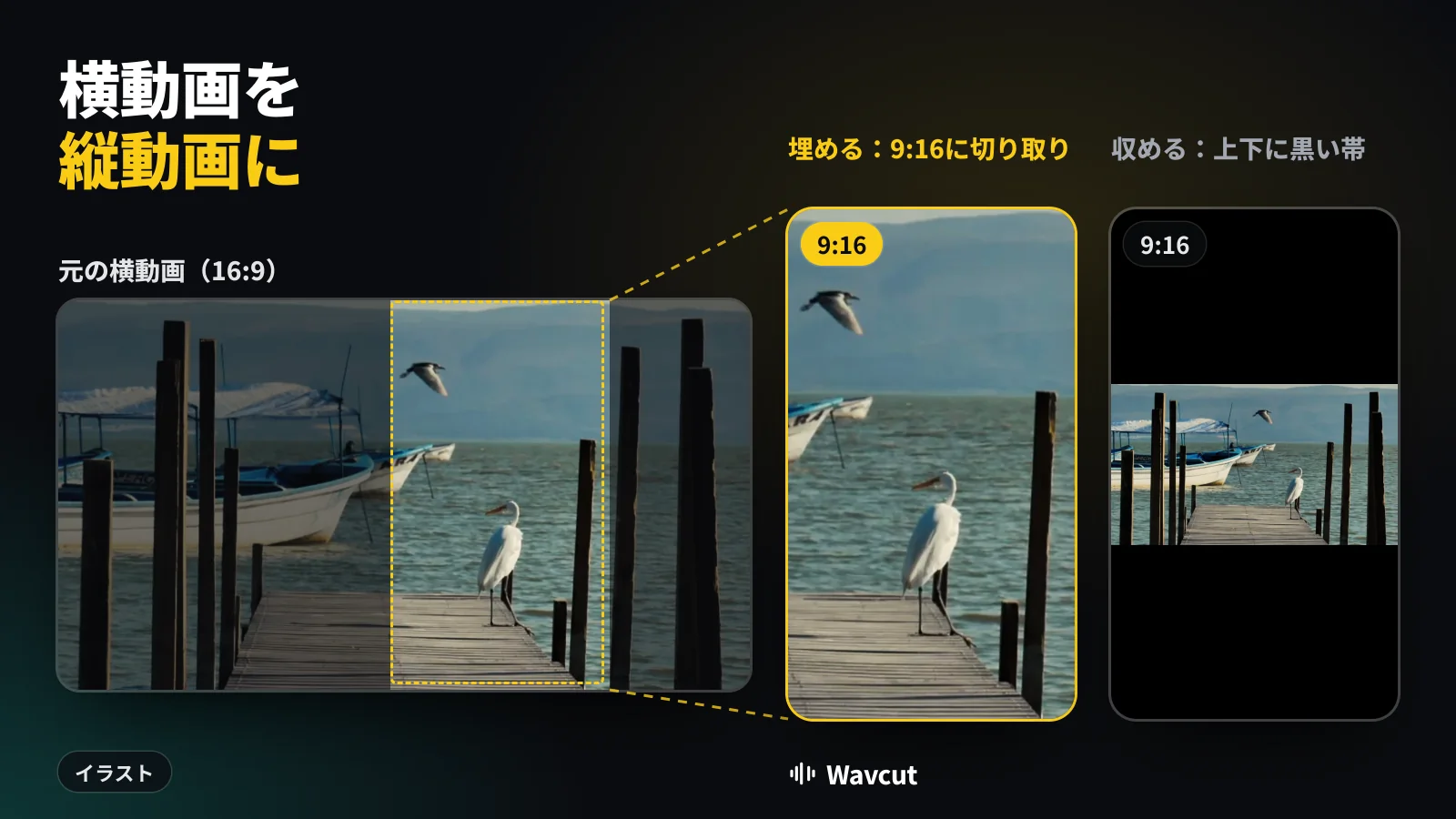
iPhoneで横動画を縦動画に変換するには、縦長の9:16の枠に切り取って、横長の画面のどこを残すかを決めます。写真アプリなら動画1本を数回のタップで切り取れます。Wavcutのような編集アプリなら、クリップごとに画角を決められます。回転は別の直し方で、画面が横倒しになっているときに使います。3つの手順と、仕上がりの鮮明さを決めるピクセルの計算を以下にまとめました。
横動画は切り取るべき?回転させるべき?
まず画面を見てください。
- 画面は正しい向きで、横に広いだけ。人はまっすぐ立ち、地平線は水平で、幅が余っているだけです。この場合は切り取ります。回転させると全員が横倒しになります。
- 画面そのものが横倒し。スマートフォンの持ち方のせいで、動画が90度回った状態で再生されます。この場合は回転させれば、何も欠けずに縦動画になります。
横動画のほとんどは前者なので、切り取りから説明します。
写真アプリで横動画を縦動画に変換するには?
写真アプリの切り取りは、写真と同じように動画にも使えます。Appleの写真とビデオの切り取りのガイドの手順です。
- 写真アプリを開き、動画をタップして開きます。
- 編集ボタンをタップし、切り取りボタンをタップします。
- アスペクト比自由形式ボタンをタップし、「9:16」を選びます。枠が横長ではなく縦長になっているか確かめます。
- 「四角形のコーナーをドラッグして、画像に残したい領域を囲みます。または、画像をピンチオープンまたはピンチクローズします。」枠が被写体の上に来るようにします。
- 「完了」をタップします。気に入らなければ「キャンセル」、「変更内容を破棄」の順にタップします。
切り取りは動画の最初から最後まで同じ位置にかかるので、枠の外に歩いて出た被写体はその間は映りません。変更は取り消せます。動画を開いて編集ボタンをタップし、「元に戻す」をタップすれば横長の画面に戻ります。
横倒しの動画を回転させるには?
画面が横倒しなら、同じ画面を使います。写真アプリで動画を開き、編集ボタン、切り取りボタンの順にタップして、回転ボタンをタップします。1回タップするごとに画像が90度回ります。画面がまっすぐになるまでタップし、「完了」をタップします。縦向きで撮ったのに横倒しで再生されていた動画は、これで画面全体が残ったまま縦動画になり、切り取りは必要ありません。
Wavcutで横動画を縦動画に変換するには?
Wavcutでは、形はプロジェクトのもの、画角はクリップごとのものです。
- 横長の動画をタイムラインに入れたプロジェクトを開きます。
- 上部の書き出しの横にある画質ボタン(SD、HD、4Kのいずれかが表示)をタップして、書き出しオプションを開きます。
- アスペクト比で9:16を選び、「適用」をタップします。横長のクリップが縦長の枠の真ん中に置かれ、上下が空きます。
- タイムラインでクリップをタップして選び、プレビューをピンチして広げます。画面が枠の高さいっぱいになると、ぴったり吸着します。
- 画像を左右にドラッグして被写体を見える位置に置き、書き出します。
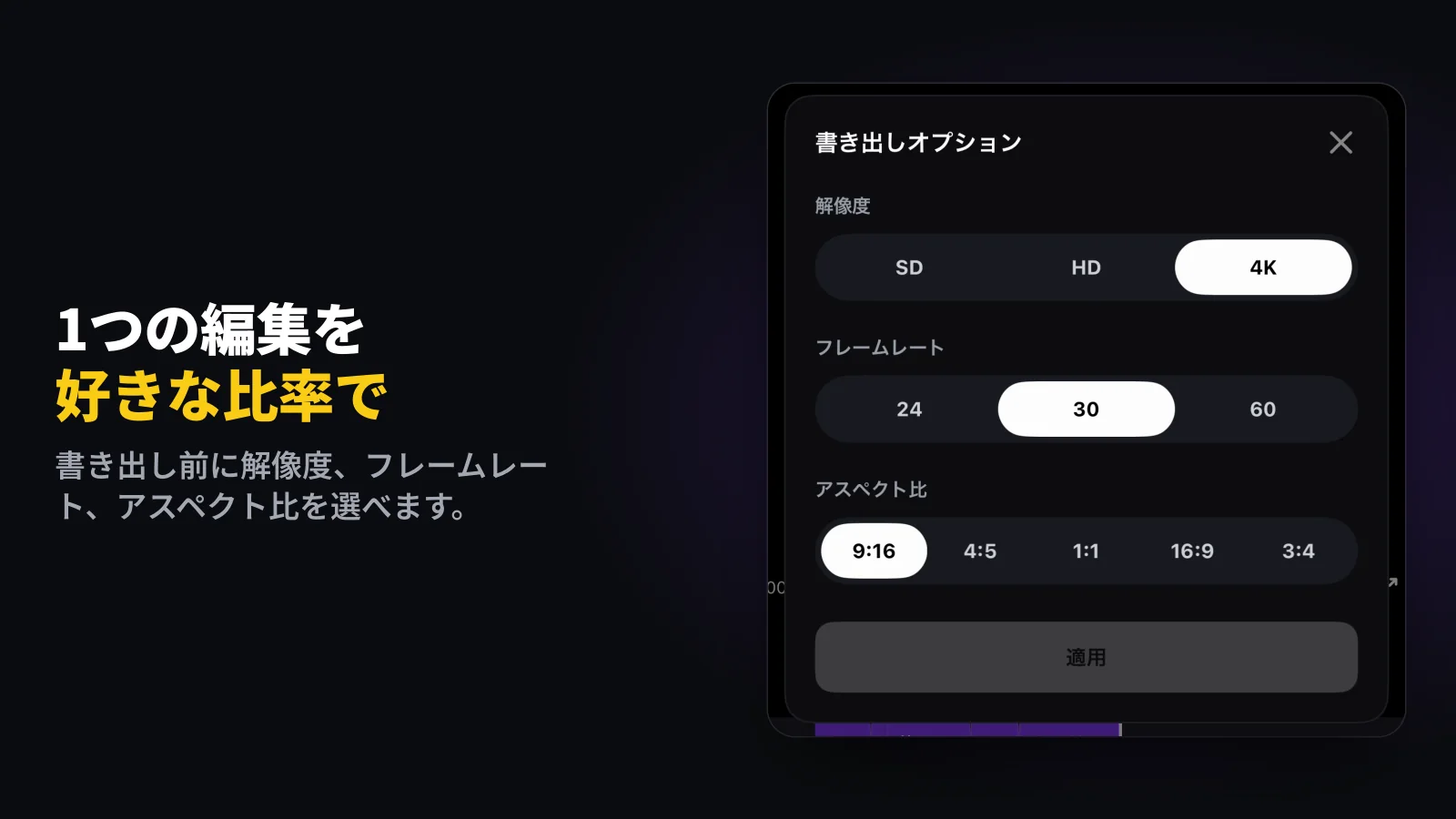
画角はクリップごとに保たれます。動画が複数のクリップでできているなら、それぞれを選んで同じように合わせます。1つのクリップの中で被写体が画面を横切るなら、動く位置でクリップを分割して、分けた部分ごとに画角を合わせます。決めの一言でさらに寄るパンチインも同じ操作です。iPhoneで動画をズームする方法をご覧ください。
何も切らずに縦動画にできますか?
黒い帯を受け入れればできます。Wavcutの9:16のプロジェクトでクリップを最初の大きさのままにして書き出すと、横長の画面全体が真ん中に表示され、上下が黒くなります。問題は大きさです。9:16の枠に入れた16:9の画面は、幅は画面いっぱいでも高さは32%しかなく(1080 x 1920の中に1080 x 608ピクセル)、スマートフォンでは小さく見えます。ただし黒い部分は無駄にはなりません。自動字幕やタイトルをそこへドラッグすれば、文字が映像に重なることはありません。
縦に切り取ると画質は落ちますか?
落ちます。単純な計算です。16:9の動画を9:16に切り取ると、高さはそのままで幅は32%しか残りません。残るピクセル数と、縦の書き出しを埋めるのに必要な拡大率は次のとおりです。
| 撮影時の解像度 | 全体の画面 | 9:16の切り取りで残る | 720 x 1280(SD)を埋めるには | 1080 x 1920(HD)を埋めるには |
|---|---|---|---|---|
| 4K | 3840 x 2160 | 1215 x 2160 | 拡大なし | 拡大なし |
| HD(1080p) | 1920 x 1080 | 608 x 1080 | 約1.2倍 | 約1.8倍 |
| 720p | 1280 x 720 | 405 x 720 | 約1.8倍 | 約2.7倍 |
つまり、横長の撮影を縦動画としても投稿するとわかっているなら、4Kで撮っておきましょう。切り取った部分だけで縦のHD書き出しを実際のピクセルで埋められます。1080pのクリップをSDで書き出すなら拡大はわずかで、スマートフォンではほとんどわかりません。Wavcutの無料プランではSD(720p)の書き出しは透かしなし、HDと4Kには透かしが入ります。
どの方法を選べばいいですか?
2026年11月22日にAppleのガイドとアプリ本体で確認した内容です。
| 方法 | 手順 | 左右を切る? | クリップごとに画角を変えられる? | 料金 |
|---|---|---|---|---|
| 写真アプリで切り取り | 編集、切り取り、アスペクト比自由形式、9:16、完了 | 切る | できない(動画全体で1つの枠) | 標準搭載 |
| 写真アプリで回転 | 編集、切り取り、回転、完了 | 切らない(横倒しの動画のみ) | できない | 標準搭載 |
| Wavcutで埋める | 書き出しオプション、9:16、ピンチで広げる、ドラッグ | 切る | できる(一部だけ変えるならクリップを分割) | 無料プランあり(HDと4Kは透かし入り) |
| Wavcutで収める | 書き出しオプション、9:16、クリップはそのまま | 切らない(上下に黒い帯) | できる | 無料プランあり(HDと4Kは透かし入り) |
被写体が1か所にいる動画1本なら写真アプリがいちばん早いです。複数のクリップでできた動画や、YouTubeショートやInstagramリールにする動画なら、Wavcutがクリップごとに画角を合わせ、同じプロジェクトで字幕も付けます。
どんな制限がありますか?
WavcutはいまのところiPhone専用で、速度の調整はできません。クリップの画角はクリップ全体で同じなので、動く被写体を自動で追いかけることはできません。クリップを分割して、分けた部分ごとに画角を合わせてください。無料プランではSD(720p)の書き出しは透かしなし、HDと4Kには透かしが入ります。ほかの編集アプリと比べるならWavcut vs CapCutをどうぞ。