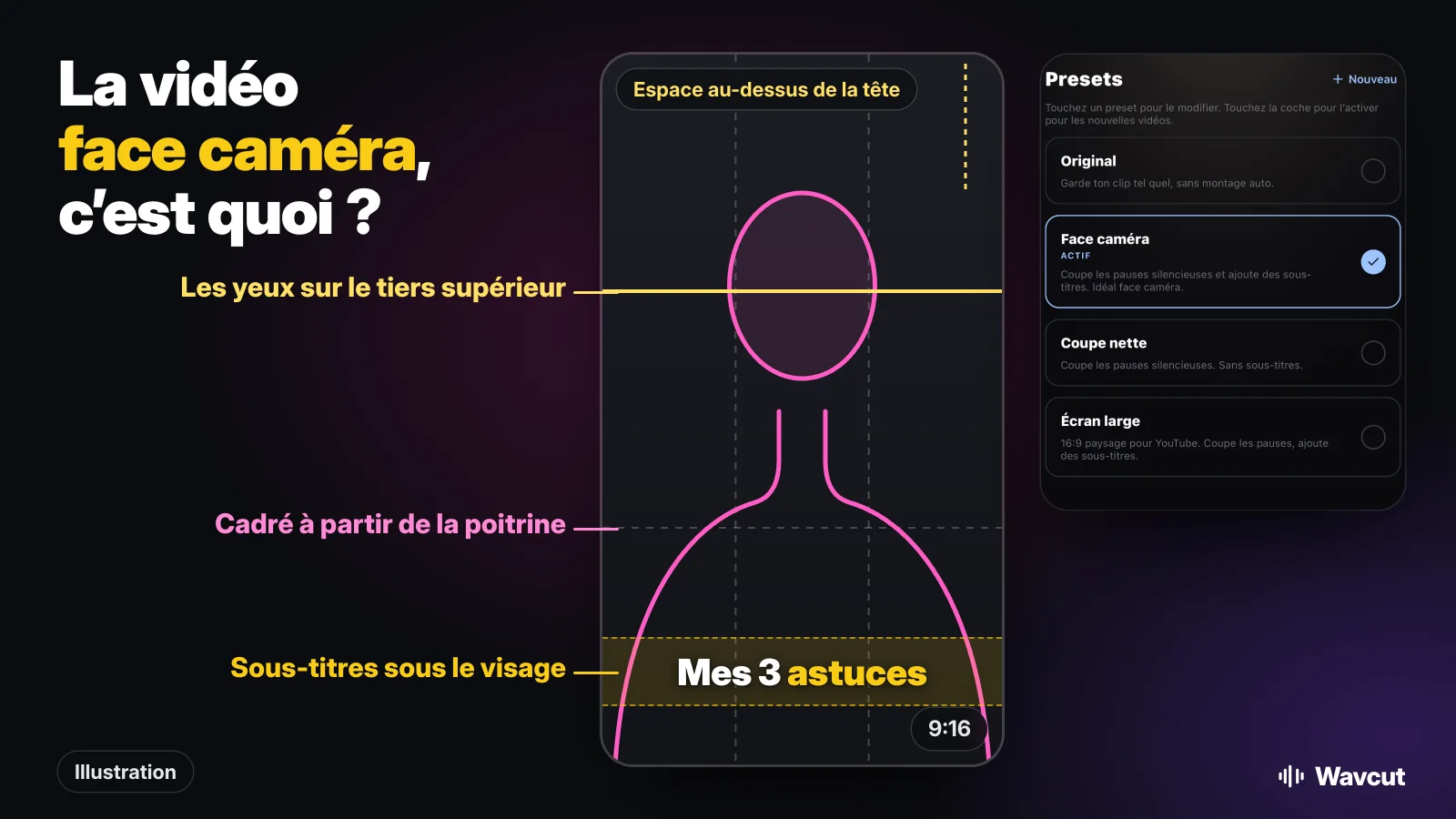
Une vidéo face caméra, que les anglophones appellent talking head, montre une personne qui parle directement à l’objectif, en général cadrée à partir de la poitrine, avec peu d’autres éléments dans l’image. La plupart des tutoriels, vidéos explicatives, tests et vidéos de coaching sur YouTube, TikTok et Reels sont tournés ainsi : il suffit d’un téléphone, d’une pièce calme et de quelque chose à dire.
Que veut dire talking head ?
L’expression vient de la télévision. Le Wiktionary anglais définit un talking head (littéralement, une tête qui parle) comme un journaliste ou commentateur télé qui présente ou discute l’actualité, et suppose que le nom est resté parce que la caméra zoomait souvent sur la tête de la personne qui parlait.
La Wikipédia allemande décrit le côté caméra : un talking head shot est un plan qui ne montre que la tête et une partie du buste, courant dans l’information, le documentaire et la publicité. En ligne, le terme est passé du plateau télé à tous ceux qui se filment en train de parler.
À quoi ressemble une vidéo face caméra ?
L’image en haut de la page résume le cadrage habituel. En vertical 9:16, la personne occupe le centre de l’image à partir de la poitrine. Un peu d’espace reste au-dessus de la tête, les yeux sont proches de la ligne haute d’une grille de trois sur trois, et le bas de l’image est laissé libre pour les sous-titres, qui ne couvrent ainsi jamais le visage. Le fond est simple ou en lien avec le sujet, et le regard va dans l’objectif, pas sur l’écran.
En quoi est-ce différent des autres formats ?
Le mot recouvre plus de choses qu’avant. En préparant cette page le 11 novembre 2026, nous avons vu beaucoup de résultats de recherche qui appellent talking head des vidéos d’avatars générées par IA à partir d’une photo ou d’un script. Ce guide parle du sens d’origine : vous, filmé par votre propre caméra.
| Format | Qui est à l’écran | Ce que le montage doit surtout faire |
|---|---|---|
| Face caméra | Vous, qui parlez à l’objectif | Couper les silences, sous-titres, quelques plans de coupe |
| Interview | Un invité qui regarde quelqu’un à côté de la caméra | Choisir les réponses, alterner les intervenants |
| Voix off (sans visage) | Personne, votre voix passe sur d’autres images | Remplir toute l’image de b-roll |
| Vidéo avatar IA | Un visage généré qui lit un script | Écrire le script ; aucune vraie prise à monter |
Si vous préférez ne pas apparaître, notre guide de la voix off et nos idées de chaîne sans montrer son visage présentent l’autre voie.
Pourquoi les créateurs tournent-ils face caméra ?
Surtout parce que c’est peu coûteux et rapide. Une caméra, une personne, pas de décor : on tourne plusieurs vidéos dans un après-midi. Le format inspire aussi confiance, puisqu’on voit qui parle et qu’on l’entend avec sa propre voix, ce qui compte pour des conseils, des tests ou un cours. Et il va bien au téléphone : un visage en vertical se lit bien à la taille où l’on regarde les Reels et les Shorts.
Son point faible, c’est le rythme. Une minute de parole avec chaque respiration paraît lente, d’où l’importance du montage, plus que de la caméra.
Comment filmer une vidéo face caméra avec un iPhone ?
- Affichez la grille. Les étapes d’Apple : accédez à l’app Réglages, touchez Caméra, puis activez Grille et Niveau. Les lignes aident à garder les yeux dans le tiers supérieur et l’iPhone droit.
- Tenez l’iPhone à la verticale pour Reels, Shorts et TikTok, à hauteur des yeux, sur un support ou une pile de livres.
- Placez-vous face à la lumière : une fenêtre devant vous vaut mieux qu’une lampe derrière.
- Enregistrez dans un endroit calme, l’iPhone assez proche pour une voix nette.
- Parlez en phrases courtes avec des pauses entre elles. En cas d’erreur, n’arrêtez pas l’enregistrement : redites la phrase et continuez. Silences et faux départs partent au montage.
Comment monter une vidéo face caméra ?
Trois tâches font l’essentiel. D’abord couper les silences : chaque pause retirée laisse un jump cut, le petit saut de la tête auquel sont habitués les spectateurs de vidéos courtes. Ensuite ajouter des sous-titres, car beaucoup regardent sans le son. Enfin, si les sauts deviennent trop nombreux, poser du b-roll sur certains.
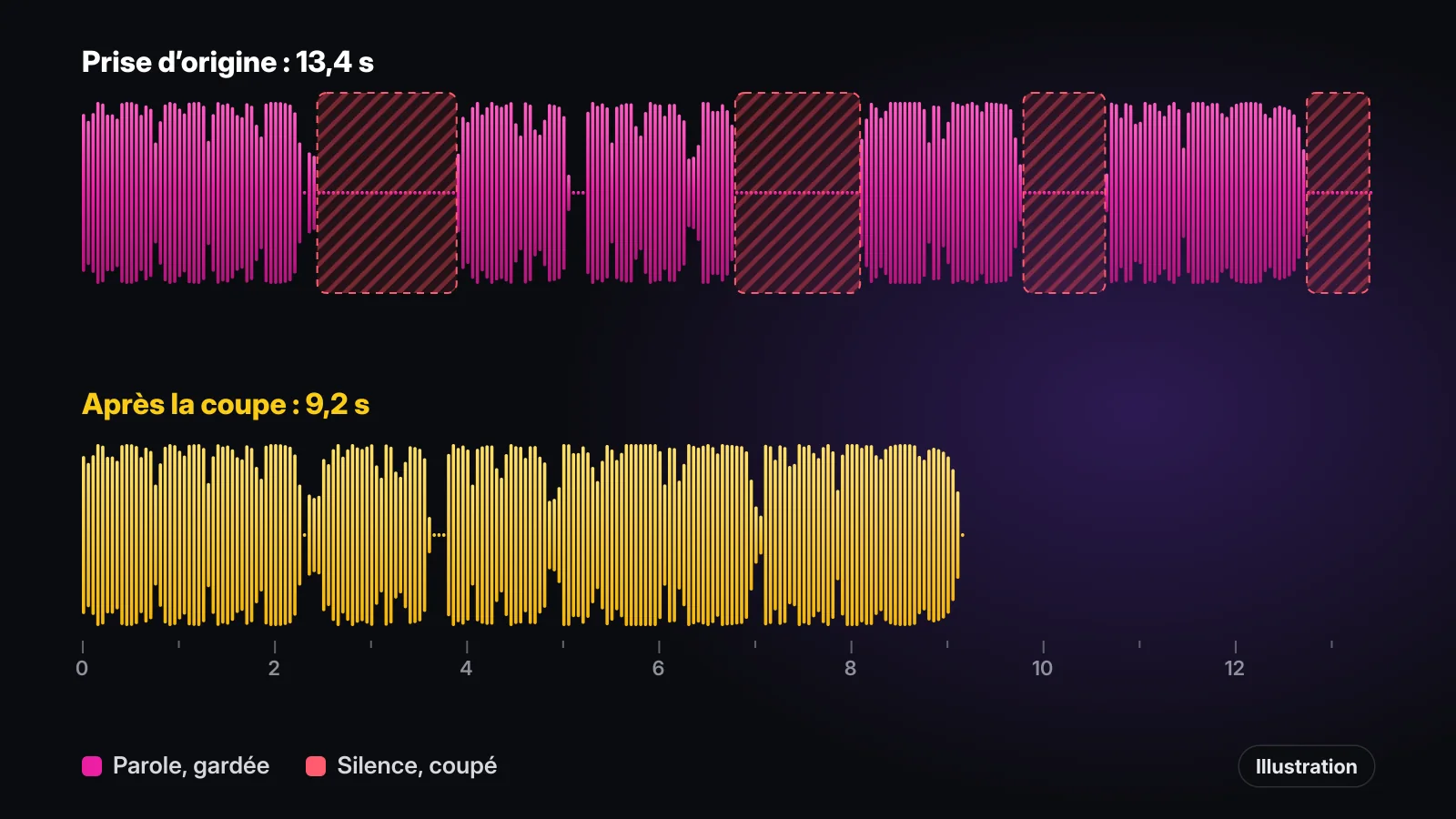
Pour mesurer ce que change la première étape seule, nous avons analysé la voix off d’exemple en français de notre aperçu App Store : 13,4 secondes, avec des silences entre les phrases et un peu de calme à la fin. Sans ces silences, la prise dure 9,2 secondes, près d’un tiers de moins, sans retirer un seul mot du script. Une prise face caméra se comporte pareil ; la différence, c’est que les sauts s’y voient.
Dans iMovie, chaque silence demande deux scissions et une suppression : touchez le plan, touchez Actions puis Scinder là où le silence commence, scindez à nouveau là où il finit, touchez le morceau du milieu et touchez Supprimer. Ça va pour quelques coupes, c’est long pour plusieurs dizaines.
Une app peut-elle monter une vidéo face caméra automatiquement ?
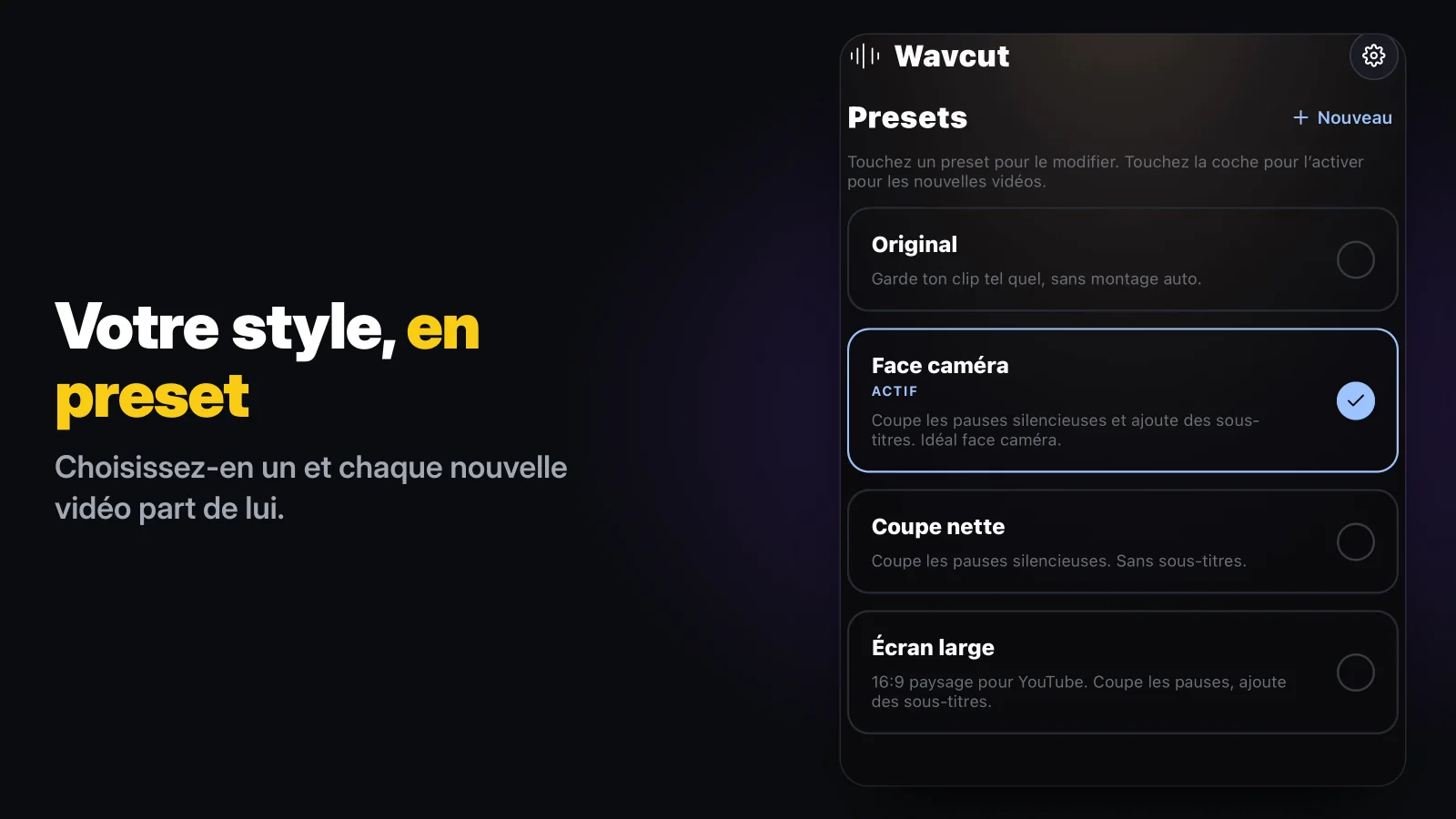
Wavcut est conçu pour ce format, et son preset par défaut s’appelle justement Face caméra. Chaque nouvelle vidéo part du preset actif. Avec Face caméra, l’app coupe les silences sur votre iPhone et ajoute les sous-titres à une vidéo 9:16 en une seule passe. Le b-roll est désactivé dans le preset de départ ; ajoutez-y vos collections et il place aussi des plans de coupe sur la prise. Chaque coupe et chaque sous-titre arrive sur une timeline normale.
Vérifié sur la page d’assistance iMovie d’Apple le 11 novembre 2026. Wavcut est notre app ; sa colonne vient du produit, limites comprises.
| Tâche | iMovie | Wavcut (preset Face caméra) |
|---|---|---|
| Couper chaque silence | Scinder, scinder encore, Supprimer, pour chaque silence | Une passe sur l’iPhone |
| Garder un silence | Annuler ou refaire ce passage à la main | Désactiver cette coupe sur la timeline |
| Couvrir les sauts de b-roll | Ajouter chaque plan à la main | Depuis vos collections, une fois ajoutées au preset |
| Prix | Gratuit | Gratuit pour commencer ; au-delà de 720p, filigrane en gratuit |
Les limites, pour décider avant d’installer : Wavcut n’existe pour l’instant que sur iPhone et n’a pas de réglage de vitesse. En gratuit, les sous-titres sont générés sur l’appareil pour 3 vidéos par mois, les exports en 720p sont propres et les résolutions plus hautes portent un filigrane. Pro et Max envoient seulement l’audio du clip, pas la vidéo, pour les sous-titres IA en plus de 60 langues. Pour comparer les éditeurs, voyez Wavcut ou CapCut.