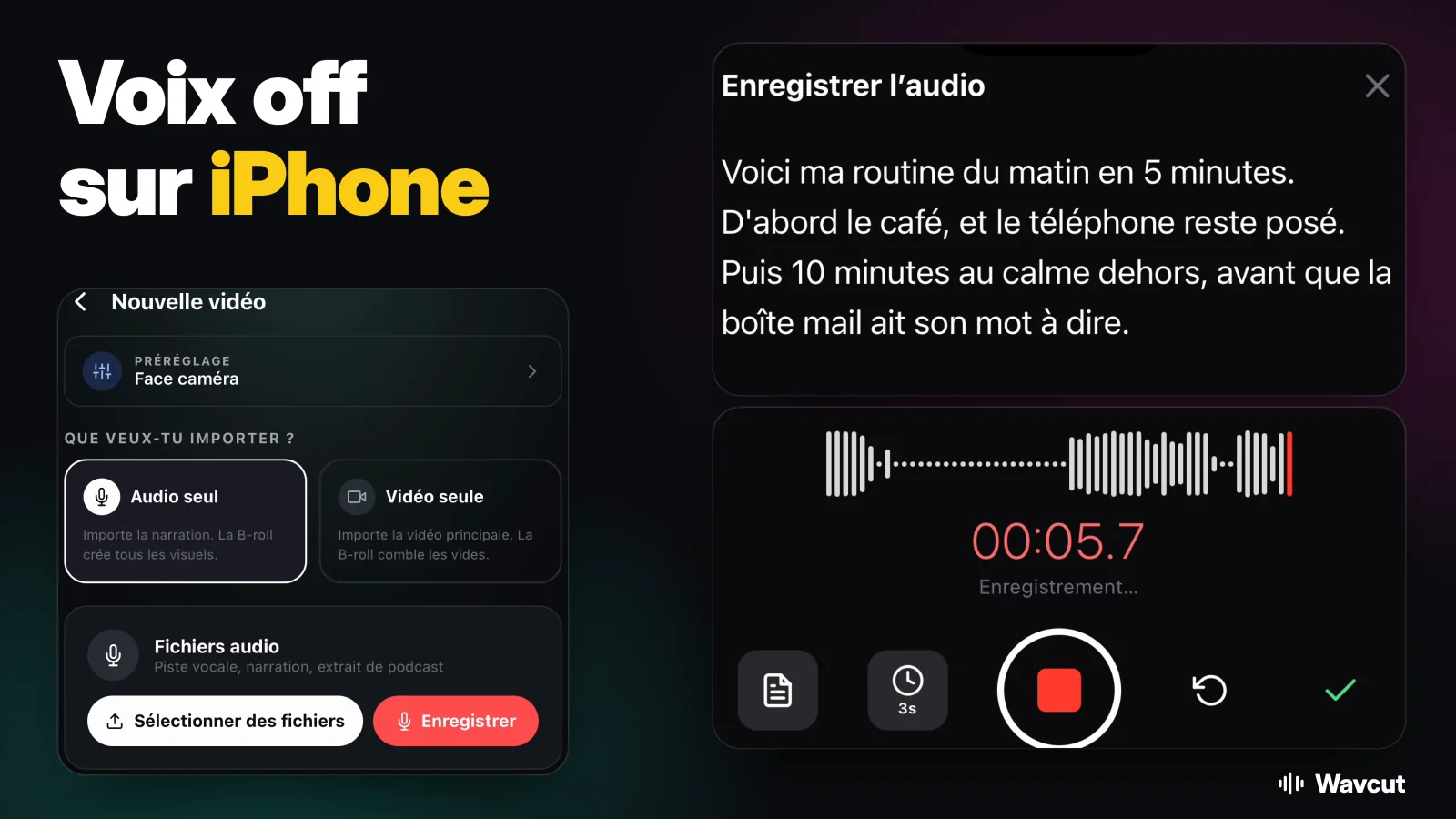
Pour faire une voix off sur une vidéo avec l’iPhone, on part en général de deux situations : la vidéo existe déjà et vous voulez parler dessus, ou vous n’avez que votre voix et pas encore d’images. Pour la première, iMovie, gratuit et signé Apple, suffit. La seconde, c’est le quotidien des Reels et Shorts sans visage, et c’est pour ça que Wavcut existe. Voici les deux méthodes, avec les noms de boutons tels qu’Apple les écrit.
Comment faire une voix off avec iMovie sur iPhone ?
iMovie enregistre la narration directement dans le projet. Selon Apple :
- Ouvrez un projet de film dans iMovie.
- Faites défiler la timeline pour placer la tête de lecture (la ligne verticale blanche) là où l’enregistrement doit commencer.
- Touchez le bouton « Insérer du contenu », touchez Voiceover, puis autorisez l’accès au micro si iMovie le demande.
- Touchez Enreg. L’enregistrement commence après un compte à rebours de 3 secondes.
- Touchez Arrêter quand vous avez fini.
Quatre boutons s’affichent alors : Écouter relit la prise, Recommencer relance le compte à rebours, Annuler la supprime et Accepter l’ajoute au projet. Les clips enregistrés sont colorés en violet dans la timeline et se modifient comme n’importe quel clip audio. Ils restent aussi dans Audio > Ma musique > Enregistrements pour un autre projet.
Enregistrez par petits morceaux plutôt qu’en une longue prise. Une hésitation ne vous coûte alors que ce morceau, pas tout le script.
Comment éviter que le son d’origine couvre la voix ?
Si le plan a son propre son, baissez-le. Dans iMovie, touchez le plan vidéo dans la timeline, touchez le bouton Audio et faites glisser le curseur de réglage du volume vers la gauche. Le bouton Silence, à côté du curseur, coupe le son ; une icône de sourdine apparaît alors en haut à gauche du plan.
Peut-on faire une voix off dans l’app Photos ?
Non. Le guide d’Apple sur le montage vidéo dans Photos couvre le raccourcissement, la vitesse et le mixage audio, sans enregistrement de narration. Photos reste le plus rapide pour raccourcir le plan avant ; nous l’expliquons dans montage vidéo iPhone.
Comment faire une vidéo avec seulement une voix off ?
Partez de la voix plutôt que de l’image. Dans Wavcut, touchez Nouvelle vidéo et choisissez Audio seul. Vous enregistrez sur place en lisant un script tapé dans l’enregistreur, ou vous touchez Sélectionner des fichiers pour un audio existant : piste vocale, narration ou extrait de podcast.
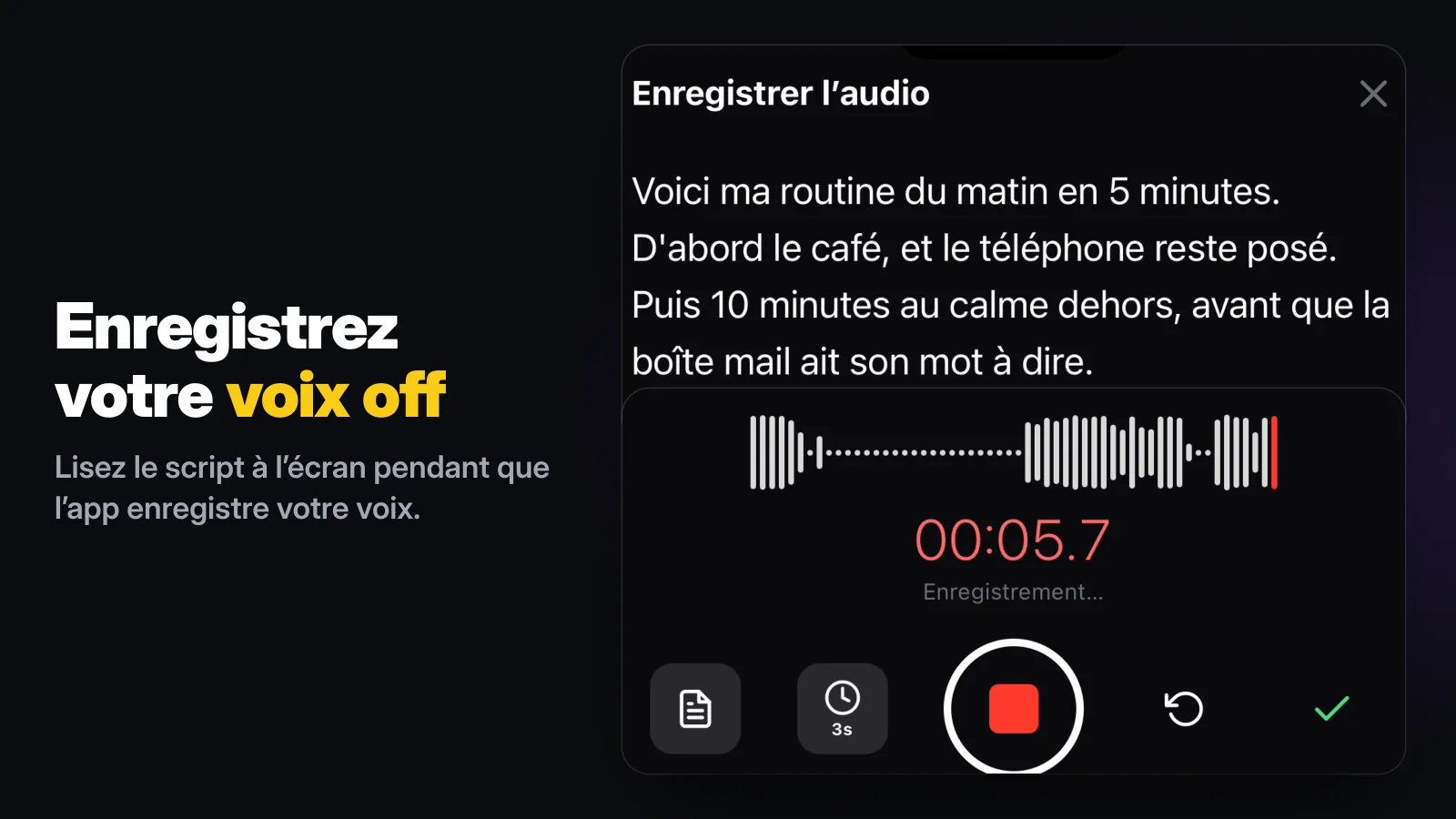
Wavcut transcrit la narration, coupe les silences et remplit toute la piste image avec du b-roll tiré de collections créées une fois, calé sur ce que vous dites. Les sous-titres viennent de la même transcription. Tout arrive dans une timeline normale : vous changez un plan, déplacez un plan de coupe ou restylez un sous-titre, puis vous exportez.
iMovie ou Wavcut pour la voix off : lequel choisir ?
Vérifié sur les pages d’assistance d’Apple et l’App Store le 6 novembre 2026. Wavcut est notre app ; sa colonne vient du produit lui-même, limites comprises.
| Tâche | iMovie | Wavcut |
|---|---|---|
| Enregistrer la narration dans l’app | Oui, à la tête de lecture, après 3 secondes | Oui, en Audio seul ou en voix off dans l’éditeur |
| Utiliser un fichier audio existant | Oui, depuis le navigateur multimédia | Oui, avec Sélectionner des fichiers en Audio seul |
| Script à l’écran pendant l’enregistrement | Absent des étapes d’Apple | Oui, tapé dans l’enregistreur |
| Images sans vidéo à vous | Chaque plan placé à la main | B-roll de vos collections, calé sur la voix |
| Sous-titres depuis la narration | Non mentionné sur sa page App Store | Oui : sur l’appareil en gratuit (3 vidéos par mois), IA dans plus de 60 langues en Pro (50 min) et Max (200 min) |
| Supprimer les pauses | En scindant les plans à la main | Automatique, chaque coupe désactivable |
| Prix | Gratuit | Gratuit pour commencer ; exports gratuits au-delà de 720p avec filigrane |
En bref : si vous avez déjà filmé et voulez parler dessus, iMovie suffit. Si la voix est la vidéo et que les images accompagnent, un éditeur qui construit les images à partir de la narration vous épargne la partie la plus lente.
Un exemple : une courte voix off, de l’enregistrement à l’export
Pour notre aperçu App Store, nous avons enregistré dans Wavcut une courte voix off en français en Audio seul, lue à partir d’un script sur une routine du matin, sans caméra. Voici ce que le montage automatique a indiqué :
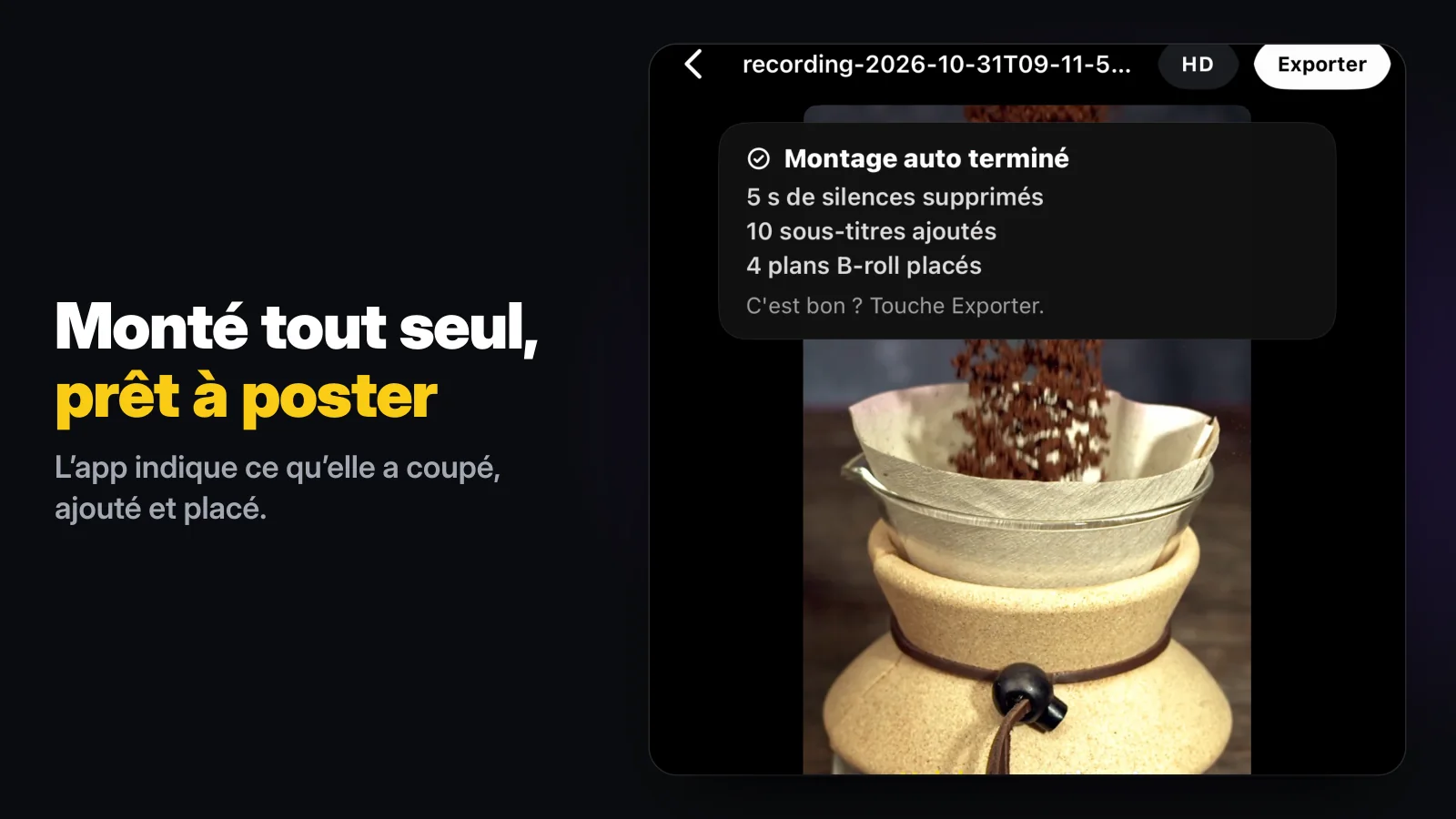
Cinq secondes de silences supprimées, dix sous-titres issus de la transcription, et quatre plans de b-roll de nos collections d’exemple pour l’image. Reste une vérification : relire les sous-titres une fois pour les mots mal compris et remplacer un plan qui ne colle pas. Dans iMovie, la même chose demanderait d’enregistrer la voix, de poser quatre plans un par un, de couper chaque pause et d’écrire le texte de chaque phrase.
Comment enregistrer une voix off propre avec l’iPhone ?
- Enregistrez dans une petite pièce avec rideaux ou meubles en tissu, pas dans une cuisine nue. Les murs durs font de l’écho.
- Gardez l’iPhone à la même distance pendant toute la prise.
- Écrivez le script avant et lisez-le une fois à voix haute. Ce qui passe bien à l’écrit accroche parfois à l’oral.
- Écoutez chaque prise avant de la garder.
Les pauses pendant la lecture ne posent pas de problème dans Wavcut, puisque la suppression des silences les coupe, et les sous-titres automatiques rendent la vidéo lisible sans le son. Les limites, avant d’installer : Wavcut est pour l’instant réservé à l’iPhone, sans réglage de vitesse. En offre gratuite, les exports en 720p sont sans filigrane, les résolutions supérieures en portent un. En Pro et Max, seul l’audio est envoyé pour les sous-titres IA. Plus de détails dans la comparaison Wavcut et CapCut.