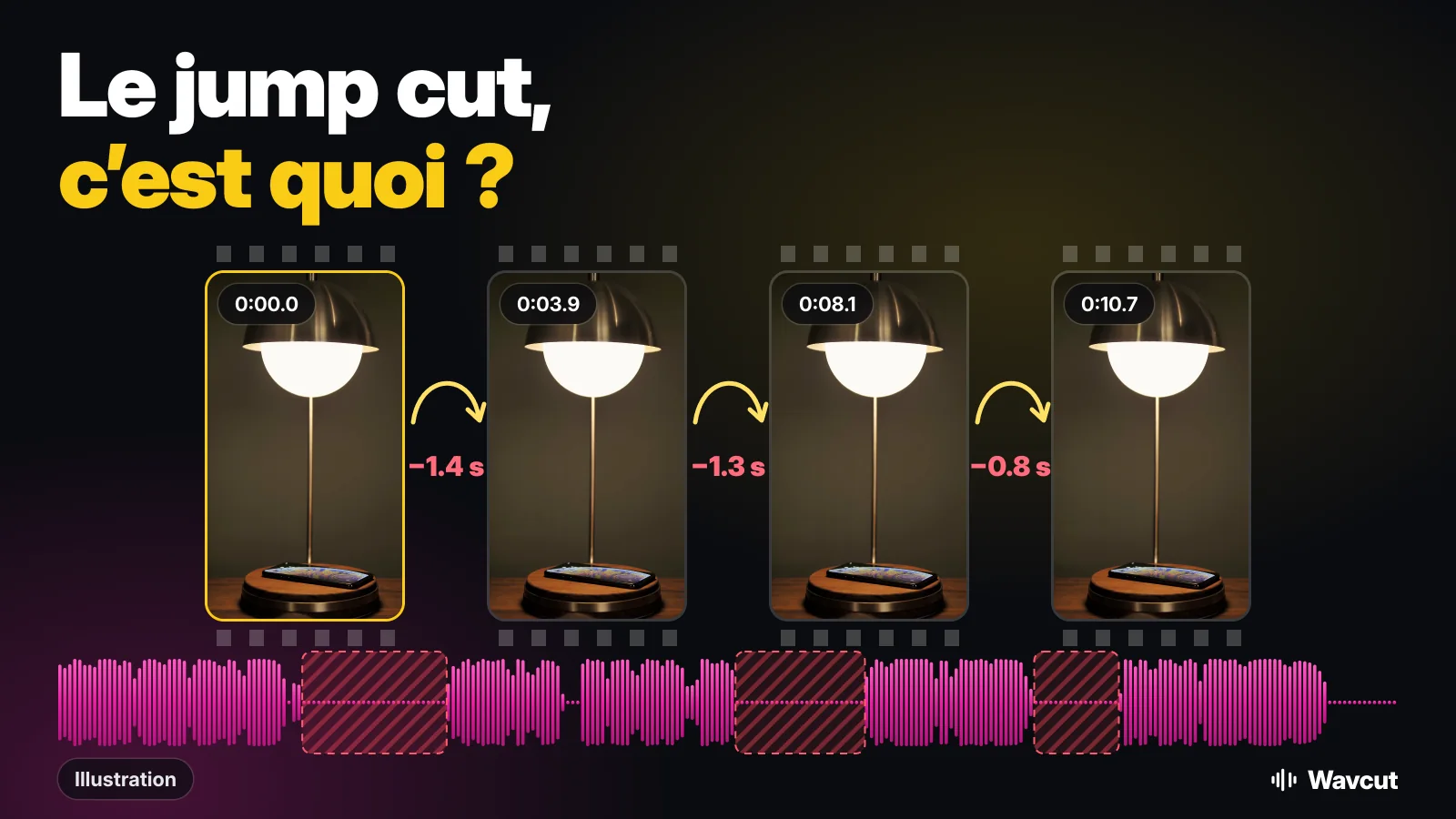
Un jump cut, ou plan sur plan, est une coupe à l’intérieur d’un même plan continu : un morceau du milieu manque, la caméra n’a pas bougé et le sujet semble sauter en avant dans le temps. Vous en avez vu des milliers. Quand quelqu’un sur YouTube ou TikTok enchaîne deux phrases sans respirer, la tête légèrement décalée, il y avait là un silence.
Qu’est-ce qu’un jump cut en montage vidéo ?
La Wikipédia francophone le décrit comme la mise bout à bout de deux plans dont les cadrages sont identiques ou presque. Deux choses le distinguent d’une coupe ordinaire : le plan est le même avant et après, et le cadrage aussi. Seul le temps manque, et c’est pour cela que l’œil voit le raccord.
D’où vient le jump cut ?
La Wikipédia anglophone cite The Tempest de Percy Stow, en 1908, comme un exemple ancien. La coupe est devenue célèbre avec À bout de souffle (1960) de Jean-Luc Godard, qui l’utilise tout du long et l’a popularisée dans les années 1960, à une époque où presque tous les monteurs cachaient chaque coupe. Selon la Wikipédia francophone, Godard montrait ainsi qu’un plan sur plan pouvait être un choix de style et non une faute. Des décennies plus tard, les vlogs ont repris la technique.
En quoi un jump cut diffère-t-il des autres coupes ?
| Coupe | Ce qui change | Ce que voit le spectateur |
|---|---|---|
| Coupe classique | Le plan : angle, valeur ou sujet | Un changement qui passe le plus souvent inaperçu |
| Jump cut | Seulement le temps ; même plan, même cadrage | Le sujet saute d’une position à l’autre |
| Plan de coupe (b-roll) | L’image passe à d’autres images, le son continue | Ce dont on parle ; le saut en dessous est caché |
Pourquoi les youtubeurs et tiktokeurs utilisent-ils des jump cuts ?
Parce que sur un écran de téléphone, les silences sont du temps mort. Une prise face caméra est pleine de respirations, de reprises et de blancs entre les phrases. Les couper est le moyen le plus rapide de rendre la vidéo plus nerveuse sans la retourner. Chaque silence retiré laisse un jump cut.
Voici ce que cela donne sur une vraie prise. Nous avons mesuré la voix off d’exemple en français de notre aperçu App Store : 13,4 secondes. Entre ses phrases, il y a trois silences de 1,4, 1,3 et 0,8 seconde, plus 0,65 seconde de calme après le dernier mot. En les coupant tous, la prise dure 9,2 secondes et contient trois jump cuts, un à chaque ancien silence. L’image en haut de la page montre ces raccords.
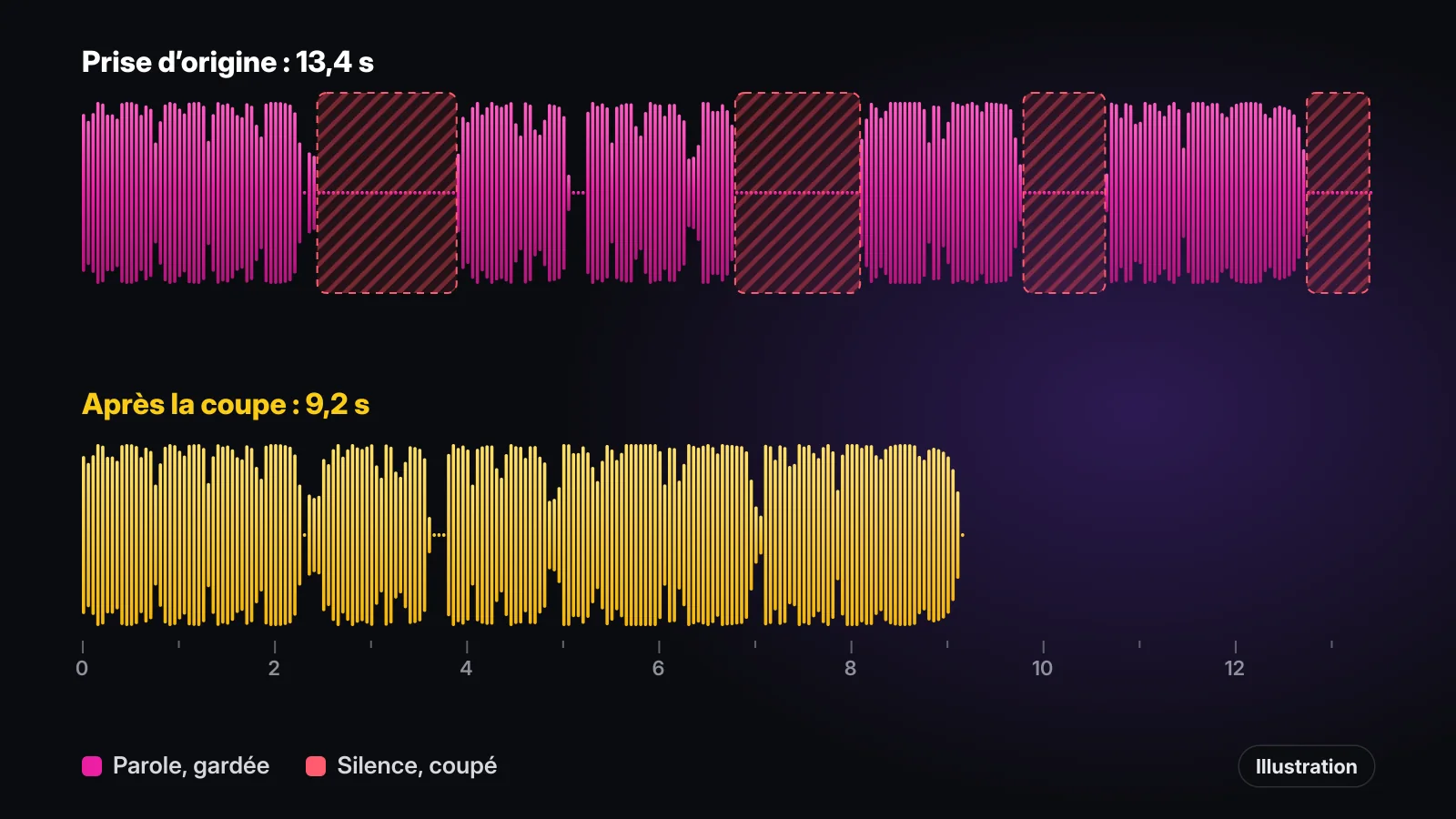
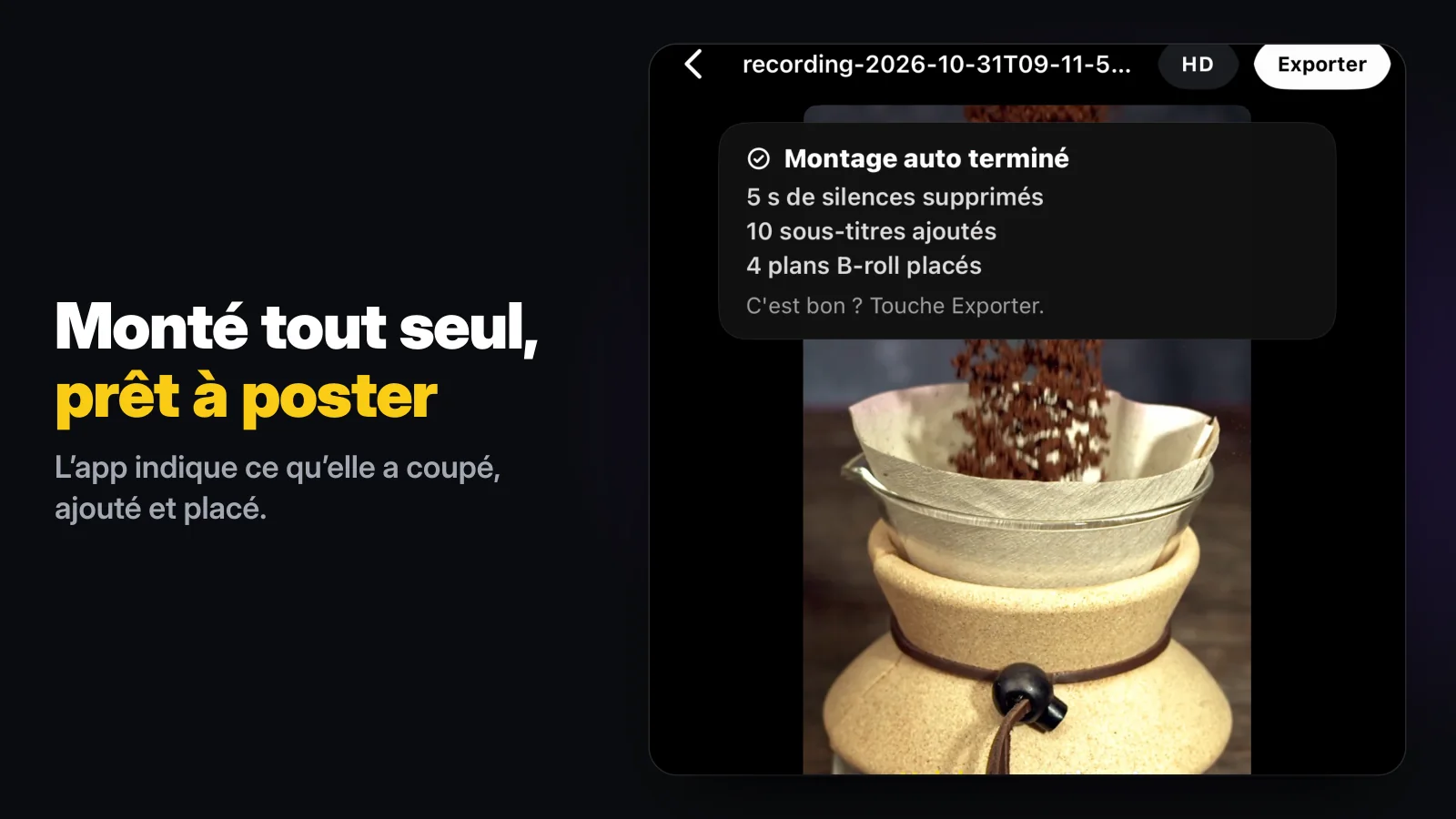
Wavcut mesure le volume avec son propre seuil, son chiffre diffère donc un peu de notre dessin. Sur cette prise, l’app a indiqué 5 secondes de silences supprimées :
Le jump cut, c’est du mauvais montage ?
Dans le cinéma classique, oui. Le montage en continuité cherche à rendre les coupes invisibles, et l’une de ses règles, celle des 30 degrés, veut que la caméra se déplace d’au moins 30 degrés entre deux plans du même sujet pour que la transition ne ressemble pas à un jump cut. La vidéo courte a d’autres habitudes : sur Reels et Shorts, le public attend les jump cuts et les lit comme du rythme.
Ce qui paraît encore raté, c’est un saut qui semble accidentel : une coupe au milieu d’un mot, un changement de lumière brutal, ou une coupe si courte que la tête bouge à peine et qu’on croit à un bug. Coupez en fin de phrase, gardez la même lumière pendant la prise, et les sauts auront l’air voulus.
Comment cacher un jump cut ?
- Avec du b-roll. Montrez un instant ce dont vous parlez pendant que votre voix continue. Voir le b-roll, c’est quoi.
- En changeant de cadrage. Si vous tournez en plusieurs fois, déplacez la caméra ou changez la valeur de plan entre deux parties, dans l’esprit de la règle des 30 degrés.
- Avec du texte à l’écran. Les sous-titres donnent à l’œil quelque chose qui continue à travers la coupe. Voir les sous-titres automatiques.
Comment faire un jump cut sur iPhone avec iMovie ?
iMovie est gratuit et n’a pas de bouton jump cut, mais scinder puis supprimer revient au même. Les étapes d’Apple pour scinder un plan, plus une deuxième coupe et une suppression :
- Ouvrez votre projet et faites défiler la timeline pour placer la tête de lecture au début du passage à retirer.
- Touchez le plan, touchez le bouton Actions, puis Scinder.
- Faites défiler jusqu’à la fin de ce passage et scindez à nouveau.
- Touchez le morceau du milieu, puis touchez Supprimer.
À répéter pour chaque silence : deux coupes et une suppression à chaque fois. Notre guide montage vidéo iPhone présente les autres outils de coupe.
Peut-on faire des jump cuts automatiquement ?
Oui. Wavcut repère les silences de votre plan sur l’iPhone et les coupe en une passe : chaque silence devient un jump cut sans une seule coupe à la main. Chaque coupe reste activable ou non sur la timeline, donc un silence que vous voulez garder pour l’effet est à un geste. Votre préréglage peut aussi poser du b-roll tiré de vos propres collections sur le résultat, ce qui masque une partie des raccords.
Vérifié sur la page d’assistance d’Apple le 10 novembre 2026. Wavcut est notre app ; sa colonne vient du produit lui-même, limites comprises.
| Tâche | iMovie | Wavcut |
|---|---|---|
| Un jump cut | Scinder, scinder encore, Supprimer | Fait par la coupe des silences |
| Tous les silences d’une prise | Refaire les étapes pour chacun | Une passe sur l’iPhone |
| Garder un silence finalement | Annuler ou refaire ce passage à la main | Désactiver cette coupe sur la timeline |
| Masquer les raccords avec du b-roll | Ajouter chaque plan de coupe à la main | Placé depuis vos collections selon le préréglage |
| Prix | Gratuit | Gratuit pour commencer ; exports gratuits au-delà de 720p avec filigrane |
Les limites, pour décider avant d’installer : Wavcut est pour l’instant réservé à l’iPhone et n’a pas de réglage de vitesse. En gratuit, les exports en 720p sont sans filigrane, les résolutions supérieures en portent un. Pour comparer, voir la comparaison Wavcut et CapCut.