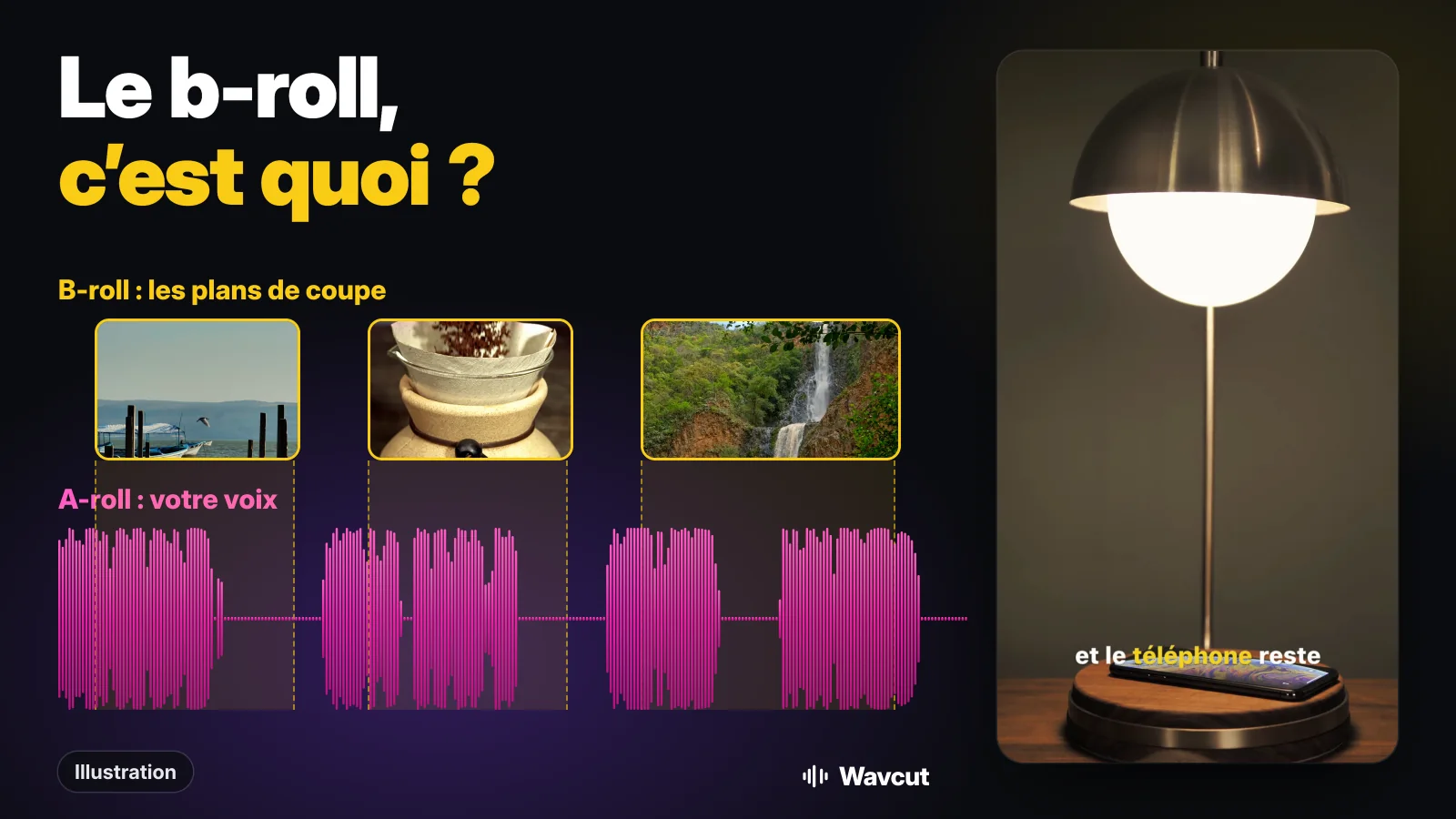
Le b-roll, ce sont les plans d’illustration vers lesquels on coupe pendant que le plan principal continue de raconter l’histoire. Le plan principal, souvent quelqu’un face caméra ou une voix off, s’appelle l’A-roll. Le b-roll, c’est tout ce que vous montrez par-dessus : le café qu’on verse pendant que vous parlez de votre matinée, l’enregistrement d’écran pendant que vous expliquez une app. La voix continue, seule l’image change.
Qu’est-ce que le b-roll en montage vidéo ?
Wikipedia le définit comme des images complémentaires ou alternatives intercalées avec le plan principal. En pratique, il a deux rôles. Il montre ce dont vous parlez. Et il cache les raccords : quand vous coupez une pause ou une hésitation dans une vidéo face caméra, l’image saute, et quelques secondes de b-roll sur cette coupe masquent le saut pendant que votre voix continue. Après la suppression des silences, une vidéo courte est pleine de ces sauts, et le b-roll rend ce rythme serré volontaire.
D’où vient le nom b-roll ?
Du montage sur pellicule. En 16 mm, les plans étaient répartis pour le tirage sur deux bobines : les impairs sur la bobine A, les pairs sur la bobine B, chaque trou comblé d’amorce noire, si bien que les deux bobines s’emboîtaient comme un damier. Le montage vidéo linéaire a ensuite utilisé un second lecteur, le lecteur B, pour les plans d’ensemble et de coupe. Les bobines ont disparu, les noms sont restés.
Quelle différence entre A-roll et b-roll ?
| Critère | A-roll | B-roll |
|---|---|---|
| Ce que c’est | Le plan principal qui raconte l’histoire | Des plans d’illustration par-dessus ou entre deux |
| Exemples typiques | Face caméra, interview, voix off | Mains au travail, détails produit, lieux, enregistrements d’écran |
| Le son que l’on entend | Le sien | Le plus souvent celui de l’A-roll |
| Sans lui | Il n’y a pas d’histoire | L’histoire tient, mais paraît plate et chaque coupe se voit |
Une vidéo sans visage inverse tout : la voix off est l’A-roll et l’image est du b-roll du début à la fin. Pour enregistrer cette narration sur iPhone, voyez faire une voix off sur une vidéo.
Qu’est-ce qui compte comme b-roll ?
- Des plans de coupe sur ce que vous mentionnez : la recette, l’appareil, le site.
- Des plans d’ensemble du lieu : le café, la plage, le bureau.
- Des gestes : mains qui tapent, versent, emballent, dessinent. Faciles à filmer et utiles dans presque toutes les niches.
- Des enregistrements d’écran pour les apps et les réglages.
- Des photos et des clips de banque d’images, si la licence le permet. Vérifiez-la avant de publier.
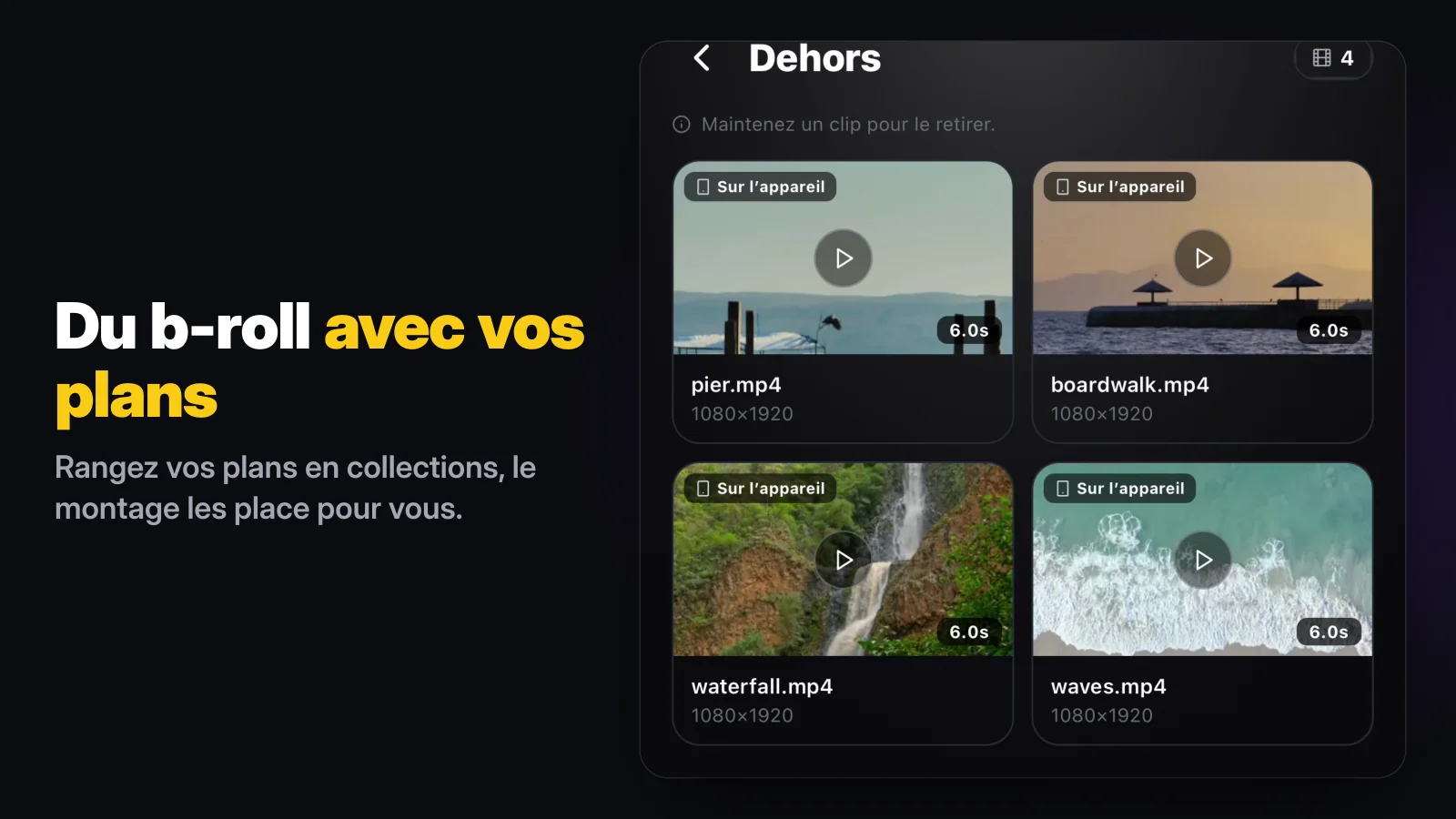
Vos propres plans vont souvent mieux que les banques d’images, parce que la lumière et le décor sont les vôtres. Filmez quelques secondes stables dès que vous avez le téléphone en main, et rangez-les là où vous les retrouverez.
Comment ajouter du b-roll sur iPhone avec iMovie ?
Dans iMovie, gratuit et signé Apple, le b-roll s’appelle Plan de coupe. Selon Apple :
- Ouvrez un projet de film dans iMovie, votre plan principal dans la timeline.
- Faites défiler la timeline pour placer la tête de lecture (la ligne verticale blanche) là où le b-roll doit commencer.
- Touchez le bouton « Insérer du contenu », touchez Vidéo, choisissez une catégorie, puis le plan.
- Touchez le bouton Plus, puis Plan de coupe.
À la lecture, le film quitte le plan principal pour le plan de coupe, et selon Apple l’audio du plan principal reste audible, exactement ce qu’il faut au b-roll. Le même menu propose Image dans l’image et Écran scindé si la personne doit rester visible. Pour raccourcir avant, voyez montage vidéo iPhone.
Comment ajouter du b-roll automatiquement ?
Placer des plans de coupe à la main, c’est la partie lente : trouver le plan, l’insérer, le raccourcir, le caler sur le bon mot, et recommencer. Wavcut fait ce premier passage. Vos plans sont rangés en collections, et votre préréglage décide de quelles collections ils viennent, à quelle fréquence et pour quelle durée. Quand vous ajoutez une vidéo face caméra, le b-roll automatique pose les plans de coupe par-dessus. En Audio seul, le b-roll construit toute l’image, calé sur votre narration.
Un exemple réel : pour notre aperçu App Store, nous avons enregistré une courte voix off en français, sans caméra, et lancé le montage automatique. Voici ce qu’il a indiqué :
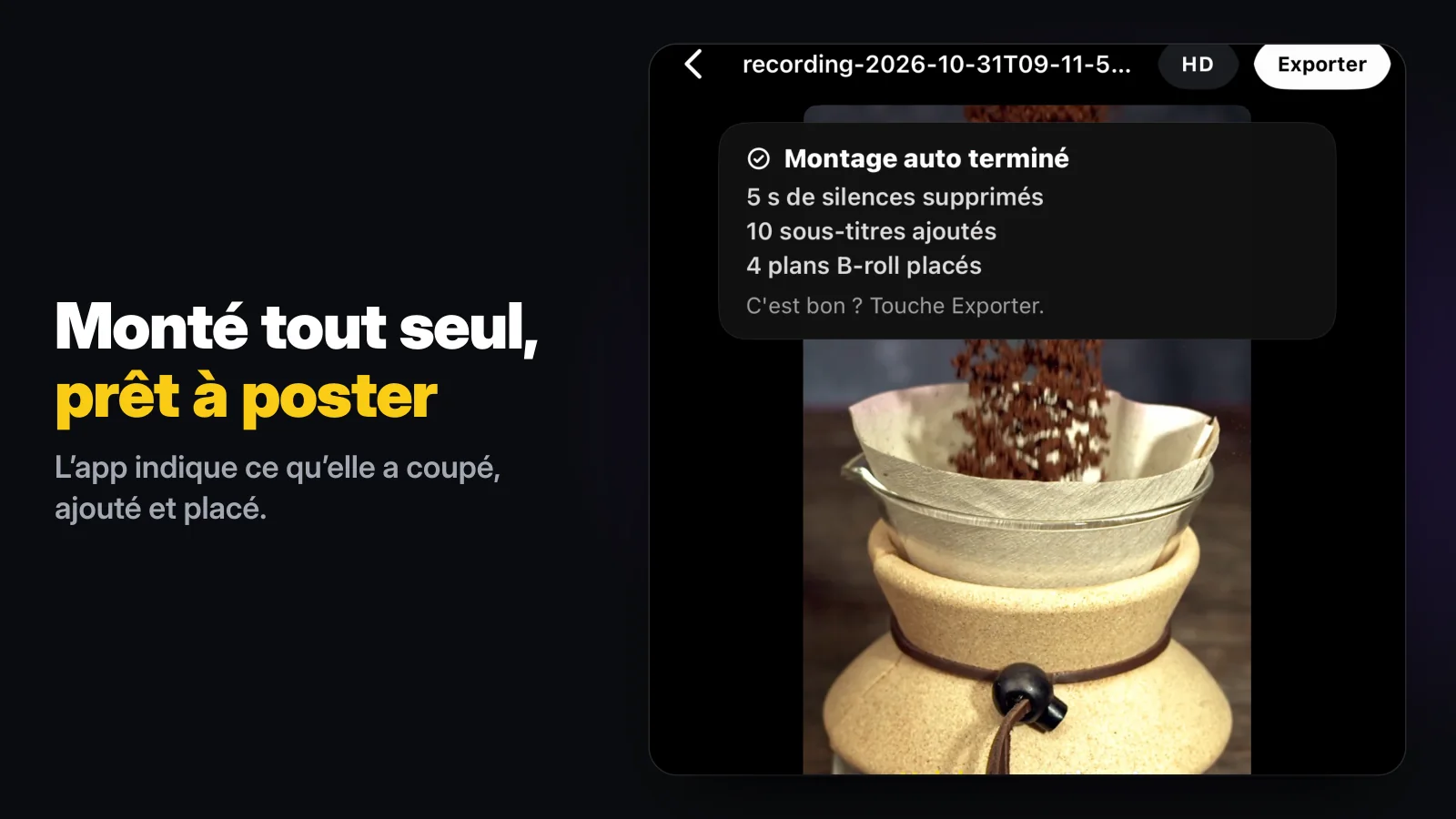
Quatre plans de b-roll de nos collections d’exemple ont couvert toute l’image, avec 5 secondes de silences supprimées et 10 sous-titres issus de la transcription. Tout arrive dans une timeline normale : remplacer un plan qui ne colle pas prend un geste.
Plan de coupe iMovie ou b-roll automatique Wavcut : lequel choisir ?
Vérifié sur la page d’assistance d’Apple et l’App Store le 7 novembre 2026. Wavcut est notre app ; sa colonne vient du produit lui-même, limites comprises.
| Tâche | iMovie | Wavcut |
|---|---|---|
| Poser un plan de coupe | « Insérer du contenu », Plus, Plan de coupe, à la tête de lecture | Posé par le montage automatique ; à déplacer ou remplacer dans la timeline |
| Beaucoup de plans dans une vidéo | Répéter les étapes pour chaque plan | Un passage selon votre préréglage |
| Où se trouve le b-roll | Dans votre photothèque | En collections dans l’app ; synchro cloud en Pro (10 Go) et Max (50 Go) |
| Vidéo faite d’une voix off seule | Chaque plan placé à la main | Audio seul remplit l’image de b-roll |
| Prix | Gratuit | Gratuit pour commencer ; exports gratuits au-delà de 720p avec filigrane |
Pour une vidéo isolée avec quelques plans de coupe, iMovie suffit. Si vous publiez chaque jour des vidéos face caméra ou sans visage, le placement à la main s’accumule, et c’est ce que Wavcut automatise. Les limites, avant d’installer : Wavcut est pour l’instant réservé à l’iPhone, sans réglage de vitesse. En offre gratuite, les exports en 720p sont sans filigrane, les résolutions supérieures en portent un. Plus de détails dans la comparaison Wavcut et CapCut.