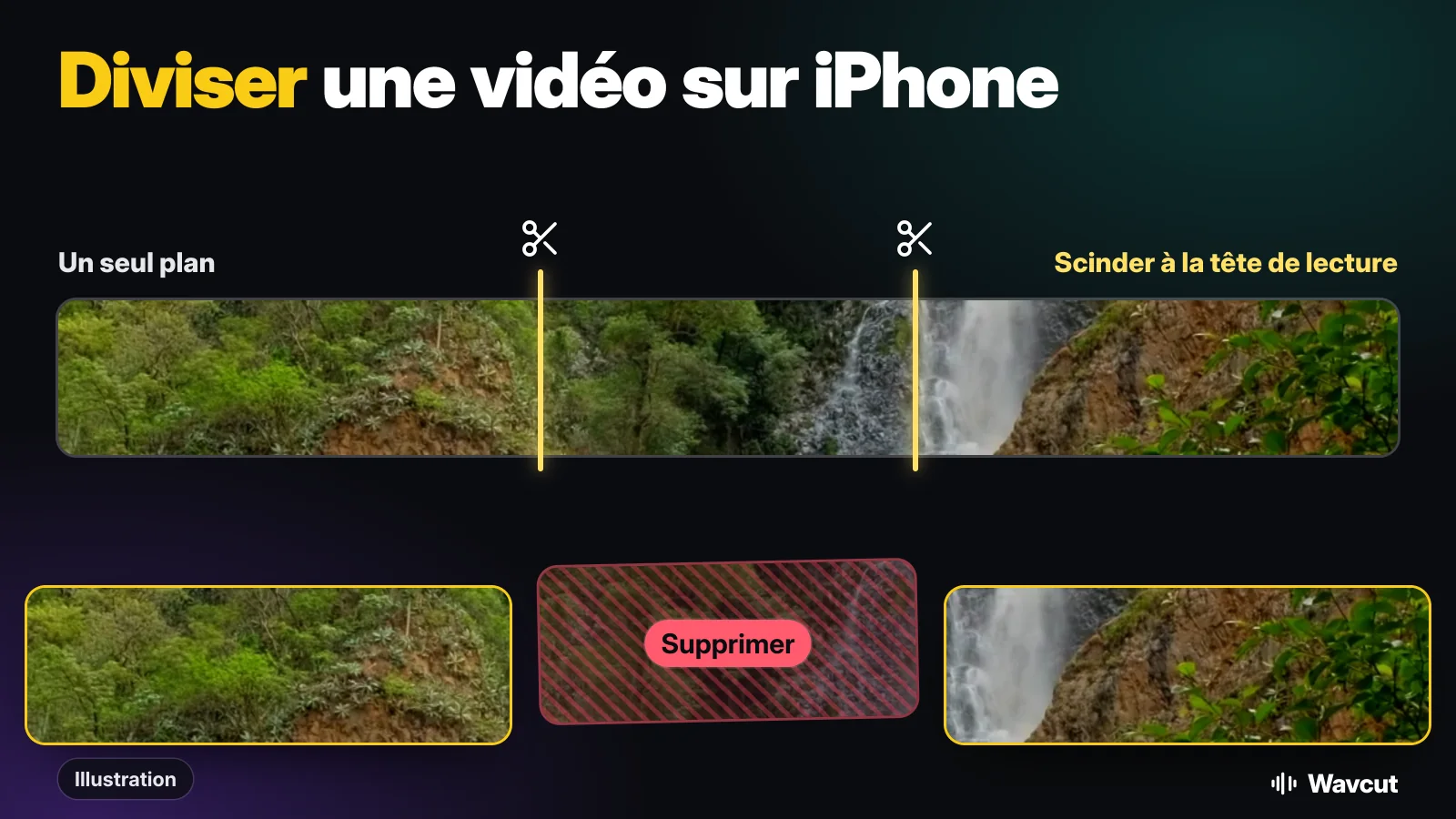
Pour diviser une vidéo sur iPhone, décidez d’abord de ce que vous voulez obtenir. Pour deux vidéos séparées dans votre photothèque, autrement dit couper une vidéo en deux, l’app Photos suffit. Pour retirer un passage au milieu, ou modifier une seule partie d’un plan, vous scindez le plan dans un éditeur comme iMovie ou Wavcut. Les deux méthodes sont détaillées ci-dessous.
Que veut dire diviser une vidéo ?
On parle en général de l’une de ces deux choses :
- Deux fichiers à partir d’un seul. Un long enregistrement devient deux vidéos plus courtes, à envoyer ou publier séparément.
- Deux plans dans un même montage. Vous coupez un plan à un endroit pour supprimer, couper le son, zoomer ou déplacer chaque côté à part, et le montage s’exporte quand même en une seule vidéo.
Photos ne fait que la première. iMovie et Wavcut font la seconde.
Comment diviser une vidéo en deux avec Photos ?
Photos n’a pas de bouton pour diviser, mais son outil pour raccourcir peut enregistrer une copie raccourcie sans toucher à l’original. Les étapes d’Apple, deux fois de suite :
- Ouvrez l’app Photos et touchez la vidéo.
- Touchez le bouton Modifier.
- Faites glisser l’extrémité droite du visualiseur d’images sous la vidéo là où la première partie doit s’arrêter.
- Touchez OK, puis « Enregistrer la vidéo comme nouvel extrait ». La première partie est maintenant une vidéo à part et l’original ne change pas.
- Rouvrez l’original, touchez Modifier et faites glisser l’extrémité gauche du visualiseur d’images là où la première partie s’arrêtait.
- Touchez OK, puis de nouveau « Enregistrer la vidéo comme nouvel extrait ».
Vous avez alors trois vidéos : les deux parties et l’original complet, que vous pouvez supprimer si vous n’en avez plus besoin. Ne choisissez pas « Enregistrer la vidéo » au premier passage, sinon l’original lui-même est raccourci et la seconde partie disparaît jusqu’à ce que vous touchiez Rétablir. Apple précise qu’une vidéo enregistrée comme nouvel extrait ne peut pas revenir à l’original : gardez donc l’original tant que les deux parties ne sont pas bonnes.
Comment scinder un plan dans iMovie ?
iMovie, gratuit et signé Apple, scinde les plans dans sa timeline. D’après le guide d’iMovie pour iPhone d’Apple :
- Ouvrez un projet de film avec la vidéo dans la timeline.
- Faites défiler la timeline pour placer la tête de lecture (la ligne blanche) là où vous voulez scinder le plan.
- Touchez le plan, touchez le bouton Actions, puis Scinder. Vous pouvez aussi toucher le plan et faire glisser le doigt sur la tête de lecture.
Pour retirer un passage au milieu, scindez au début, scindez à nouveau à la fin, touchez le morceau entre les deux puis Supprimer. iMovie enregistre ensuite tout le projet en une seule vidéo. Pour une coupe précise, écartez d’abord les doigts sur la timeline.
Comment scinder un plan dans Wavcut ?
Dans Wavcut, Scinder et Supprimer ouvrent la barre d’outils dès qu’un plan est sélectionné :
- Ouvrez votre projet et touchez le plan dans la timeline.
- Faites glisser la timeline pour mettre la tête de lecture sur la coupe.
- Touchez Scinder. Le plan devient deux plans qui se rejoignent à la tête de lecture.
- Pour retirer un passage au milieu, scindez à nouveau à sa fin, sélectionnez le morceau du milieu et touchez Supprimer. Les plans suivants glissent et aucun vide ne reste.
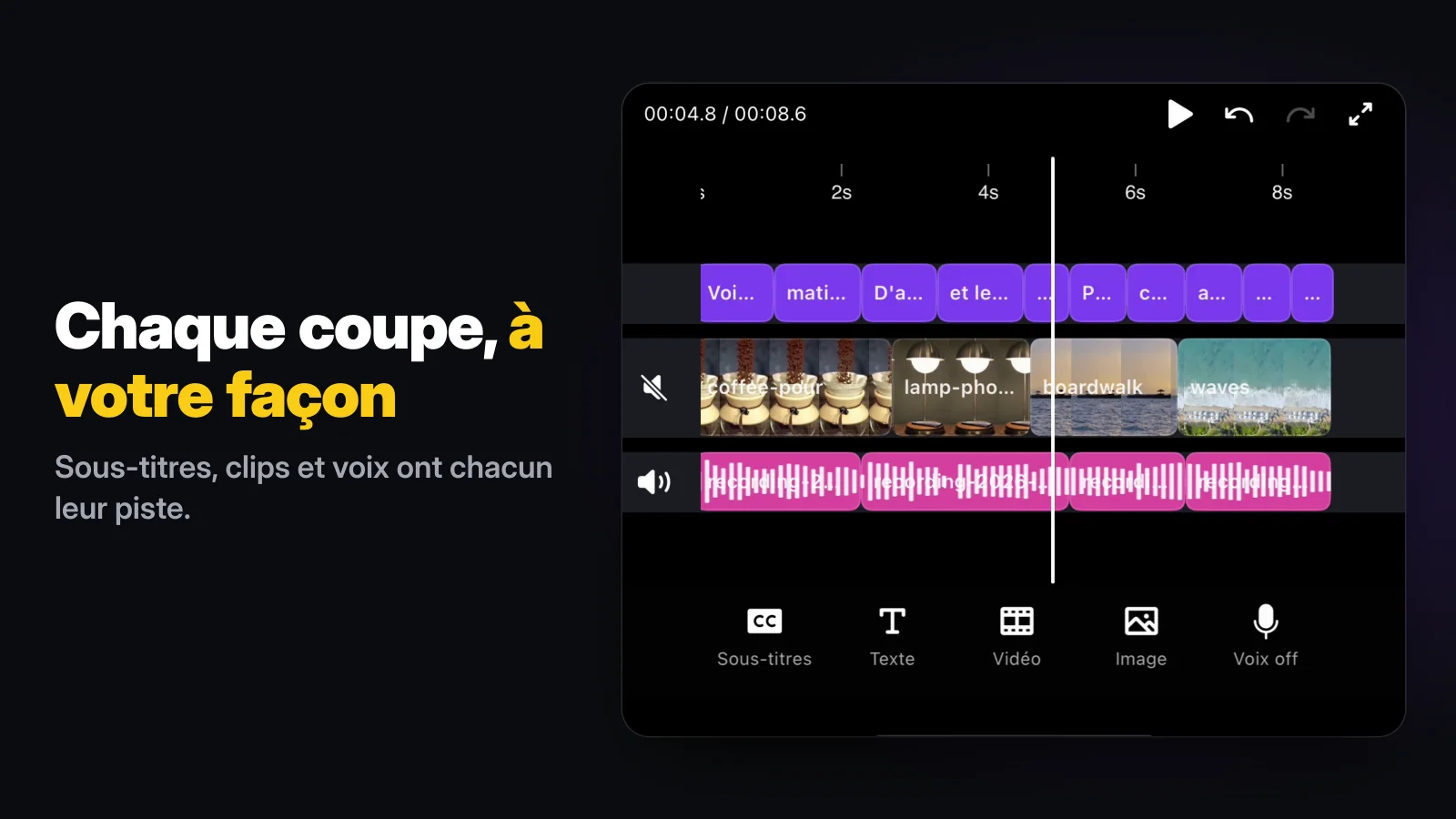
Scinder marche sur n’importe quel plan sélectionné : la vidéo principale, le b-roll, la musique, une voix off, un texte ou un sous-titre. Si vous avez coupé au mauvais endroit, Annuler recolle le plan.
Que faire de chaque morceau après la coupe ?
Dès qu’un moment est un plan à part, chaque outil de plan ne s’applique qu’à ce morceau :
- Couper le son. Une toux ou un passage bruyant disparaît, le reste garde le son ; voir enlever le son d’une vidéo iPhone.
- Zoomer. Un punch-in sur une phrase d’une vidéo face caméra ; voir zoomer sur une vidéo iPhone.
- Supprimer. Adieu le bafouillage, le faux départ ou la longue pause.
Si ce que vous isolez sans cesse, ce sont des pauses, inutile de le faire à la main. Le suppresseur de silences de Wavcut trouve sur l’iPhone chaque pause d’une demi-seconde ou plus et les coupe en une passe.
Quelle méthode choisir ?
Vérifié le 21 novembre 2026 avec les guides d’Apple et l’app elle-même :
| App | Comment | Deux fichiers séparés ? | Couper le milieu ? | Prix |
|---|---|---|---|---|
| Photos | Raccourcir, « Enregistrer la vidéo comme nouvel extrait », deux fois | Oui | Non, seulement le début et la fin | Intégré |
| iMovie | Tête de lecture, Actions, Scinder | Non, le projet devient une vidéo | Oui, scinder deux fois et Supprimer | Gratuit |
| Wavcut | Choisir le plan, tête de lecture, Scinder | Non, le montage s’exporte en une vidéo | Oui, scinder deux fois et Supprimer ; le vide se comble | Offre gratuite ; exports HD et 4K avec filigrane |
Pour deux fichiers à partager, prenez Photos. Pour un montage propre sans un passage, prenez iMovie ou Wavcut. Pour une vidéo face caméra, Wavcut ajoute aussi des sous-titres et coupe les pauses dans le même projet ; tout le processus est dans monter une vidéo sur iPhone, et l’inverse dans assembler des vidéos sur iPhone.
Quelles sont les limites ?
Pour l’instant, Wavcut est réservé à l’iPhone et n’a pas de réglage de vitesse. Il ne peut pas enregistrer les morceaux d’un plan scindé comme vidéos séparées : l’export reprend toujours toute la timeline. Avec l’offre gratuite, les exports SD (720p) sont propres et les exports HD et 4K portent un filigrane. Vous comparez des éditeurs ? Lisez Wavcut vs CapCut.