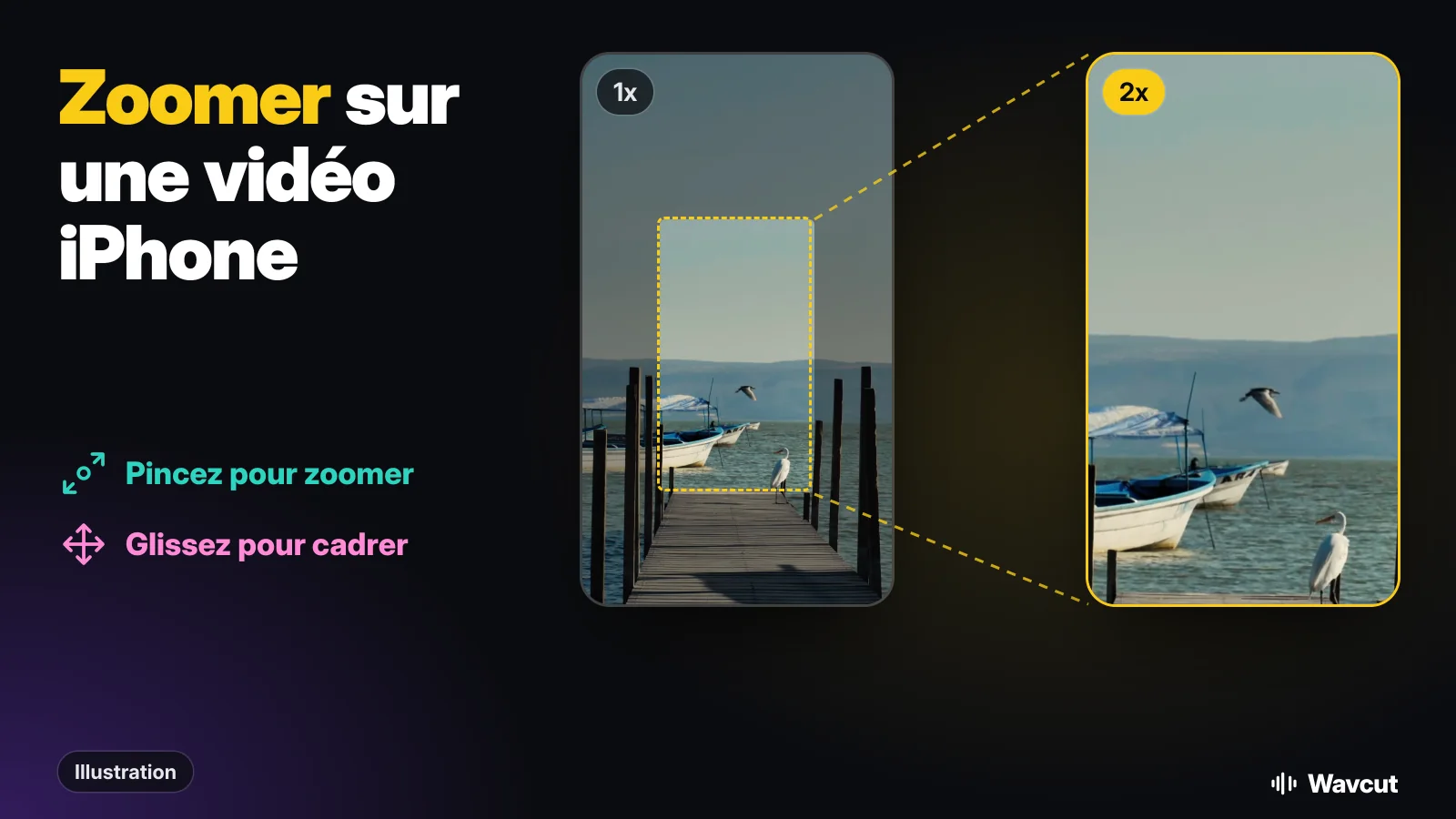
Pour zoomer sur une vidéo iPhone déjà filmée, vous la recadrez : dans Photos, iMovie ou un éditeur comme Wavcut, vous agrandissez l’image du bout des doigts et la faites glisser en place, et l’export ne garde que cette partie. Voici les étapes exactes dans chaque app, comment zoomer sur un seul moment plutôt que sur tout le plan, et ce que le zoom fait à la qualité.
Peut-on zoomer sur une vidéo après l’avoir filmée ?
Oui, avec une réserve. Un fichier vidéo contient un nombre fixe de pixels, donc un zoom après coup agrandit une plus petite partie de l’image ; il ne peut pas ajouter de détails que la caméra n’a jamais captés. Si vous voulez un plan serré, zoomez en filmant. Si vous vous en rendez compte plus tard, chaque méthode ci-dessous marche sur un clip déjà dans votre photothèque.
Comment zoomer sur une vidéo dans l’app Photos ?
Photos n’a pas de bouton de zoom pour la vidéo, mais l’outil de recadrage fait le même travail. Voici les étapes du guide d’Apple :
- Ouvrez l’app Photos et touchez la vidéo.
- Touchez le bouton Modifier, puis le bouton Recadrer.
- « Faites glisser les angles du rectangle pour sélectionner la zone de l’image que vous souhaitez conserver, ou écartez ou resserrez vos doigts. »
- Pour une forme fixe, touchez le bouton Proportions et choisissez par exemple Carré ou 9:16.
- Touchez OK. Si le résultat ne vous plaît pas, touchez Annuler, puis « Annuler les modifications ».
Le recadrage s’applique à toute la vidéo, de la première à la dernière image. Il n’est pas définitif : ouvrez la vidéo, touchez Modifier, puis Rétablir pour retrouver l’image complète.
Comment zoomer sur une vidéo dans iMovie ?
iMovie, l’app gratuite d’Apple, a un réglage de zoom pour chaque plan vidéo. D’après le guide d’iMovie pour iPhone :
- Ouvrez un projet de film dans iMovie.
- Touchez pour sélectionner un plan vidéo dans la timeline.
- Touchez le bouton « Commandes zoom » dans le visualiseur.
- « Pincez ou écartez les doigts pour effectuer un zoom avant ou arrière, puis faites glisser l’image dans le visualiseur pour la cadrer comme bon vous semble. »
- Touchez le bouton Lire pour voir le résultat.
Le zoom appartient au plan sélectionné. Le lent mouvement qu’Apple appelle effet Ken Burns est une commande à part, réservée aux photos et non aux plans vidéo.
Comment zoomer sur une vidéo dans Wavcut ?
Dans Wavcut, le zoom est un geste sur l’aperçu, le même que pour le texte et les images :
- Ouvrez votre projet et touchez le plan vidéo dans la timeline.
- Écartez les doigts sur l’aperçu pour zoomer jusqu’à 10x, ou resserrez-les pour dézoomer.
- Faites glisser l’image pour placer le sujet où vous voulez.
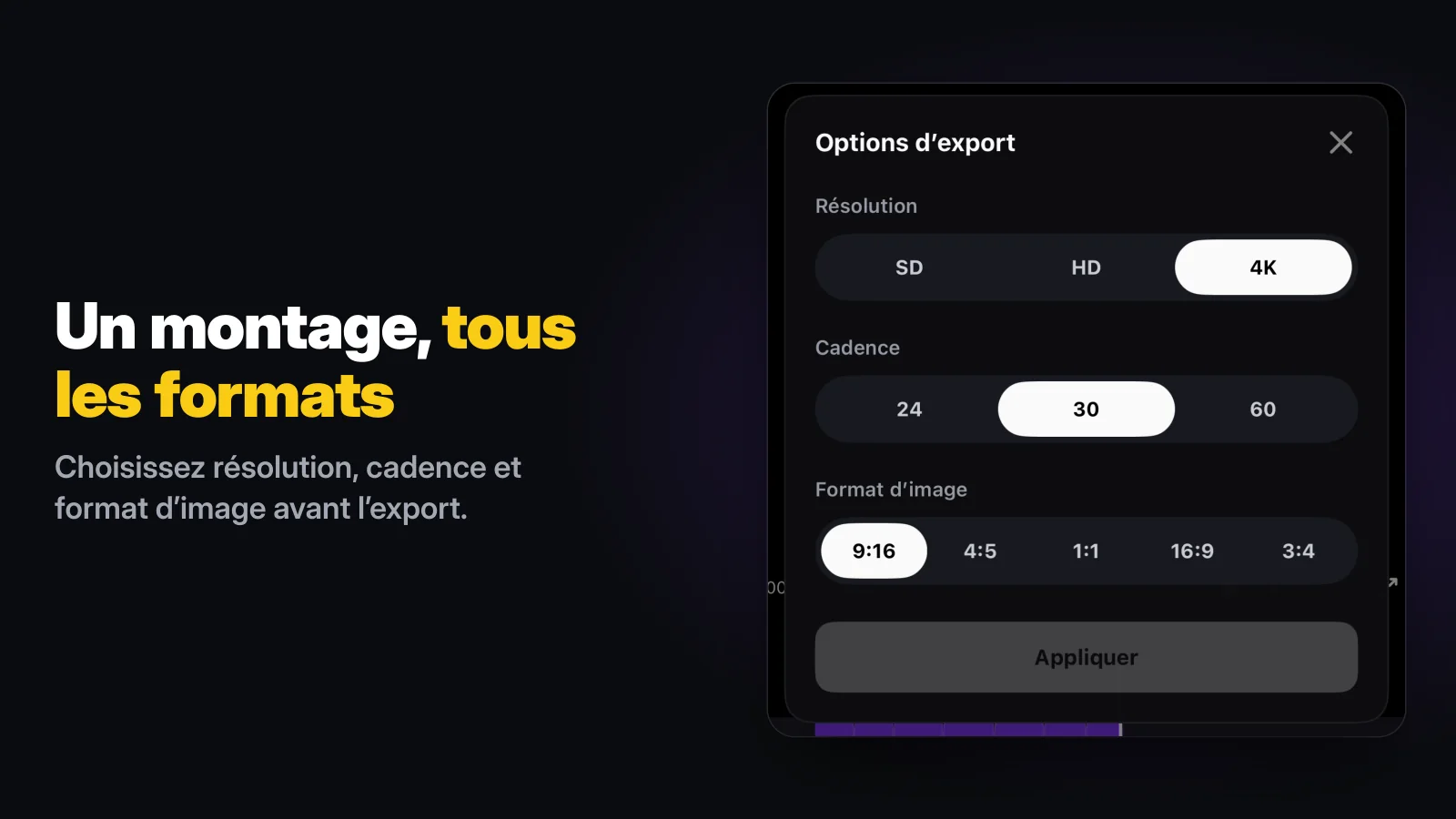
- Exportez. Le zoom est dans le fichier, au format d’image choisi.
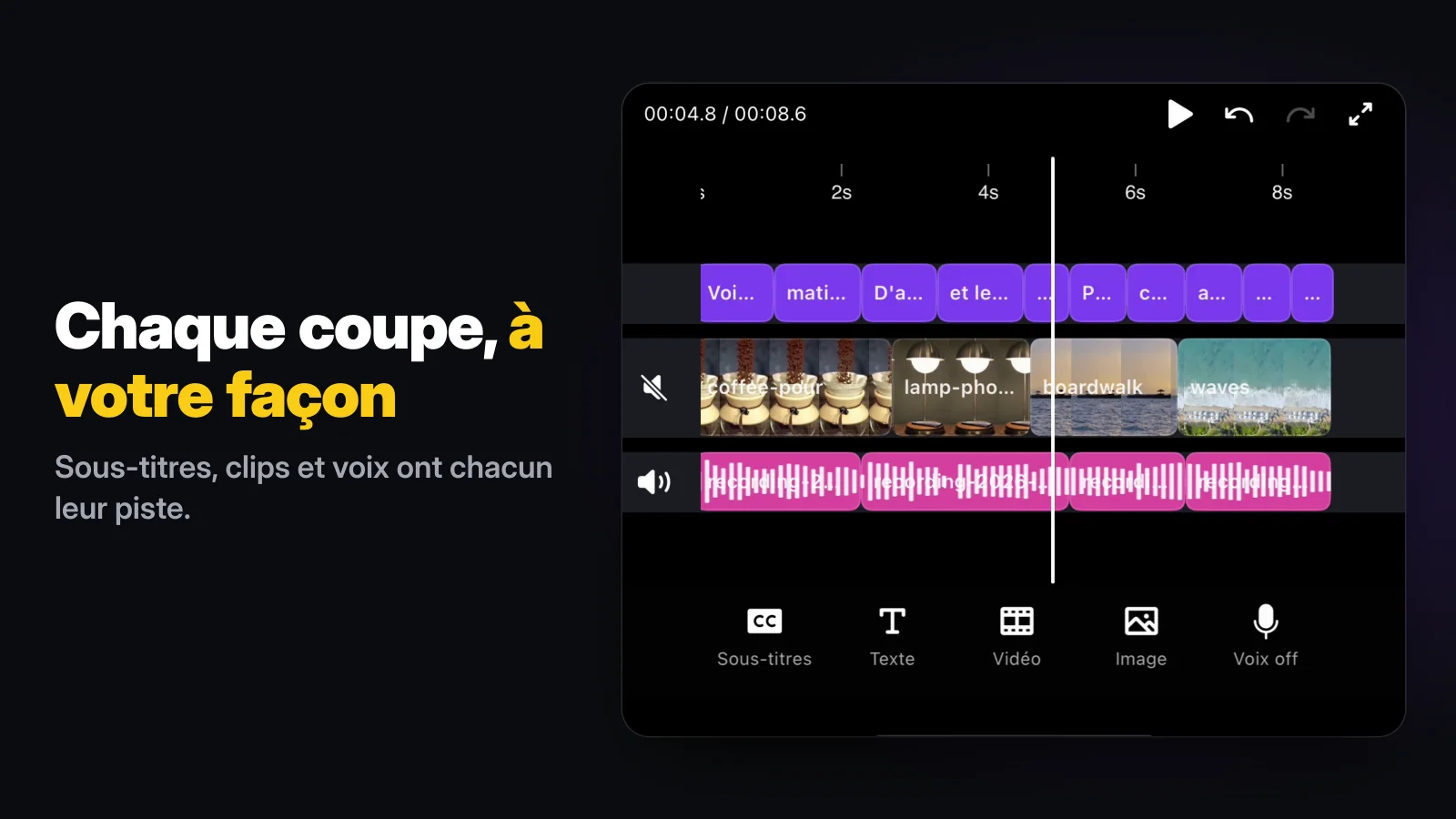
La lecture se met en pause tant que vos doigts sont sur l’écran et reprend quand vous les levez : vous cadrez sans courir après une image qui bouge.
Comment zoomer sur une partie seulement d’une vidéo ?
Tous les zooms ci-dessus valent pour un plan entier. Pour un seul moment, scindez d’abord le plan pour que ce moment devienne un plan à part. Dans Wavcut :
- Sélectionnez le plan, placez la tête de lecture là où le zoom doit commencer et touchez Scinder. Recommencez là où il doit finir.
- Sélectionnez le morceau du milieu.
- Pincez pour zoomer sur ce morceau seulement, puis faites-le glisser pour le cadrer.
iMovie fonctionne de la même façon une fois le plan scindé, car ses commandes zoom s’appliquent aussi à un plan à la fois.
C’est le « punch-in » des vidéos face caméra : sur la phrase qui compte, la personne remplit soudain davantage le cadre. Il masque aussi un jump cut. Quand on retire les silences d’une seule prise, le cadrage change à la coupe et le raccord se lit comme un nouveau plan plutôt qu’un saut. La suppression des silences de Wavcut fait ces coupes pour vous ; un zoom sur un morceau sur deux les adoucit vite.
Zoomer sur une vidéo fait-il baisser la qualité ?
Oui, par simple calcul. Un zoom 2x montre la moitié de la largeur et la moitié de la hauteur, donc un quart des pixels remplit le même écran. Voici ce qui reste de l’image à chaque zoom :
| Filmé en | Image complète | Après un zoom 2x | Après un zoom 3x |
|---|---|---|---|
| 4K | 3840 x 2160 | 1920 x 1080 | 1280 x 720 |
| HD (1080p) | 1920 x 1080 | 960 x 540 | 640 x 360 |
Deux conséquences. Si vous comptez zoomer ensuite, filmez en 4K : un zoom 2x sur de la 4K laisse encore une image 1080p complète. Et adaptez le zoom à l’export. Avec l’offre gratuite de Wavcut, les exports SD (720p) sont sans filigrane, donc même un zoom 3x sur un plan 4K remplit un export SD sans agrandissement.
Comment zoomer en filmant avec l’iPhone ?
C’est ce qui garde le plus de détails, puisque c’est la caméra qui zoome. Dans les étapes d’Apple pour enregistrer une vidéo, pendant l’enregistrement : « Écartez ou resserrez deux doigts sur l’écran pour effectuer un zoom avant ou arrière. » Vous pouvez aussi toucher .5x, 1x, 2x, 3x, 4x, 5x ou 8x selon votre modèle. « Pour effectuer un zoom plus précis, maintenez votre doigt sur 1x, puis faites glisser le cadran. »
Quelle méthode choisir ?
Vérifié le 15 novembre 2026 avec les guides d’Apple et l’app elle-même :
| App | Quand | Comment | Un seul moment ? | Prix |
|---|---|---|---|---|
| Caméra | En filmant | Pincer, toucher 1x, 2x, etc. ou faire glisser le cadran | Oui, zoom en direct | Intégrée |
| Photos | Après | Modifier, Recadrer, écarter les doigts ou tirer les angles | Non, toute la vidéo | Intégrée |
| iMovie | Après | Choisir le plan, « Commandes zoom », pincer et glisser | Par plan ; scinder avant | Gratuit |
| Wavcut | Après | Choisir le plan, pincer l’aperçu, glisser | Par plan ; Scinder avant | Offre gratuite ; les exports HD et 4K portent un filigrane |
Pour une vidéo plus serrée du début à la fin, Photos est le plus rapide. Pour un punch-in sur une phrase, prenez iMovie ou Wavcut. Si la vidéo est une prise parlée, Wavcut coupe aussi les silences et ajoute les sous-titres dans le même passage ; tout le déroulé est dans monter une vidéo sur iPhone.
Quelles sont les limites ?
Wavcut n’existe pour l’instant que sur iPhone et n’a pas de réglage de vitesse. Un zoom dans Wavcut vaut pour tout le plan qui le porte : un zoom qui bouge pendant un plan ne se dessine pas à la main. Avec l’offre gratuite, les exports SD (720p) sont propres et les exports HD et 4K portent un filigrane. Pour une version verticale d’une vidéo horizontale, choisissez 9:16 dans les options d’export et recadrez avec le même pincement et le même glissement ; notre guide des Shorts YouTube explique ce que change le format. Vous comparez des éditeurs ? Lisez Wavcut vs CapCut.