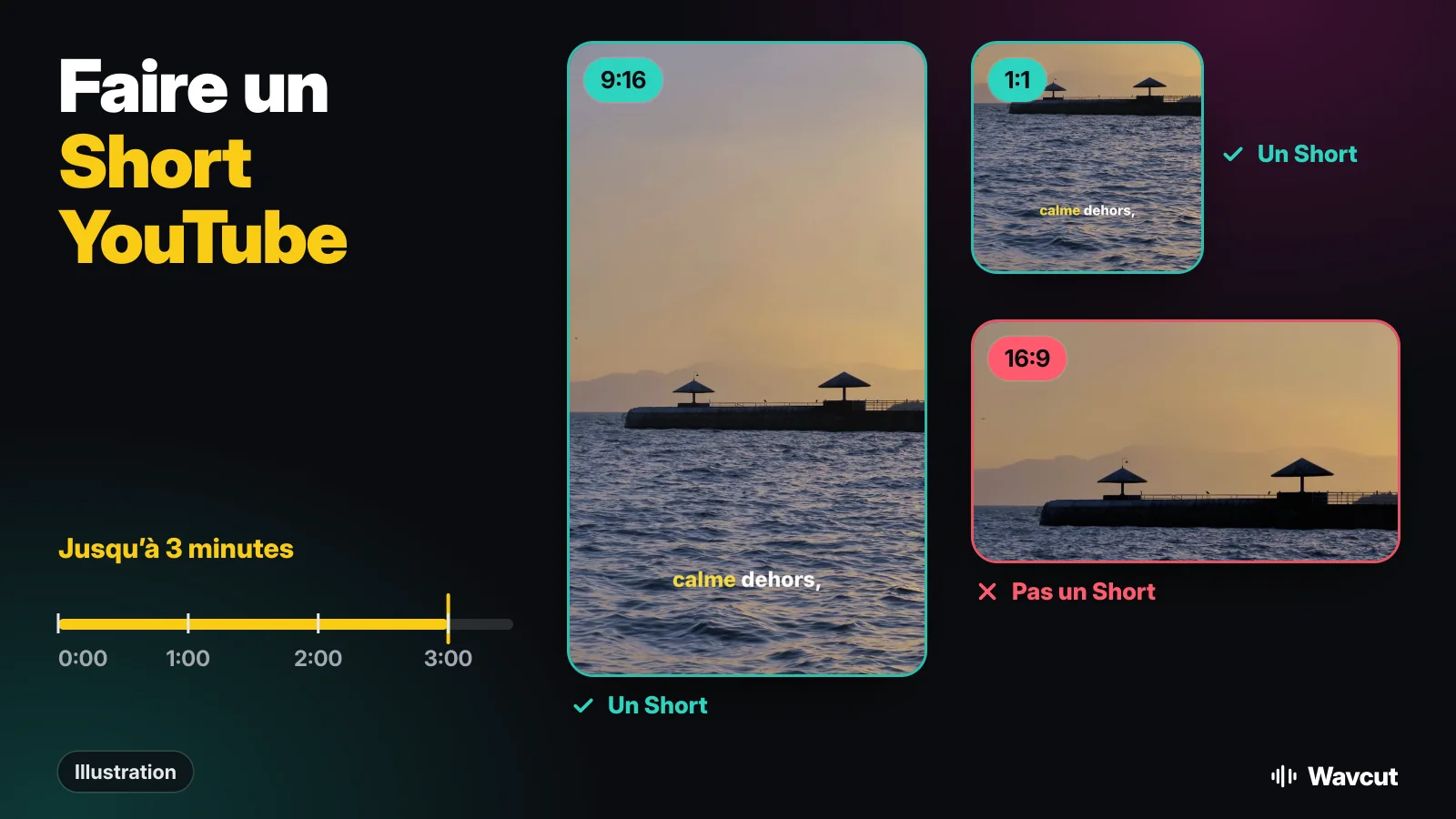
Pour faire un Short YouTube, il vous faut une vidéo verticale ou carrée de 3 minutes maximum, et ensuite vous la mettez en ligne. C’est toute la règle. Ci-dessous : ce que YouTube compte comme Short, comment fonctionne la caméra Shorts de l’application, et comment filmer et monter le vôtre sur iPhone avec Wavcut, pauses coupées et sous-titres posés avant la mise en ligne.
Qu’est-ce qui compte comme Short YouTube ?
La page d’aide sur les Shorts de trois minutes est nette : « toutes les vidéos au format carré ou vertical et dont la durée ne dépasse pas trois minutes qui sont mises en ligne à partir de cette date seront considérées comme des Shorts sur YouTube ». La date est le 15 octobre 2024. Le format et la durée décident, pas un hashtag ni un réglage. Pour éviter le Short, prenez un format plus large comme le 16:9.
Un clip 9:16 de 2 minutes sorti de votre iPhone devient donc un Short dès la mise en ligne. Un clip 16:9 de la même durée reste une vidéo classique.
Comment enregistrer un Short dans l’application YouTube ?
Le chemin le plus court est la caméra Shorts de YouTube. Voici les étapes telles que l’aide YouTube les écrit :
- Connectez-vous à l’application YouTube.
- Appuyez sur Créer, puis sélectionnez Short.
- Appuyez de manière prolongée sur le bouton d’enregistrement pour filmer.
- Appuyez sur OK pour voir l’aperçu.
- Appuyez sur Suivant, ajoutez le titre et les détails, puis sur Mettre en ligne le Short ou Enregistrer le brouillon.
Cela suffit pour un clip rapide en une prise. Pas de coupe des silences, pas de style de sous-titres à vous : pour une vidéo qui a l’air montée, filmez avec l’app Caméra et montez d’abord.
Comment transformer une vidéo de l’iPhone en Short ?
Un exemple avec nos propres images : pour l’aperçu de l’App Store, nous avons enregistré une prise de 13,4 secondes sur une routine du matin, téléphone à la verticale. Voici le chemin de cette prise au Short.
- Filmez à la verticale. Tenez l’iPhone debout pour que le clip soit en 9:16 dès le départ. Cadrez-vous à partir de la poitrine et laissez de la place en bas pour les sous-titres.
- Ouvrez-le dans Wavcut. Touchez Nouvelle vidéo et choisissez le clip. Le preset actif fait le montage ; Face caméra coupe les pauses silencieuses et ajoute des sous-titres.
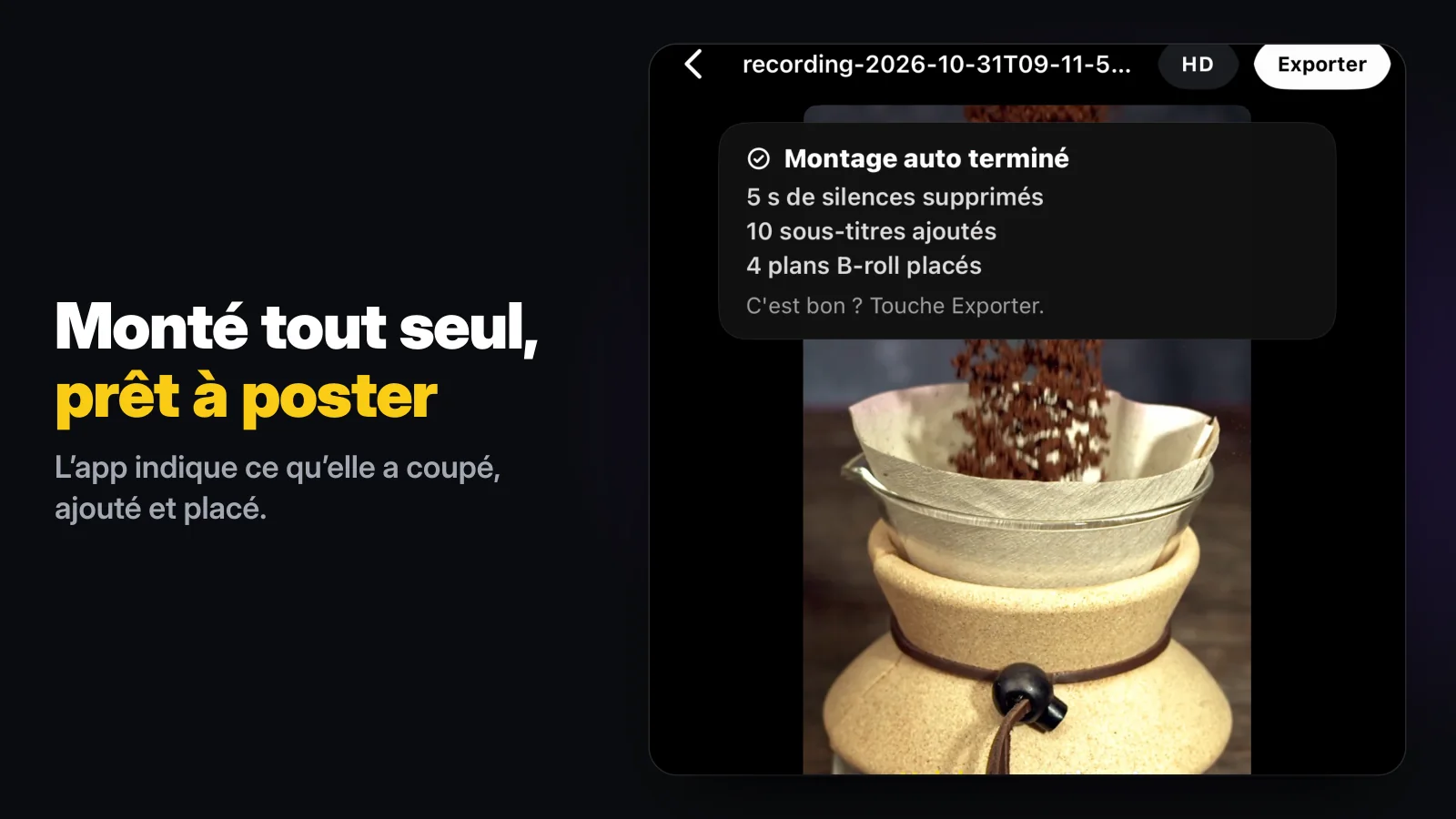
- Vérifiez le résultat. Pour la prise d’exemple, l’app a indiqué 5 secondes de silences supprimées, 10 sous-titres ajoutés et 4 plans B-roll placés. Chaque coupe reste sur la timeline, vous pouvez en réactiver n’importe laquelle.
- Exportez en 9:16. Dans les Options d’export, choisissez la résolution et gardez le format d’image en 9:16. Le fichier est enregistré dans Photos.
- Mettez en ligne. Dans l’application YouTube, appuyez sur Créer et mettez en ligne la vidéo depuis Photos. Verticale et sous les 3 minutes, elle est classée en Short. Depuis un ordinateur, YouTube Studio accepte via CRÉER et Mettre en ligne des vidéos un fichier « d’une durée maximale de 3 minutes » et « au format carré ou vertical ».
Wavcut ne publie pas lui-même sur YouTube ; il fait le rendu sur le téléphone et remet le fichier à Photos. La mise en ligne reste donc sur votre compte, avec vos titre, description et réglages d’audience.
Quelle durée pour un Short YouTube ?
La limite est de 3 minutes, et la page d’aide ne donne aucune durée idéale, donc nous n’en inventons pas. Deux points de cette page comptent si vous dépassez une minute : la plupart des titres musicaux sont utilisables jusqu’à 90 secondes dans un Short de 3 minutes, certains 60 ou 30 secondes seulement, et un Short de plus d’une minute avec une revendication de droits d’auteur active est bloqué. Votre propre voix et votre propre b-roll ne portent aucun de ces risques.
Ce que vous maîtrisez, c’est le temps mort. Notre prise de 13,4 secondes a perdu 5 secondes de pauses et gardé chaque mot. Sur une prise de deux minutes, cette même coupe fait la différence entre un Short regardé jusqu’au bout et un Short qu’on fait défiler.
Quels réglages d’export font un Short ?
Vérifié le 14 novembre 2026 avec l’aide YouTube et l’application elle-même :
| Réglage | Règle YouTube pour un Short | Dans Wavcut |
|---|---|---|
| Format d’image | Carré ou vertical | 9:16 (Short), 1:1 (Short), 4:5 et 3:4 (verticaux, Short), 16:9 (vidéo classique) |
| Durée | 3 minutes maximum | Lisible sur la timeline après la coupe des silences |
| Résolution | Hors de la règle | SD (720p), HD, 4K |
| Cadence | Hors de la règle | 24, 30 ou 60 |
| Sous-titres | Hors de la règle | Incrustés depuis la transcription, dans le style de votre preset |
| Prix | - | Offre gratuite ; les exports HD et 4K portent un filigrane |
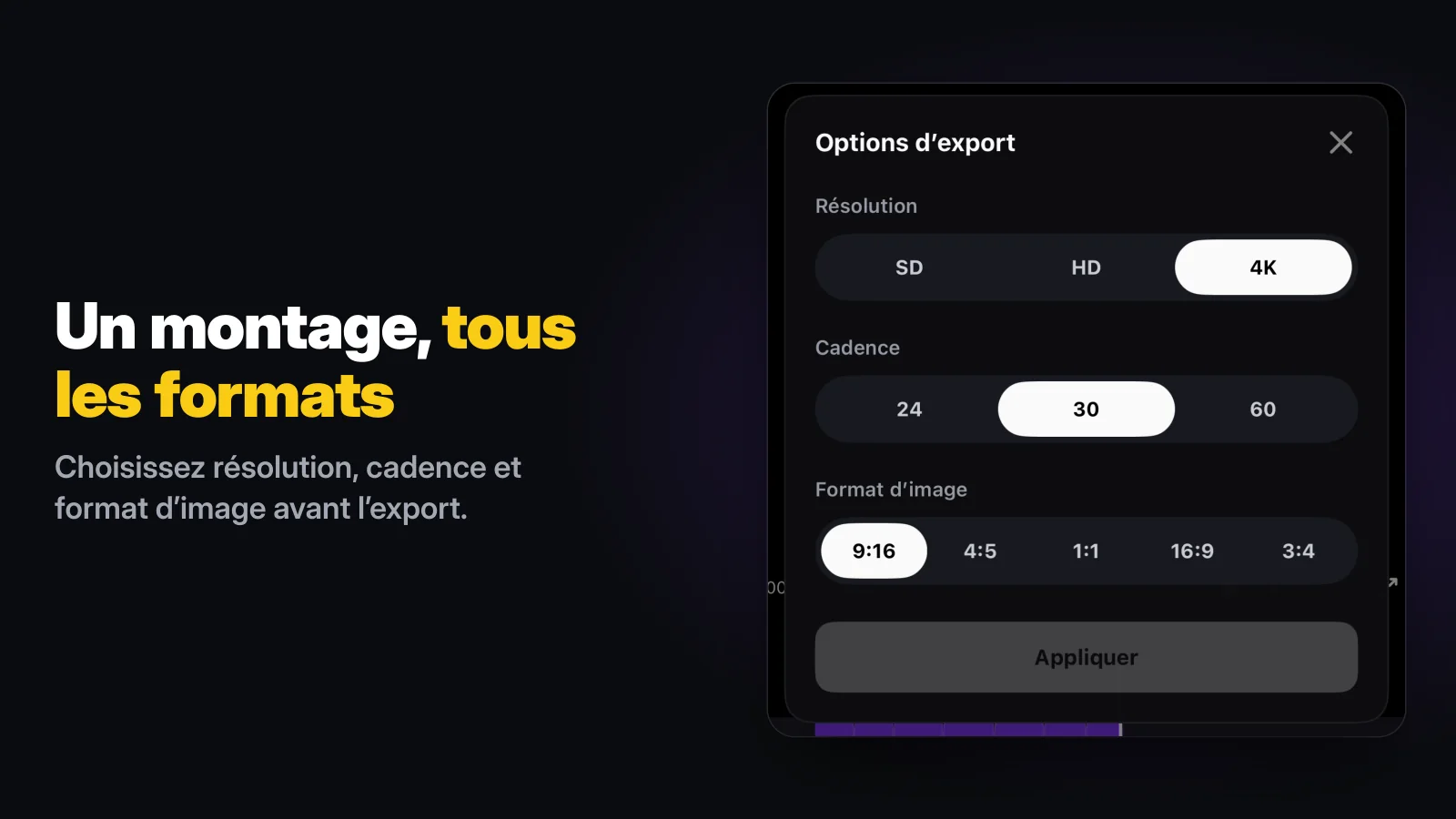
Un même montage peut sortir deux fois : en 9:16 pour les Shorts, puis, en rouvrant les Options d’export, en 16:9 pour une version longue de la même histoire. Choisissez la résolution selon votre offre : en Free, les exports SD (720p) sont propres et les résolutions supérieures portent un filigrane.
Peut-on faire un Short sans montrer son visage ?
Oui. Enregistrez une voix off à la place d’une prise et laissez le montage remplir l’image. Dans Wavcut, c’est le mode Audio seul : la narration est transcrite, les pauses coupées, et le b-roll de vos collections couvre toute la piste visuelle, au rythme de ce que vous dites. Notre guide des idées de chaîne YouTube sans montrer son visage liste des sujets qui marchent ainsi, et comment faire une voix off couvre l’enregistrement.
Quelles sont les limites ?
Wavcut n’existe pour l’instant que sur iPhone et n’a pas de réglage de vitesse. En Free, les sous-titres se font sur le téléphone pour 3 vidéos par mois ; Pro et Max envoient l’audio du clip pour des sous-titres IA en plus de 60 langues. Les exports SD sont sans filigrane en Free ; HD et 4K en portent un. La coupe des silences tourne sur le téléphone quelle que soit l’offre : supprimer les silences d’une vidéo explique comment elle décide, et les sous-titres automatiques le côté sous-titres. Pour le montage en général, lisez monter une vidéo sur iPhone ; si vous comparez des éditeurs, lisez Wavcut vs CapCut.