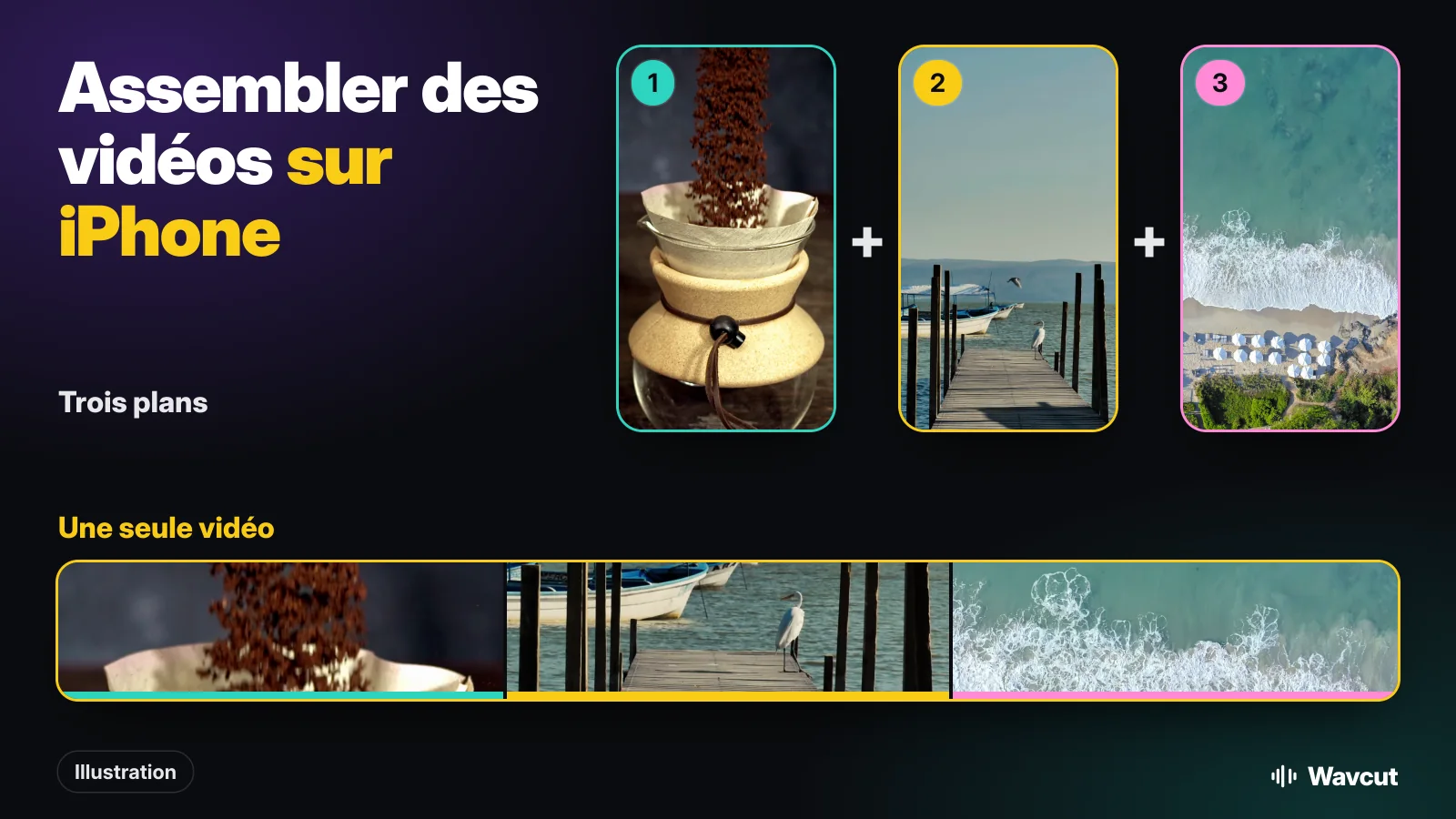
Pour assembler des vidéos sur iPhone, ouvrez l’app gratuite d’Apple iMovie, commencez un nouveau projet de film, touchez chaque vidéo voulue puis Créer un film : les plans s’enchaînent en une seule vidéo, que vous enregistrez dans Photos. Apple renvoie vers iMovie pour cela, pas vers l’app Photos. Si vous parlez face caméra dans ces plans, un éditeur comme Wavcut les assemble et, dans la même passe, coupe les blancs et ajoute les sous-titres. Voici les deux méthodes.
Comment assembler des vidéos dans iMovie ?
La réponse d’Apple passe par iMovie, gratuite sur l’App Store. Voici ses étapes :
- Ouvrez iMovie et touchez Commencer un nouveau projet. Si l’option n’apparaît pas, touchez Projets pour revenir au navigateur de projets.
- Touchez Film.
- Pour parcourir vos vidéos, touchez Données multimédias, Vidéos, puis Tout.
- Touchez une vidéo, puis sélectionnez-la en touchant la coche dans le menu contextuel. Les vidéos sélectionnées sont surlignées en orange. Faites de même pour les autres.
- Touchez Créer un film.
L’ordre compte. Apple écrit : « Les vidéos sont combinées dans l’ordre dans lequel vous les avez sélectionnées, mais vous pouvez les réorganiser une fois le film créé. » Touchez donc les plans dans l’ordre où ils doivent passer.
Comment changer l’ordre des plans ?
Dans la timeline d’iMovie, sous l’aperçu, maintenez le doigt sur le plan à déplacer jusqu’à ce qu’il se détache de la timeline, faites-le glisser à sa nouvelle place et relâchez. Si vous ne voyez pas tous les plans, pincez la timeline pour zoomer en arrière.
Deux réglages utiles en passant. Pour raccourcir un plan, touchez-le (un contour jaune apparaît) et faites glisser son extrémité gauche ou droite. Pour changer le passage d’un plan au suivant, touchez l’icône entre les deux et choisissez par exemple Aucune ou Balayer ; par défaut, c’est Dissoudre. Un plan oublié ? Touchez le bouton d’ajout de données multimédias, puis Vidéos et Tout.
Comment enregistrer la vidéo assemblée dans Photos ?
- Si vous êtes encore en modification, touchez OK.
- Touchez le bouton Partager.
- Touchez Enregistrer la vidéo. Elle arrive dans votre photothèque en un seul fichier, prête à publier.
Le même bouton Partager permet aussi de l’envoyer par AirDrop, Mail ou Messages.
Comment assembler des vidéos dans Wavcut ?
Wavcut est fait pour les vidéos où vous parlez : plusieurs prises d’une astuce, un test en trois parties, une histoire filmée en morceaux. Il assemble les plans à la création de la vidéo, puis monte le résultat :
- Touchez Nouvelle vidéo et choisissez Vidéo seule.
- Touchez Sélectionner des fichiers. Votre photothèque s’ouvre en sélection multiple ; cochez tous les plans de la vidéo.
- Validez. Wavcut place les plans bout à bout sur la piste principale, puis applique votre preset à l’ensemble : il coupe les blancs, ajoute les sous-titres et, si le preset a une collection de b-roll, place du b-roll.
- Relisez pour vérifier l’ordre et les coupes, puis touchez Exporter.
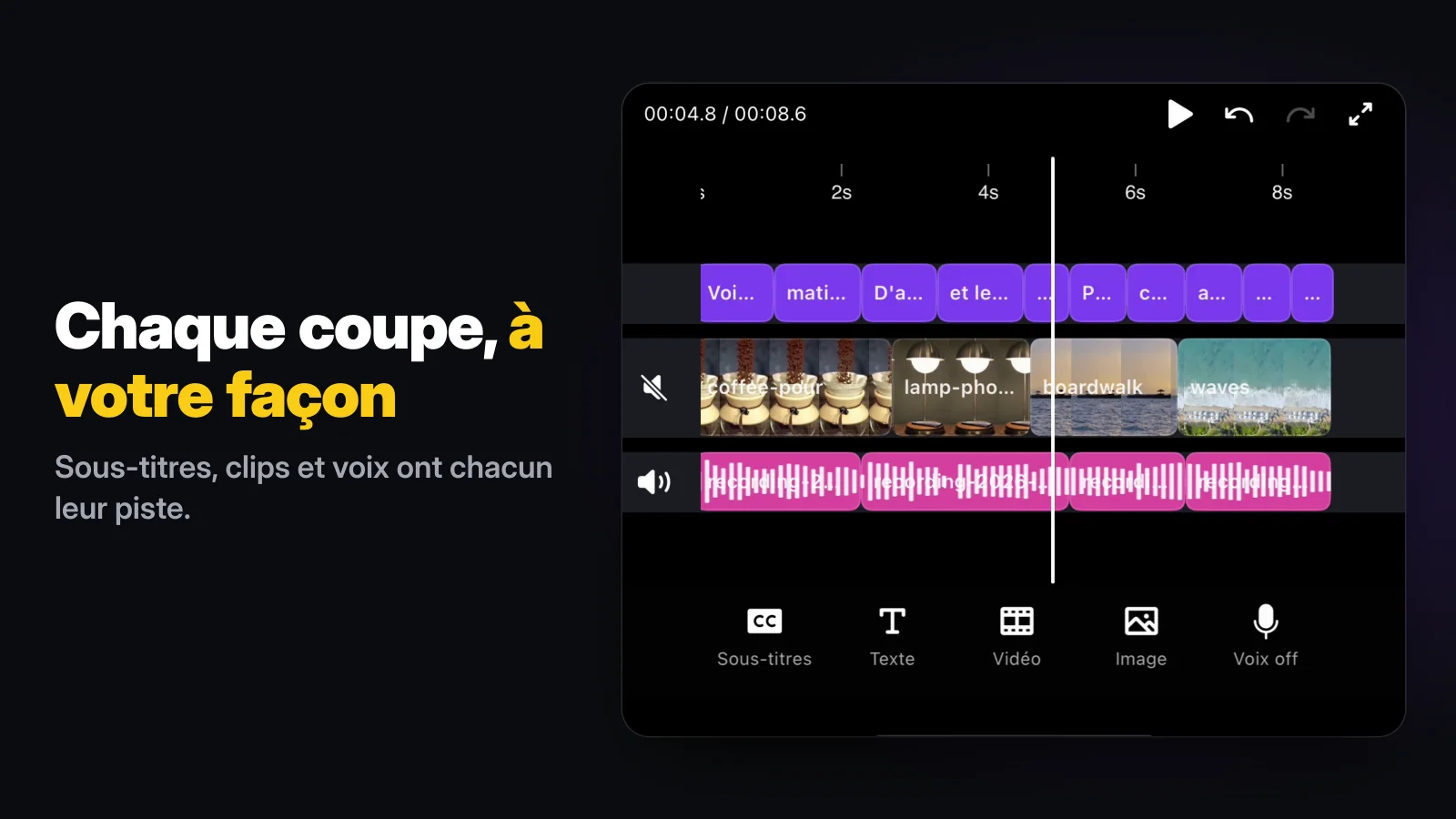
La différence avec iMovie vient après l’assemblage. Dans iMovie, les blancs au début et à la fin de chaque prise restent jusqu’à ce que vous raccourcissiez chaque plan à la main. Dans Wavcut, le coupeur de silences traite les plans assemblés comme une seule prise, donc les trous entre eux se referment aussi, et les sous-titres couvrent tous les plans.
Quelle méthode choisir ?
Vérifié le 17 novembre 2026 avec les guides d’Apple et l’app elle-même :
| iMovie | Wavcut | |
|---|---|---|
| Où assembler | Un nouveau projet de film | Nouvelle vidéo, Vidéo seule |
| Ordre | L’ordre de votre sélection | Bout à bout, sans trous |
| Réordonner ensuite | Maintenir le doigt, faire glisser | Plus simple de resélectionner |
| Entre les plans | Dissoudre par défaut ; Aucune, Balayer, etc. | Coupe franche ; blancs retirés |
| Sous-titres | Titres que vous tapez | Tirés de ce que vous dites |
| Prix | Gratuit | Offre gratuite ; exports HD et 4K avec filigrane |
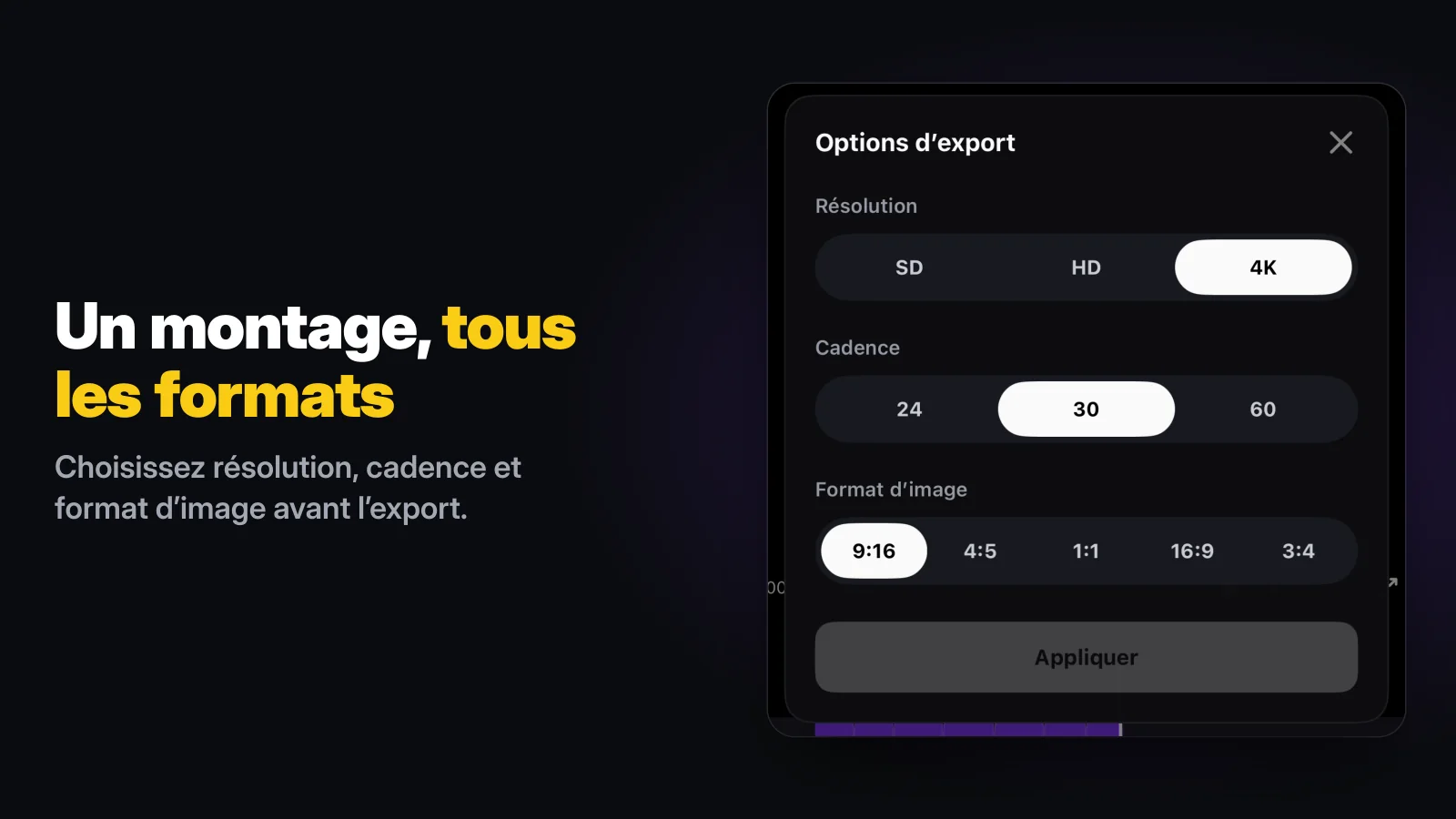
Pour des plans de vacances, une vidéo de famille ou tout ce que vous voulez agencer à la main avec des transitions, prenez iMovie. Pour une vidéo face caméra filmée en plusieurs prises, Wavcut mène plus vite à un montage serré et sous-titré. Dans les deux cas, choisissez le format avant l’export : une vidéo verticale 9:16 convient aux Reels, à TikTok ou à un Short YouTube.
Quelles sont les limites ?
Wavcut n’existe pour l’instant que sur iPhone et n’a pas de réglage de vitesse. Il n’a ni transitions entre les plans ni échange des plans principaux par glisser ; pour réordonner une douzaine de plans, iMovie est le meilleur outil. Avec l’offre gratuite, les exports SD (720p) sont sans filigrane, HD et 4K en portent un, et les sous-titres sur l’appareil couvrent 3 vidéos par mois. Pour la suite du montage, lisez monter une vidéo sur iPhone; s’il faut une nouvelle voix, notre guide de la voix off l’explique. Vous comparez des éditeurs ? Lisez Wavcut vs CapCut.