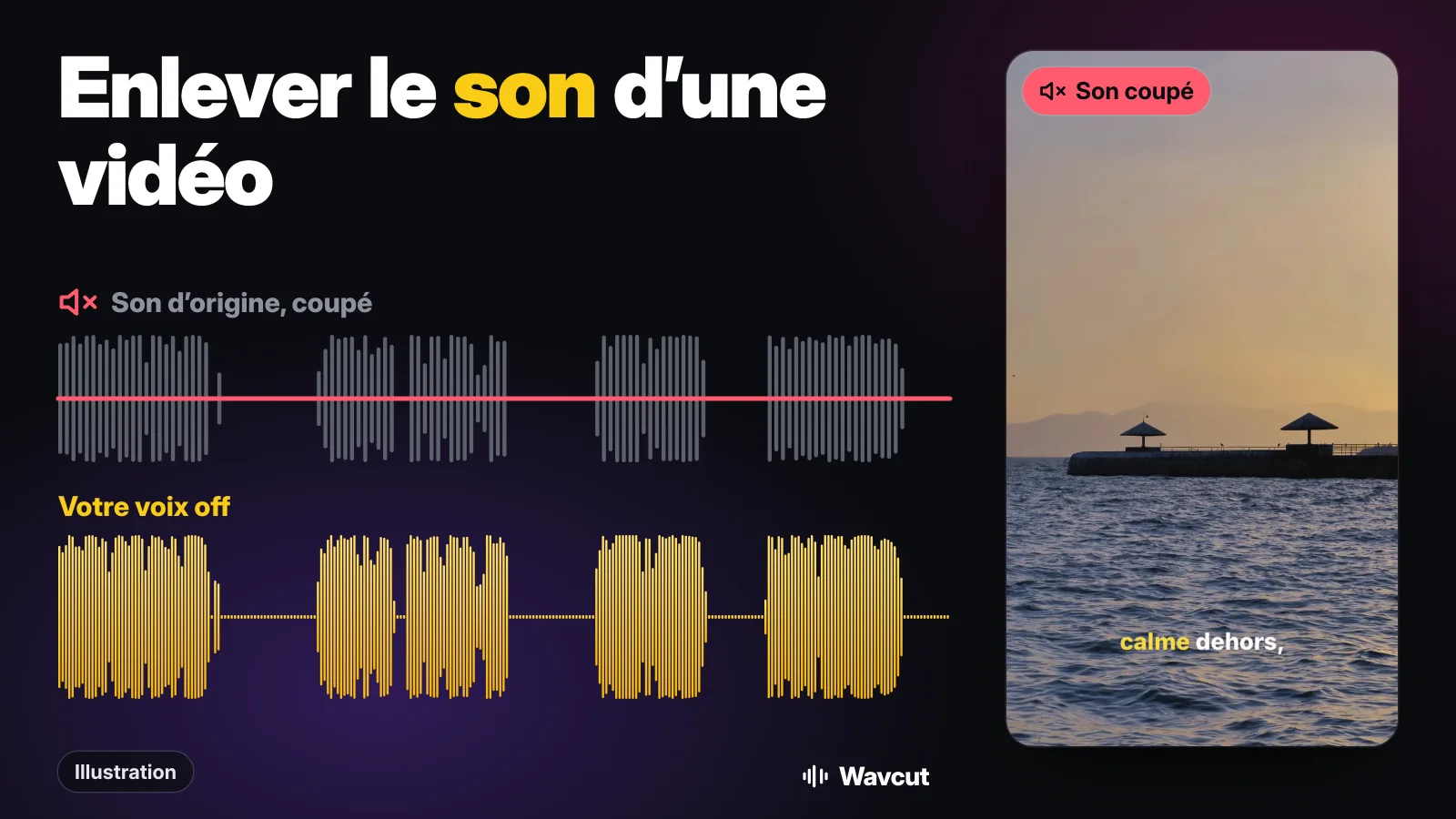
Pour enlever le son d’une vidéo sur iPhone, ouvrez-la dans Photos, touchez Modifier, touchez l’icône de haut-parleur en haut à gauche, puis OK : la vidéo est muette partout où vous la partagez. Cela retire tout le son de toute la vidéo. Si un seul plan doit se taire, ou si votre voix doit prendre la place du bruit, passez par iMovie ou un éditeur comme Wavcut. Voici chaque méthode, ce qu’elle change et comment l’annuler.
Comment enlever le son dans l’app Photos ?
Photos a une coupure du son en un geste pour les vidéos. Le guide d’Apple sur le montage vidéo dans Photos n’en parle pas (il couvre le raccourcissement, la vitesse de lecture et le mix audio), donc ces étapes suivent le tutoriel de How-To Geek :
- Ouvrez la vidéo dans l’app Photos et touchez Modifier.
- Touchez l’icône de haut-parleur en haut à gauche. Une fois le son retiré, l’icône affiche un trait en diagonale.
- Touchez OK. Dans la barre d’outils de Photos, la vidéo montre désormais un haut-parleur grisé : elle n’a plus de piste audio.
Rien n’est perdu. Pour retrouver le son, rouvrez le mode édition et touchez de nouveau l’icône. Le guide d’Apple donne la règle générale des modifications vidéo dans Photos : pour annuler les modifications une fois enregistrées, ouvrez la vidéo, touchez Modifier, puis touchez Rétablir.
Un piège relevé par How-To Geek : si le haut-parleur de la barre d’outils apparaît barré au lieu de grisé, c’est simplement votre iPhone qui est en silencieux. Réactivez la sonnerie et vérifiez l’icône avant d’envoyer la vidéo.
Photos peut-il réduire le bruit de fond plutôt que tout couper ?
Sur les iPhone récents, oui. D’après le guide d’Apple, lorsque vous enregistrez avec l’iPhone 16 ou un modèle ultérieur en audio spatial, vous pouvez utiliser le « Mix audio » pour personnaliser le son : ouvrez la vidéo, touchez Modifier, touchez « Mix audio » et choisissez Standard, « Dans le cadre » (« Réduisez les sons et les voix provenant de sources non visibles dans le cadre de la vidéo »), Studio (« Réduisez les sons en arrière-plan et la réverbération ») ou Cinématique. Un curseur sous les options règle la force de l’effet. Touchez OK.
Le mix audio garde les voix et baisse le reste. C’est le meilleur choix quand vous vous êtes filmé en parlant dans un endroit bruyant et que les mots méritent de rester.
Comment couper le son d’une vidéo dans iMovie ?
iMovie, gratuit chez Apple, coupe le son d’un plan à la fois, ce qui compte quand le projet en contient plusieurs. D’après le guide d’iMovie pour iPhone d’Apple :
- Touchez le plan dans la timeline pour faire apparaître l’inspecteur en bas de l’écran.
- Touchez le bouton Audio.
- « Touchez le bouton Silence situé près du curseur de réglage du volume. Lorsque le son du clip est désactivé, touchez de nouveau le bouton Silence pour l’activer. »
Une icône de sourdine apparaît alors en haut à gauche du plan dans la timeline. Si vous voulez le son plus bas plutôt qu’absent, faites glisser le curseur de volume vers la gauche.
Comment couper le son d’une vidéo dans Wavcut ?
Wavcut coupe aussi le son plan par plan, et les boutons apparaissent dès qu’un plan est sélectionné :
- Ouvrez votre projet et touchez le plan vidéo dans la timeline.
- Touchez Couper le son dans la barre d’outils (l’icône de haut-parleur). Le bouton devient Rétablir le son ; touchez-le de nouveau pour retrouver l’audio.
- Pour un plan plus discret plutôt que muet, touchez Volume et faites glisser le curseur. Tout en bas, cela compte aussi comme son coupé.
- Exportez. Le plan coupé reste muet dans la vidéo finale.
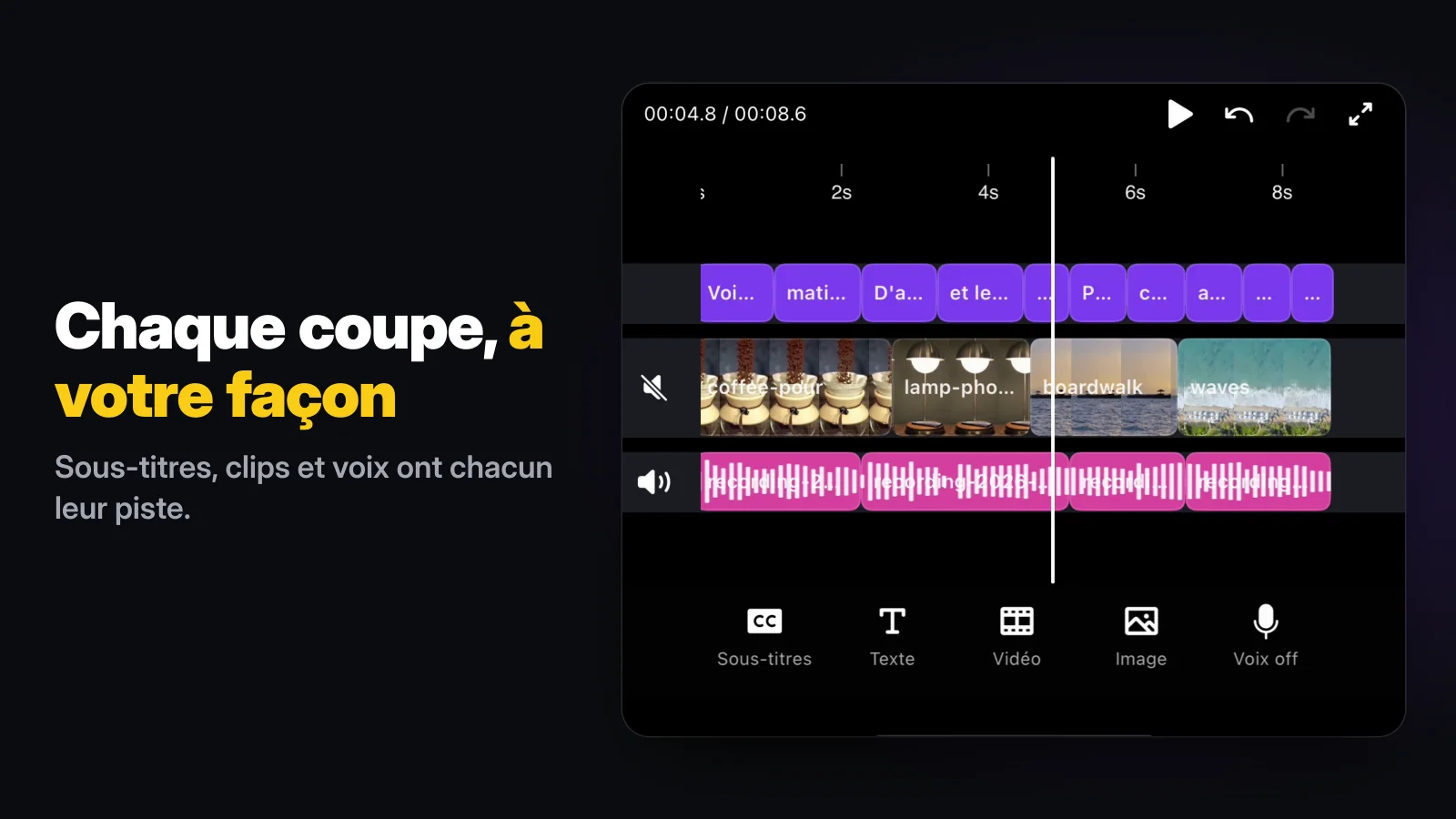
Le même bouton fonctionne sur les clips audio et les prises de voix off, ce qui permet de faire taire une mauvaise prise sans la supprimer.
Comment mettre votre voix à la place du son ?
Couper le son n’est souvent que la première étape ; le but est une vidéo qui dit ce que vous voulez. Dans Wavcut, le plan coupé, touchez Voix off, lisez votre script et arrêtez. La prise se place sur sa propre piste sous l’image, et les sous-titres peuvent en être tirés (offre gratuite : 3 vidéos par mois, transcrites sur le téléphone).
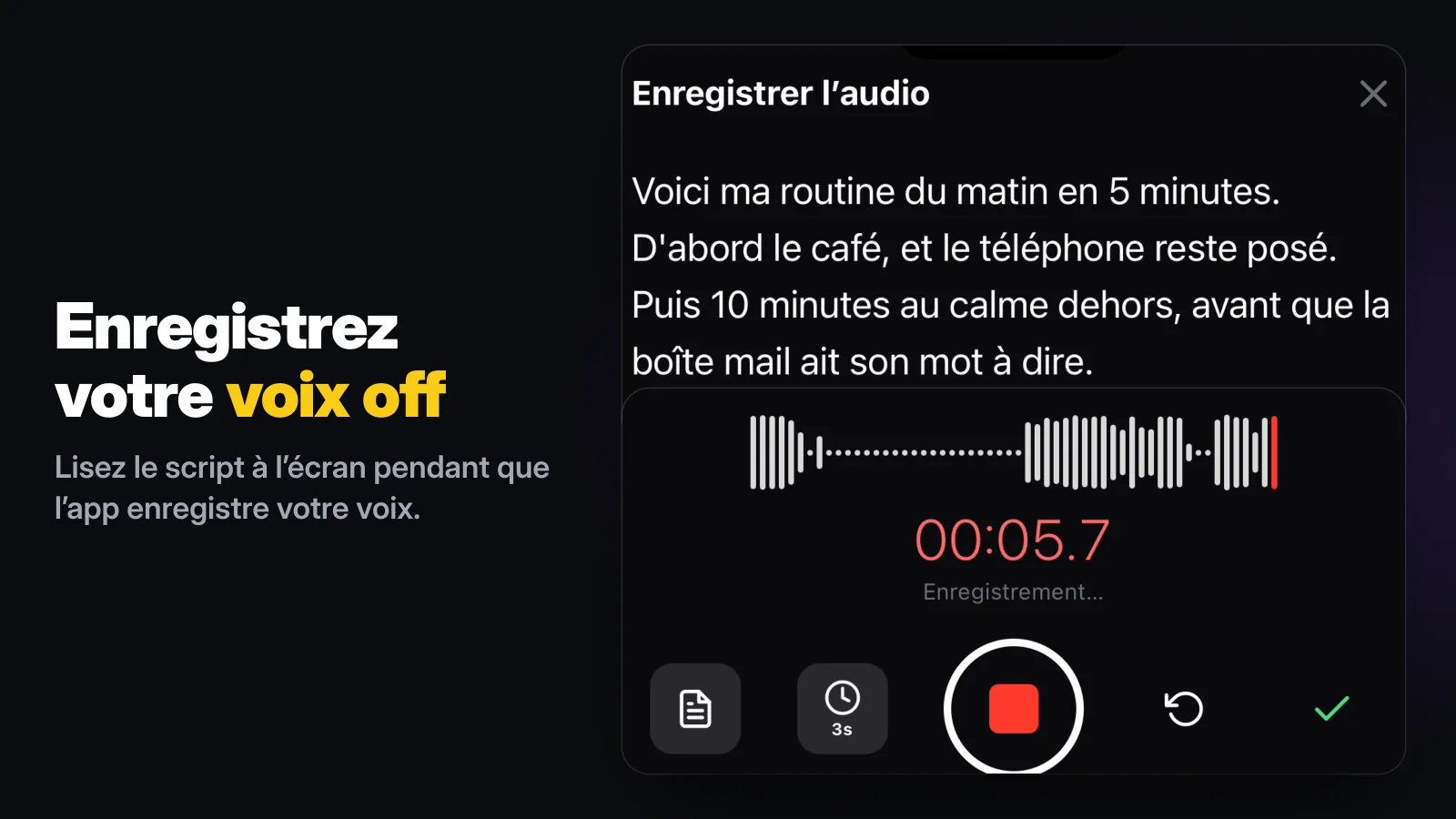
Le mode Audio seul de Wavcut, c’est la même idée en une étape : vous enregistrez ou choisissez d’abord la narration, et les plans de b-roll posés sur votre voix arrivent sans son, de sorte que vous seul êtes entendu. Dans notre montage d’exemple, celui de l’aperçu de l’App Store, une prise de 13,4 secondes est revenue avec environ 4,2 secondes de silences coupées et 4 plans de b-roll placés, aucun ne faisant de bruit. Notre guide de la voix off couvre l’enregistrement lui-même, y compris avec iMovie.
Comment couper le son d’une partie seulement ?
Coupez le plan pour que la partie bruyante devienne un plan à part, puis coupez le son de ce morceau. Dans Wavcut : sélectionnez le plan, placez la tête de lecture au début du bruit, touchez Scinder, refaites-le à la fin, sélectionnez le morceau du milieu et touchez Couper le son. iMovie fonctionne de la même façon après une scission, puisque son bouton Silence s’applique aussi à un seul plan. Photos ne peut pas le faire ; son bouton haut-parleur couvre toute la vidéo.
Quelle méthode choisir ?
Vérifié le 16 novembre 2026 avec les guides d’Apple, How-To Geek et l’app elle-même :
| App | Ce qu’elle fait | Toute la vidéo ou un plan ? | Annuler | Coût |
|---|---|---|---|---|
| Photos, bouton haut-parleur | Retire tout le son | Toute la vidéo | Retoucher le haut-parleur, ou Rétablir | Intégré |
| Photos, Mix audio | Baisse le bruit de fond, garde les voix | Toute la vidéo ; iPhone 16 ou ultérieur, audio spatial | Choisir Standard, ou Rétablir | Intégré |
| iMovie | Coupe le son d’un plan ou baisse son volume | Par plan | Retoucher Silence | Gratuit |
| Wavcut | Coupe le son d’un plan, baisse son volume, enregistre une voix off par-dessus | Par plan | Toucher Rétablir le son | Offre gratuite ; HD et 4K avec filigrane |
Pour un plan que vous voulez simplement muet avant de l’envoyer, Photos est le plus rapide. Pour une vidéo parlée avec un passage bruyant, scindez et coupez le son dans iMovie ou Wavcut. Si toute la prise est à re-narrer, Wavcut coupe aussi les silences avec son outil de suppression des silences et sous-titre la nouvelle voix dans la même passe ; le flux complet est dans comment monter une vidéo sur iPhone.
Quelles sont les limites ?
Wavcut n’existe pour l’instant que sur iPhone et n’a pas de réglage de vitesse. Couper le son dans Wavcut vaut pour tout le plan concerné ; pour un seul passage, scindez d’abord. Avec l’offre gratuite, les exports SD (720p) sont propres et les exports HD et 4K portent un filigrane, et les sous-titres sur l’appareil couvrent 3 vidéos par mois. Le mix audio de Photos demande un iPhone 16 ou ultérieur et une vidéo enregistrée en audio spatial. Si vous recadrez aussi le plan, notre guide du zoom reprend les mêmes gestes : sélectionner, Scinder, pincer. Vous comparez les éditeurs ? Lisez Wavcut vs CapCut.