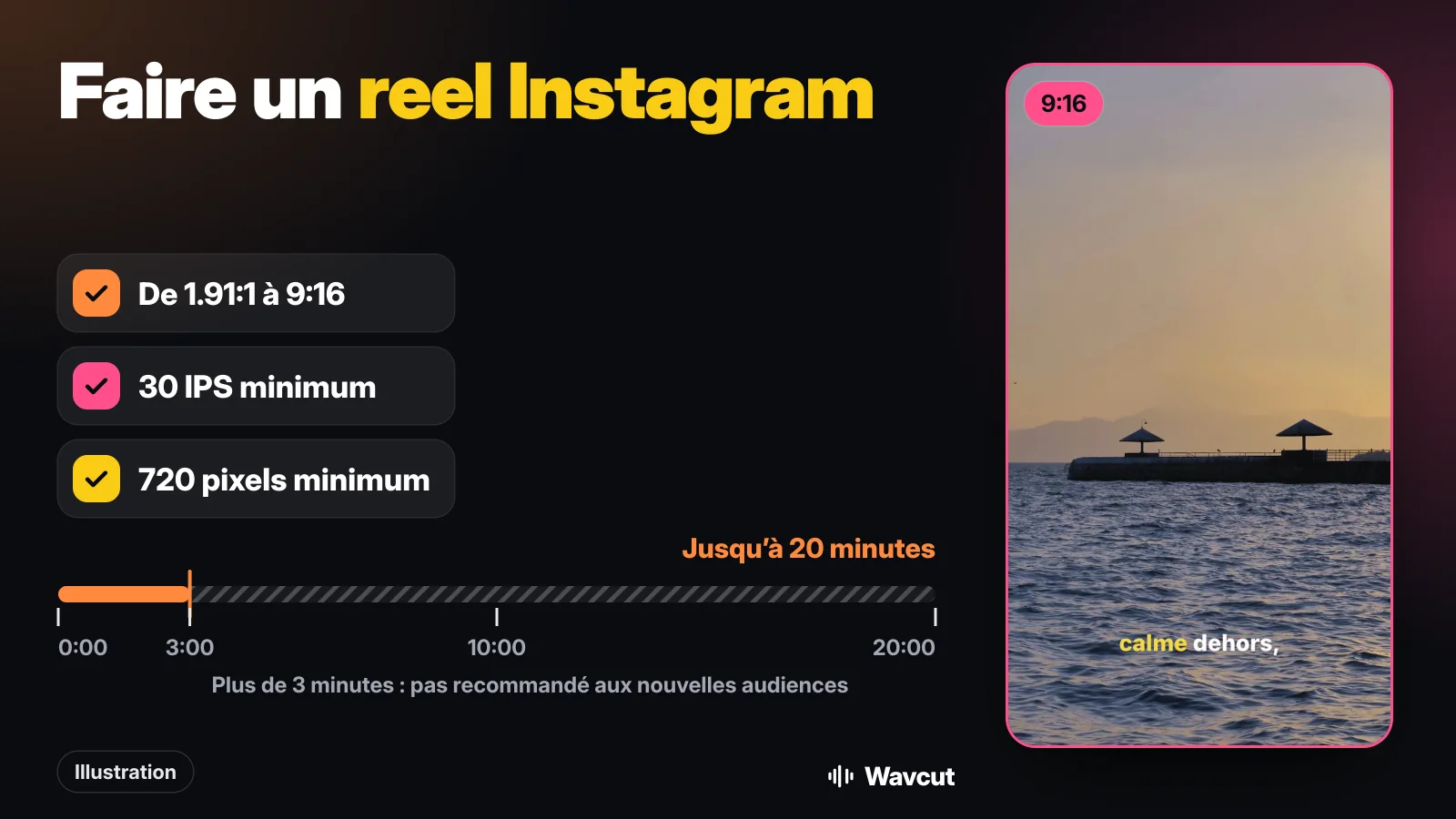
Pour faire un reel sur Instagram, vous enregistrez ou choisissez une vidéo dans la caméra Reels, vous ajoutez ce que vous voulez par-dessus et vous la partagez. Sur iPhone, cela prend une minute. Ci-dessous : les étapes de l’aide Instagram elle-même, la durée possible d’un reel, les règles d’import que beaucoup de guides oublient (Instagram demande au moins 30 IPS et 720 pixels) et comment couper les pauses et ajouter les sous-titres dans Wavcut avant de publier.
Comment faire un reel dans l’app Instagram ?
Voici les étapes pour iPhone telles que les écrit l’aide Instagram :
- En bas de votre fil, appuyez sur Créer.
- Appuyez sur REEL en bas.
- Appuyez sur Caméra en haut pour enregistrer un nouveau reel.
- Maintenez le bouton Enregistrer appuyé pour enregistrer un clip, ou appuyez pour commencer puis de nouveau pour arrêter. Pour une vidéo déjà filmée, appuyez sur votre pellicule en bas à gauche.
- Appuyez sur Suivant en bas à droite. Vous pouvez y ajouter Audio, Texte, Stickers et Effets, ou appuyer sur Télécharger.
- Appuyez sur Modifier la vidéo en bas à gauche pour une barre temporelle avec vos clips, le texte, les stickers et la musique. Ajouter des clips et Réorganiser s’y trouvent aussi.
- Appuyez sur Suivant en haut à droite, rédigez une légende, puis appuyez sur Partager.
Si vous ne trouvez pas REEL, ce n’est peut-être pas vous : Instagram précise qu’« à l’heure actuelle, Reels n’est pas disponible pour tout le monde » et que certains comptes peuvent voir les reels sans pouvoir en enregistrer.
Combien de temps peut durer un reel Instagram ?
L’aide Instagram est nette : « Instagram Reels vous permet d’enregistrer et de modifier des vidéos d’une durée maximale de 20 minutes », en un ou plusieurs clips. La même page donne la phrase qui compte pour la portée : « les reels de plus de 3 minutes ne seront pas recommandés aux nouvelles audiences ».
Quand nous avons lu les résultats de recherche sur ce sujet le 19 novembre 2026, un guide bien classé parlait encore de reels de 15, 30 ou 60 secondes. Ce chiffre est dépassé. Un reel destiné à de nouvelles personnes se termine avant 3:00, et le moyen le moins coûteux d’y arriver est de couper les pauses plutôt que les mots : notre prise d’exemple de 13,4 secondes a perdu 5 secondes de silences dans Wavcut et gardé chaque mot.
Quel format, quelle cadence et quelle résolution pour un reel ?
Vérifié le 19 novembre 2026 avec l’aide Instagram, le guide d’utilisation de l’iPhone d’Apple et l’app :
| Réglage | Aide Instagram | Caméra de l’iPhone | Export Wavcut |
|---|---|---|---|
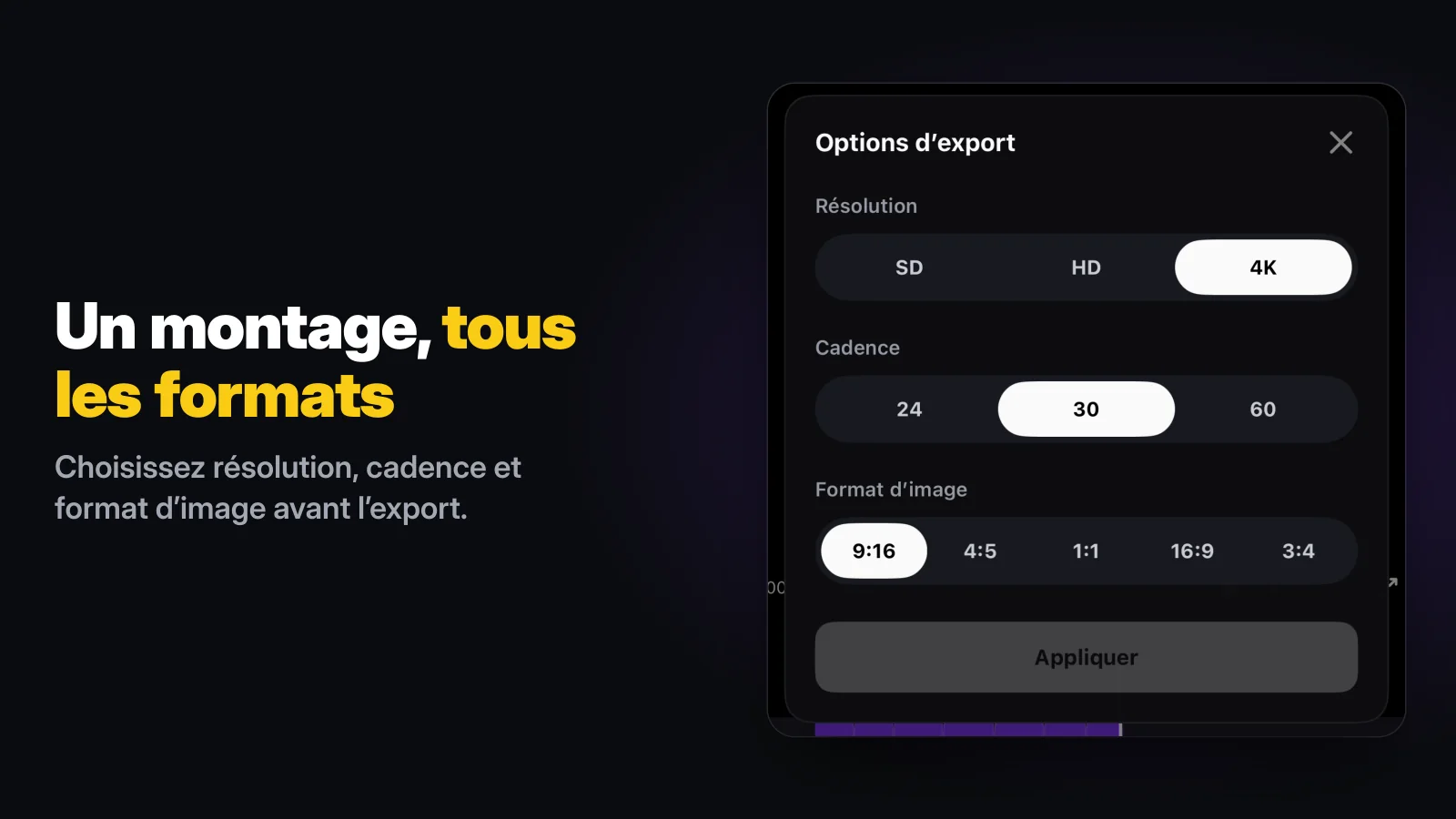
| Format | Entre 1.91:1 et 9:16 | Vertical quand vous tenez l’iPhone droit | 9:16, 4:5, 1:1, 16:9 ou 3:4, tous dans la plage d’Instagram |
| Cadence | 30 IPS minimum | « IPS auto » peut descendre à 24 en faible luminosité | 24, 30 ou 60 ; les nouvelles vidéos démarrent à 30 |
| Résolution | 720 pixels minimum | Dans Réglages > Caméra > Enregistrer une vidéo | SD (720p), HD ou 4K |
| Durée | Jusqu’à 20 minutes ; au-delà de 3, pas recommandé aux nouvelles audiences | - | Affichée sur la timeline après la coupe des silences |
| Prix | Gratuit | Intégrée | Offre gratuite ; SD (720p) sans filigrane, HD et 4K avec filigrane |
Le réglage qui peut casser la règle sans bruit, c’est la cadence. Apple écrit que l’iPhone peut améliorer la qualité vidéo en faible luminosité « en réduisant automatiquement la fréquence d’images à 24 ips ». Pour le changer, allez dans Réglages > Caméra > Enregistrer une vidéo et, selon votre modèle, touchez « IPS auto » ou désactivez « Moins d’IPS en éclairage faible ». L’autre solution : exporter à 30 ips. Les projets Wavcut démarrent à 30, et 24 n’est utilisé que si vous le choisissez.
Instagram a aussi son propre réglage de qualité : appuyez sur Profil, puis sur Menu en haut à droite, sous Votre application et vos contenus multimédias sur Qualité du contenu multimédia, et activez Importer à la meilleure résolution. Instagram précise que l’import peut alors prendre plus de temps.
Comment monter un reel sur iPhone avant de le publier ?
Un exemple avec nos propres images : pour l’aperçu de l’App Store, nous avons enregistré une prise de 13,4 secondes sur une routine du matin, téléphone à la verticale. Voici le chemin de cette prise à un reel publié.
- Filmez à la verticale. Tenez l’iPhone droit pour que le clip soit en 9:16 dès le départ. Cadrez à partir de la poitrine et laissez de la place en bas pour les sous-titres.
- Ouvrez-le dans Wavcut. Touchez Nouvelle vidéo et choisissez le clip. Le préréglage actif fait le montage ; Face caméra coupe les pauses silencieuses et ajoute des sous-titres.
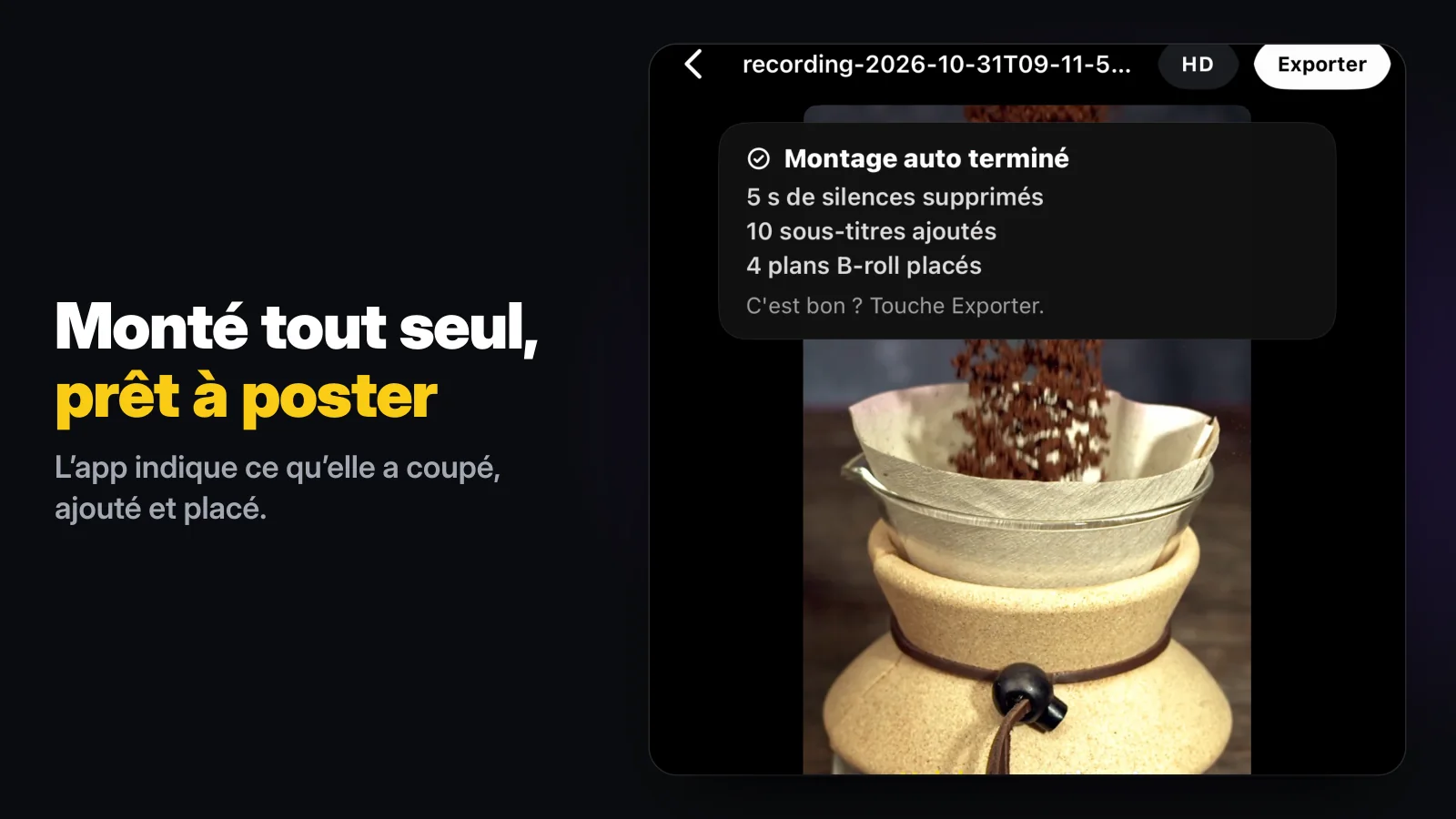
- Vérifiez le résultat. Pour la prise d’exemple, l’app a indiqué 5 secondes de silences supprimées, 10 sous-titres ajoutés et 4 plans B-roll placés. Une seule annulation rétablit les silences coupés, et plans, sous-titres et B-roll restent modifiables sur la timeline.
- Exportez. Dans les Options d’export, gardez le format d’image en 9:16 et la cadence à 30 ou 60, puis choisissez la résolution. Toutes les résolutions de Wavcut respectent le minimum de 720 pixels d’Instagram.
- Envoyez-le vers Instagram. Sur l’écran Choisissez où partager, touchez Instagram. Wavcut enregistre la vidéo dans Photos et ouvre Instagram avec cette vidéo sélectionnée ; si Instagram n’est pas installé, la feuille de partage de l’iPhone s’ouvre. Suivez ensuite les étapes Suivant ci-dessus et appuyez sur Partager.
Wavcut ne publie pas à votre place. Le reel part de votre propre compte Instagram, avec votre légende, votre couverture et vos réglages. Si vous préférez, touchez Enregistrer et ajoutez la vidéo plus tard depuis votre pellicule dans la caméra Reels.
Peut-on faire un reel sans montrer son visage ?
Oui. Enregistrez une voix off au lieu d’une prise et laissez le montage remplir l’image. Dans Wavcut, c’est le mode Audio seul : la narration est transcrite, les pauses sont coupées et le B-roll de vos collections couvre toute la piste visuelle, au rythme de vos mots. Les idées de chaîne sans montrer son visage marchent aussi pour les reels, et faire une voix off sur une vidéo explique l’enregistrement.
Quelles sont les limites ?
Wavcut n’existe pour l’instant que sur iPhone et n’a pas de réglage de vitesse. En Free, les sous-titres sont générés sur le téléphone pour 3 vidéos par mois ; Pro et Max envoient l’audio du clip pour des sous-titres IA en plus de 60 langues. Les exports SD sont sans filigrane en Free ; HD et 4K en portent un. La coupe des silences tourne sur le téléphone dans toutes les offres : supprimer les silences d’une vidéo explique comment elle décide, et sous-titres automatiques couvre la partie sous-titres. Pour comparer les éditeurs, lisez Wavcut vs CapCut. La même vidéo aussi sur YouTube ? Voyez faire un Short YouTube, et si vous l’avez filmée en plusieurs morceaux, assembler des vidéos sur iPhone.