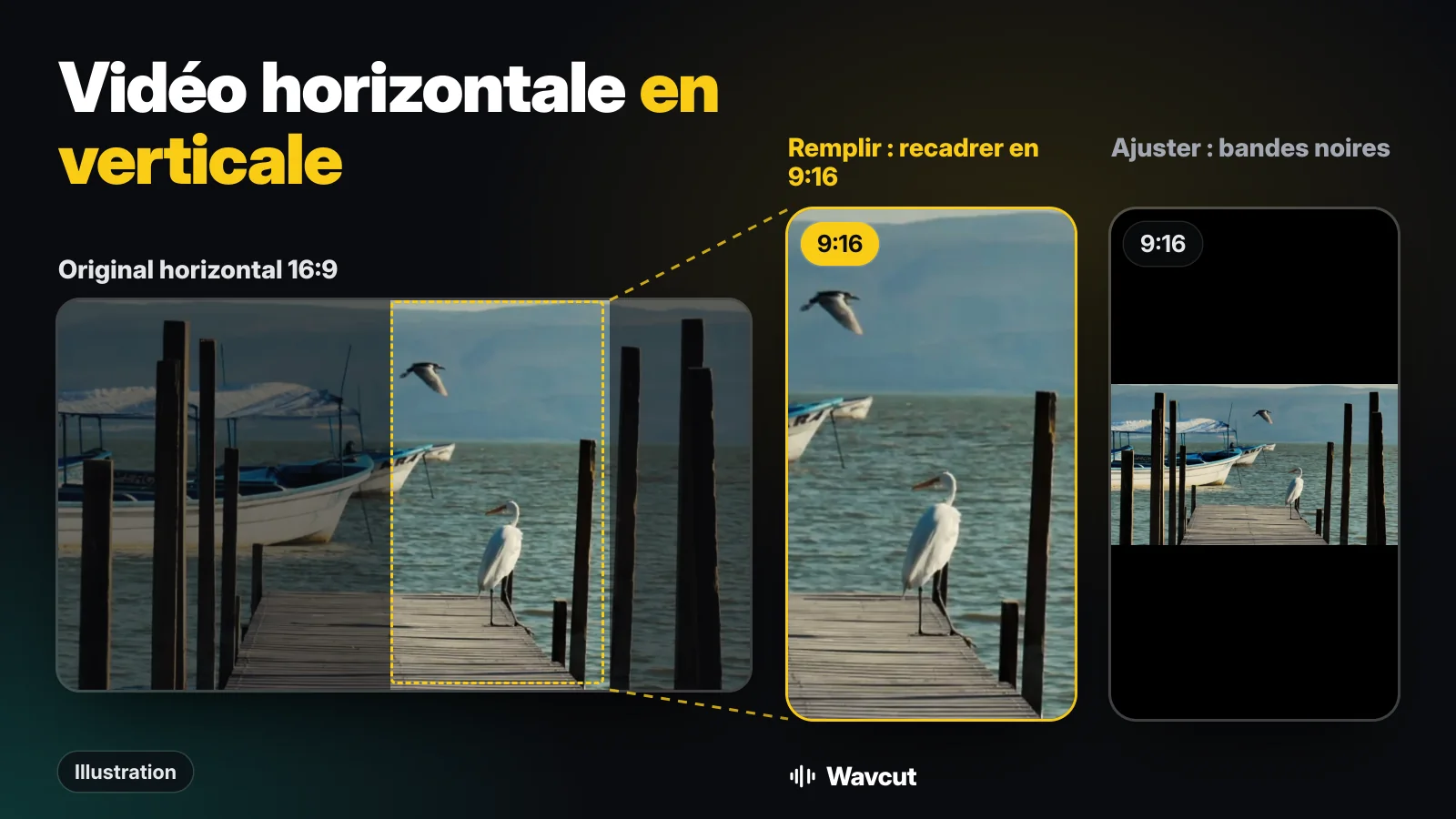
Pour mettre une vidéo horizontale en verticale sur iPhone, vous la recadrez dans un cadre haut 9:16 et choisissez quelle partie de l’image large reste. L’app Photos le fait pour toute une vidéo en quelques pressions ; un éditeur comme Wavcut vous laisse cadrer chaque plan séparément. Faire pivoter est une autre correction, pour une image couchée sur le côté. Les trois méthodes sont détaillées ci-dessous, avec le calcul des pixels qui décide de la netteté du résultat.
Recadrer ou faire pivoter une vidéo horizontale ?
Regardez d’abord l’image :
- L’image est droite mais large. Les gens sont debout, l’horizon est de niveau, il y a juste beaucoup de largeur. Recadrez-la. La faire pivoter coucherait tout le monde sur le côté.
- L’image elle-même est de travers. Vous avez tenu le téléphone d’une façon et la vidéo se lit tournée de 90 degrés. Faites-la pivoter : elle devient verticale sans rien perdre.
La plupart des vidéos horizontales sont du premier type, donc le recadrage vient d’abord.
Comment mettre une vidéo horizontale en verticale avec Photos ?
L’outil de recadrage de Photos marche pour la vidéo comme pour les photos. D’après le guide d’Apple sur le recadrage des photos et vidéos :
- Ouvrez l’app Photos et touchez la vidéo pour l’ouvrir.
- Touchez le bouton Modifier, puis le bouton Recadrer.
- Touchez le bouton Proportions et choisissez 9:16. Vérifiez que le cadre est haut, pas large.
- « Faites glisser les angles du rectangle pour sélectionner la zone de l’image que vous souhaitez conserver, ou écartez ou resserrez vos doigts », jusqu’à ce que le cadre soit sur votre sujet.
- Touchez OK. Si le résultat ne vous plaît pas, touchez Annuler, puis « Annuler les modifications ».
Le recadrage tient pour toute la vidéo, du début à la fin : un sujet qui sort du cadre disparaît sur ce passage. Le changement n’est pas définitif : ouvrez la vidéo, touchez Modifier, puis Rétablir pour retrouver l’image large.
Comment faire pivoter une vidéo de travers ?
Si l’image est sur le côté, utilisez le même écran. Dans Photos, ouvrez la vidéo, touchez Modifier, touchez Recadrer, puis le bouton « Faire pivoter », qui tourne l’image de 90 degrés à chaque pression. Touchez-le jusqu’à ce que l’image soit droite et touchez OK. Une vidéo filmée à la verticale qui se lisait de travers ressort verticale avec toute son image, sans aucun recadrage.
Comment mettre une vidéo horizontale en verticale dans Wavcut ?
Dans Wavcut, la forme appartient au projet et le cadrage à chaque plan :
- Ouvrez votre projet avec la vidéo large dans la timeline.
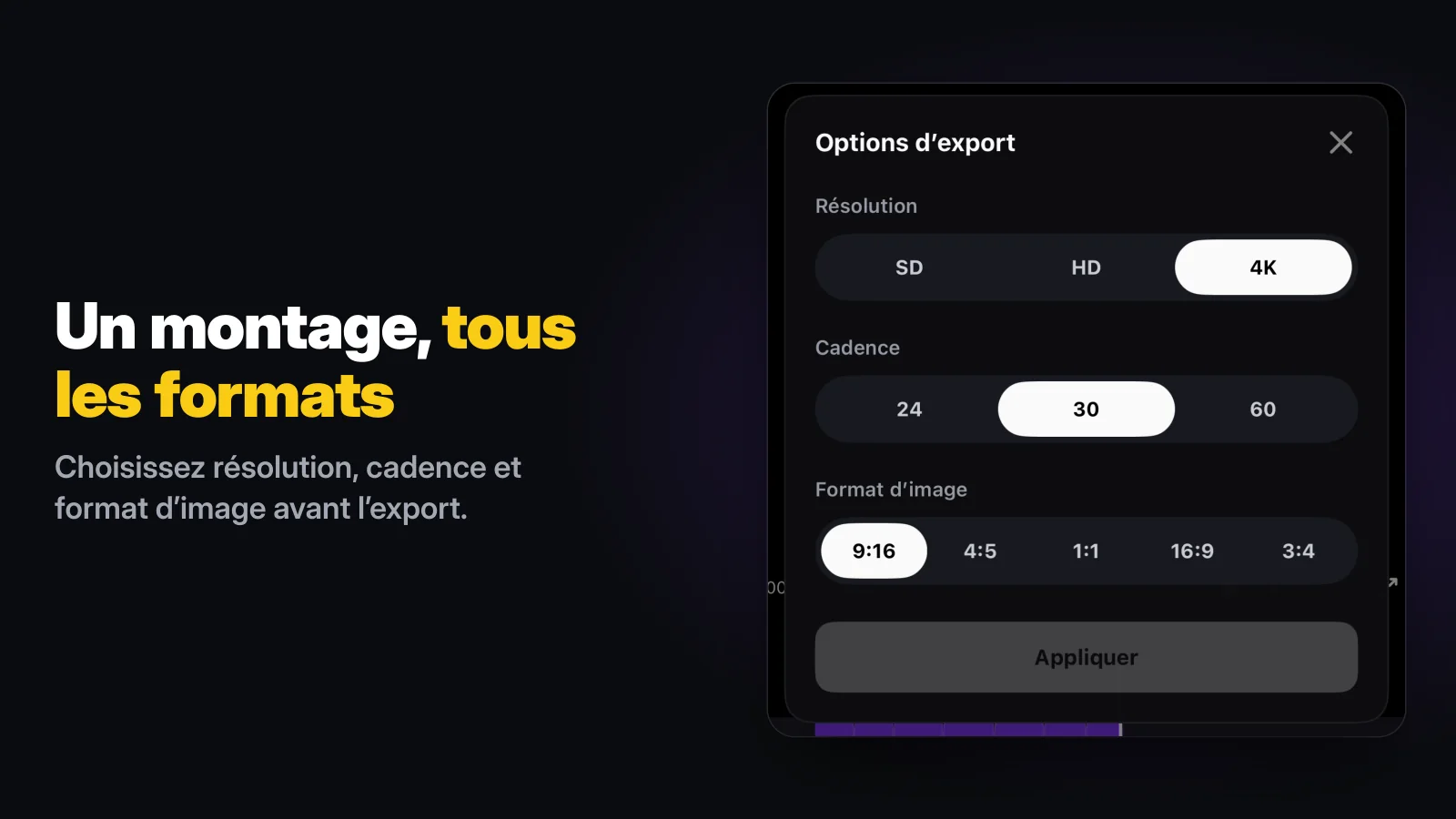
- Touchez le bouton de qualité à côté d’Exporter, en haut (il indique SD, HD ou 4K), pour ouvrir les Options d’export.
- Sous Format d’image, choisissez 9:16 et touchez Appliquer. Le plan large se trouve maintenant au milieu d’un cadre haut, avec du vide au-dessus et en dessous.
- Touchez le plan dans la timeline pour le sélectionner et écartez les doigts sur l’aperçu. Quand l’image atteint toute la hauteur du cadre, elle se cale exactement.
- Faites glisser l’image à gauche ou à droite pour mettre votre sujet dans le cadre, puis exportez.
Chaque plan garde son propre cadrage. Si votre vidéo a plusieurs plans, sélectionnez chacun et cadrez-le de la même façon. Si le sujet traverse l’image dans un même plan, scindez le plan à l’endroit où il bouge et cadrez chaque morceau. Un punch-in plus serré sur une phrase se fait de la même façon ; voir zoomer sur une vidéo iPhone.
Peut-on passer en vertical sans rien couper ?
Oui, si vous acceptez des bandes noires. Laissez le plan à sa taille de départ dans un projet Wavcut en 9:16 et exportez : toute l’image large s’affiche au milieu, avec du noir au-dessus et en dessous. Le hic, c’est la taille. Une image 16:9 dans un cadre 9:16 est aussi large que l’écran mais ne fait que 32 % de sa hauteur (1080 x 608 pixels dans 1080 x 1920), donc elle paraît petite sur un téléphone. L’espace noir n’est pas perdu pour autant : glissez-y vos sous-titres automatiques ou un titre, et les mots ne couvrent jamais l’image.
Recadrer une vidéo en vertical fait-il perdre de la qualité ?
Oui, par simple arithmétique. Un recadrage 9:16 d’une vidéo 16:9 garde toute la hauteur mais seulement 32 % de la largeur. Voici ce qui reste, et de combien il faut l’agrandir pour remplir un export vertical :
| Filmé en | Image complète | Le recadrage 9:16 garde | Pour remplir 720 x 1280 (SD) | Pour remplir 1080 x 1920 (HD) |
|---|---|---|---|---|
| 4K | 3840 x 2160 | 1215 x 2160 | Aucun agrandissement | Aucun agrandissement |
| HD (1080p) | 1920 x 1080 | 608 x 1080 | Environ 1,2x | Environ 1,8x |
| 720p | 1280 x 720 | 405 x 720 | Environ 1,8x | Environ 2,7x |
Donc si vous savez qu’un plan large sera aussi publié en vertical, filmez-le en 4K : le recadrage remplit encore un export HD vertical avec de vrais pixels. Un plan 1080p recadré pour un export SD n’est que légèrement agrandi, ce qui se voit à peine sur un téléphone. Avec l’offre gratuite de Wavcut, les exports SD (720p) sont sans filigrane et les exports HD et 4K en portent un.
Quelle méthode choisir ?
Vérifié le 22 novembre 2026 avec le guide d’Apple et l’app elle-même :
| Méthode | Comment | Coupe les côtés ? | Cadrage différent par plan ? | Prix |
|---|---|---|---|---|
| Photos, recadrer | Modifier, Recadrer, Proportions, 9:16, OK | Oui | Non, un cadre pour toute la vidéo | Intégré |
| Photos, faire pivoter | Modifier, Recadrer, « Faire pivoter », OK | Non, pour les vidéos de travers seulement | Non | Intégré |
| Wavcut, remplir | Options d’export, 9:16, écarter les doigts, glisser | Oui | Oui ; scindez un plan pour en recadrer une partie | Offre gratuite ; exports HD et 4K avec filigrane |
| Wavcut, ajuster | Options d’export, 9:16, laisser le plan tel quel | Non, bandes noires en haut et en bas | Oui | Offre gratuite ; exports HD et 4K avec filigrane |
Pour une vidéo dont le sujet reste au même endroit, Photos est le plus rapide. Pour une vidéo faite de plusieurs plans, ou une que vous transformez en Short YouTube ou en Reel Instagram, Wavcut cadre chaque plan et ajoute les sous-titres dans le même projet.
Quelles sont les limites ?
Pour l’instant, Wavcut est réservé à l’iPhone et n’a pas de réglage de vitesse. Le cadrage d’un plan vaut pour tout le plan, donc Wavcut ne suit pas tout seul un sujet qui bouge ; scindez le plan et cadrez chaque morceau. Avec l’offre gratuite, les exports SD (720p) sont propres et les exports HD et 4K portent un filigrane. Vous comparez des éditeurs ? Lisez Wavcut vs CapCut.