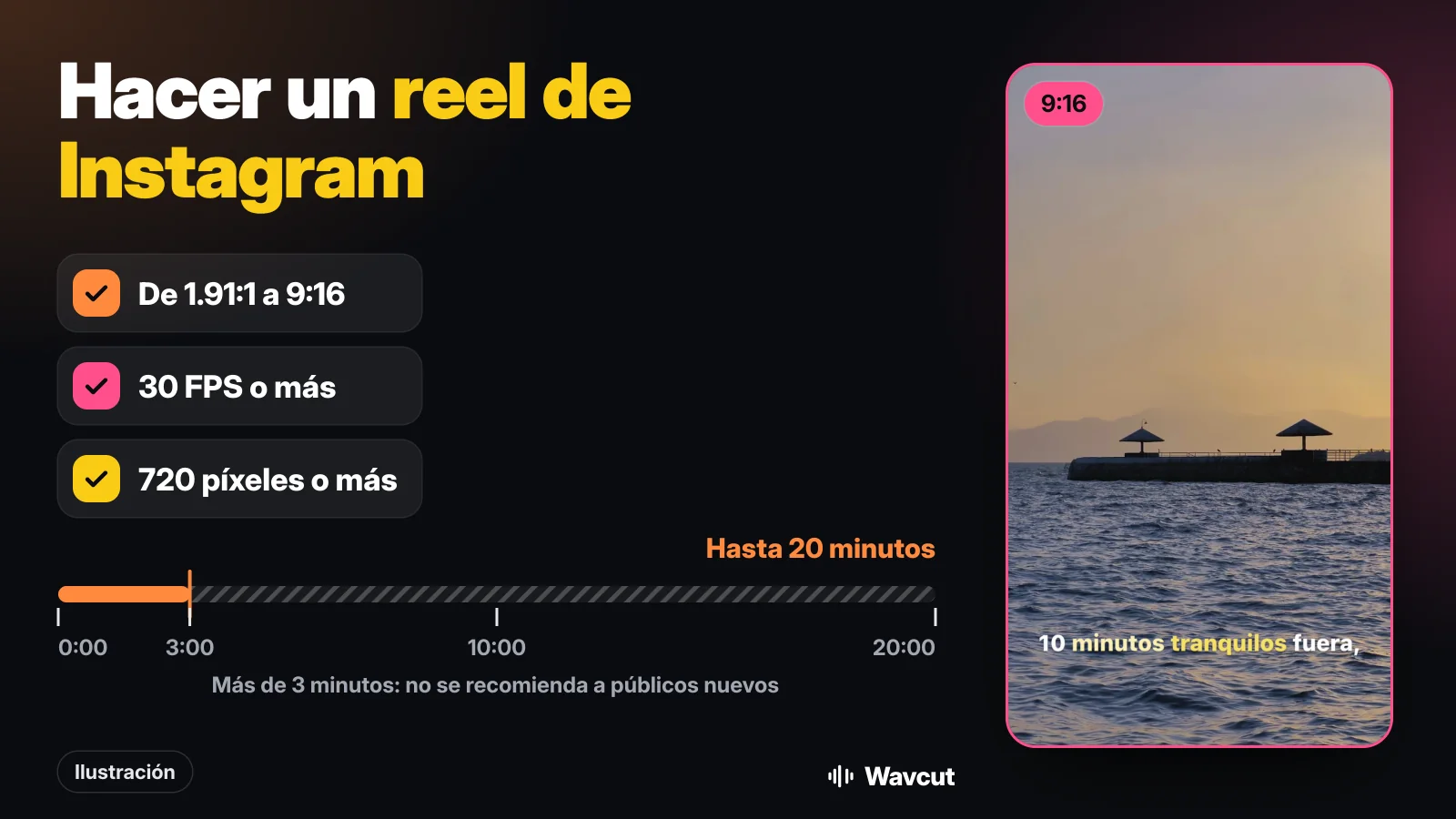
Para hacer un reel en Instagram grabas o eliges un video en la cámara de Reels, le agregas lo que quieras y lo compartes. En un iPhone todo toma un minuto. Abajo: los pasos de la propia Ayuda de Instagram, cuánto puede durar un reel, las reglas de subida que muchas guías omiten (Instagram pide al menos 30 FPS y 720 píxeles) y cómo cortar las pausas y poner subtítulos en Wavcut antes de publicar.
¿Cómo se hace un reel en la app de Instagram?
Estos son los pasos para iPhone tal como los escribe la Ayuda de Instagram:
- En tu feed, toca Crear en la parte inferior.
- Toca REEL en la parte inferior.
- Toca Cámara en la parte superior para grabar un nuevo reel.
- Mantén presionado Grabar para grabar un clip, o tócalo para empezar y otra vez para terminar. Para usar un video que ya grabaste, toca el rollo fotográfico en la parte inferior izquierda.
- Toca Siguiente en la parte inferior derecha. Aquí puedes agregar Audio, Texto, Stickers y Efectos, o tocar Descargar.
- Toca Editar video en la parte inferior izquierda para trabajar en una línea de tiempo con tus clips, texto, stickers y música. Ahí también está Agregar clips.
- Toca Siguiente en la parte superior derecha, escribe una descripción y toca Compartir.
Si no encuentras REEL, quizá no sea culpa tuya: Instagram avisa que "Actualmente, Reels no está disponible para todos los usuarios" y que algunas cuentas pueden ver reels, pero no grabarlos.
¿Cuánto puede durar un reel de Instagram?
La Ayuda de Instagram es directa: "Puedes grabar y editar videos de hasta 20 minutos con Instagram Reels", en uno o varios clips. La misma página trae la frase que importa si buscas alcance: "Los reels de más de tres minutos no se recomendarán a públicos nuevos".
Cuando revisamos los resultados de búsqueda de este tema el 19 de noviembre de 2026, una de las primeras guías todavía hablaba de videos de 15 o 30 segundos. Ese dato está desactualizado. Un reel pensado para gente nueva debería terminar antes de 3:00, y la forma más barata de llegar ahí es quitar pausas en lugar de palabras: nuestra toma de ejemplo de 12,6 segundos perdió 4 segundos de silencios en Wavcut y conservó cada palabra.
¿Qué tamaño, velocidad de fotogramas y resolución necesita un reel?
Comprobado el 19 de noviembre de 2026 con la Ayuda de Instagram, el Manual de uso del iPhone de Apple y la app:
| Ajuste | Ayuda de Instagram | Cámara del iPhone | Exportación de Wavcut |
|---|---|---|---|
| Relación de aspecto | Entre 1.91:1 y 9:16 | Vertical si sostienes el iPhone de pie | 9:16, 4:5, 1:1, 16:9 o 3:4, todas dentro del rango de Instagram |
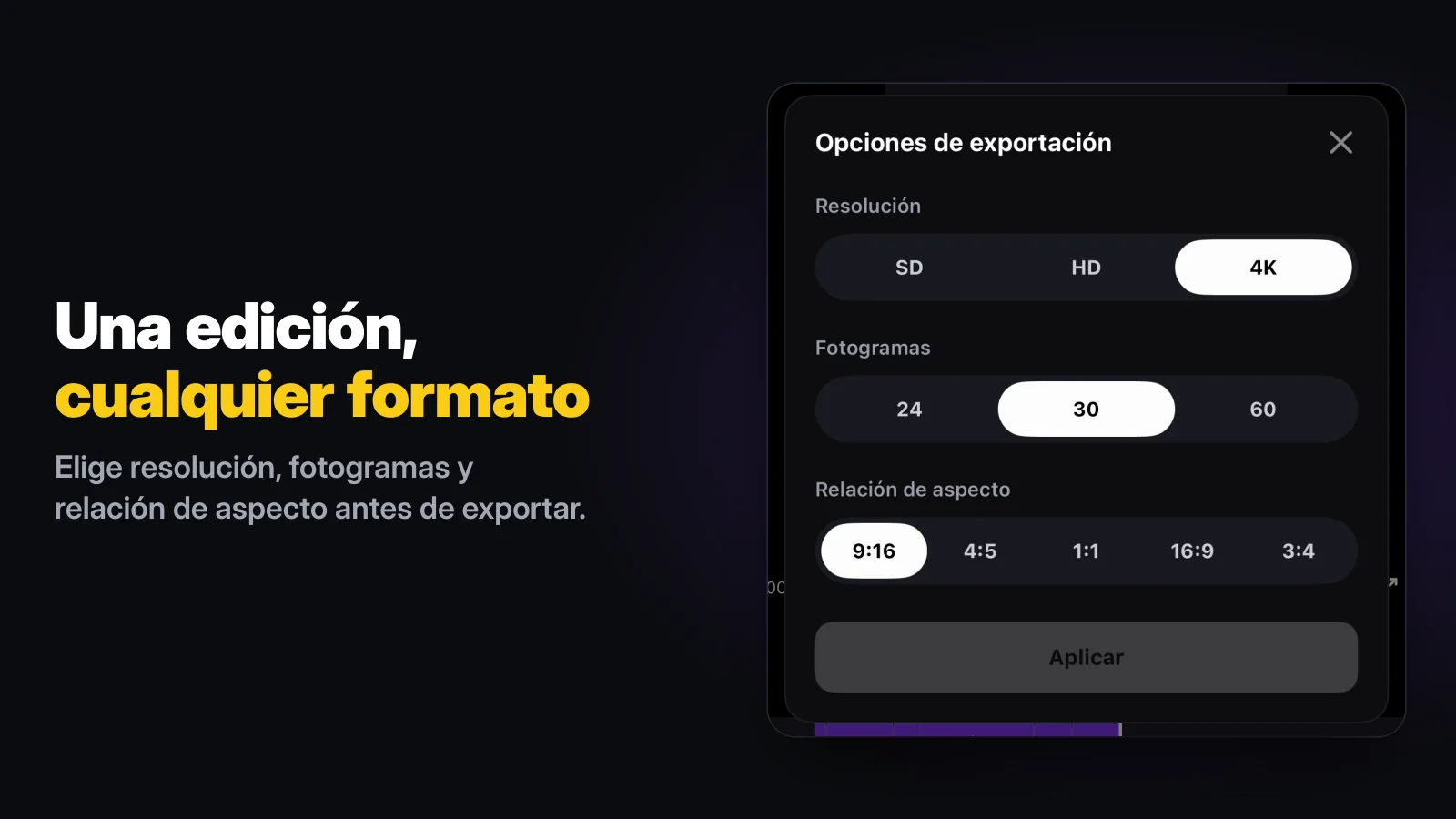
| Fotogramas | Al menos 30 FPS | La frecuencia automática puede bajar a 24 con poca luz | 24, 30 o 60; los videos nuevos empiezan en 30 |
| Resolución | Al menos 720 píxeles | En Configuración > Cámara > Grabar video | SD (720p), HD o 4K |
| Duración | Hasta 20 minutos; con más de 3 no se recomienda a públicos nuevos | - | Se ve en la línea de tiempo tras el corte de silencios |
| Precio | Gratis | Incluida | Plan gratuito; SD (720p) sale limpio, HD y 4K llevan marca de agua |
El ajuste que puede romper la regla sin que lo notes es la velocidad de fotogramas. Apple explica que el iPhone puede mejorar la calidad de video en situaciones de poca luz "al reducir la frecuencia de fotogramas de forma automática a 24 fps". Para cambiarlo, ve a Configuración > Cámara > Grabar video y, según tu modelo, toca Frecuencia automática o desactiva FPS para poca luz. La otra vía es exportar a 30 fps: los proyectos de Wavcut empiezan en 30, y 24 solo se usa si lo eliges.
Instagram tiene además su propio ajuste de calidad: toca Perfil, luego Menú arriba a la derecha, y en Tu app y contenido multimedia toca Calidad del contenido multimedia y activa Subir con la calidad más alta. Instagram advierte que la subida puede tardar más.
¿Cómo se edita un reel en el iPhone antes de publicarlo?
Un ejemplo con nuestro propio material: para la vista previa del App Store grabamos una toma de 12,6 segundos hablando de una rutina de mañana, con el teléfono en vertical. Este es el camino de esa toma a un reel publicado.
- Graba en vertical. Sostén el iPhone de pie para que el clip sea 9:16 desde el principio. Encuádrate desde el pecho y deja espacio abajo para los subtítulos.
- Ábrelo en Wavcut. Toca Nuevo video y elige el clip. El preset activo hace la edición; Frente a cámara recorta las pausas en silencio y añade subtítulos.
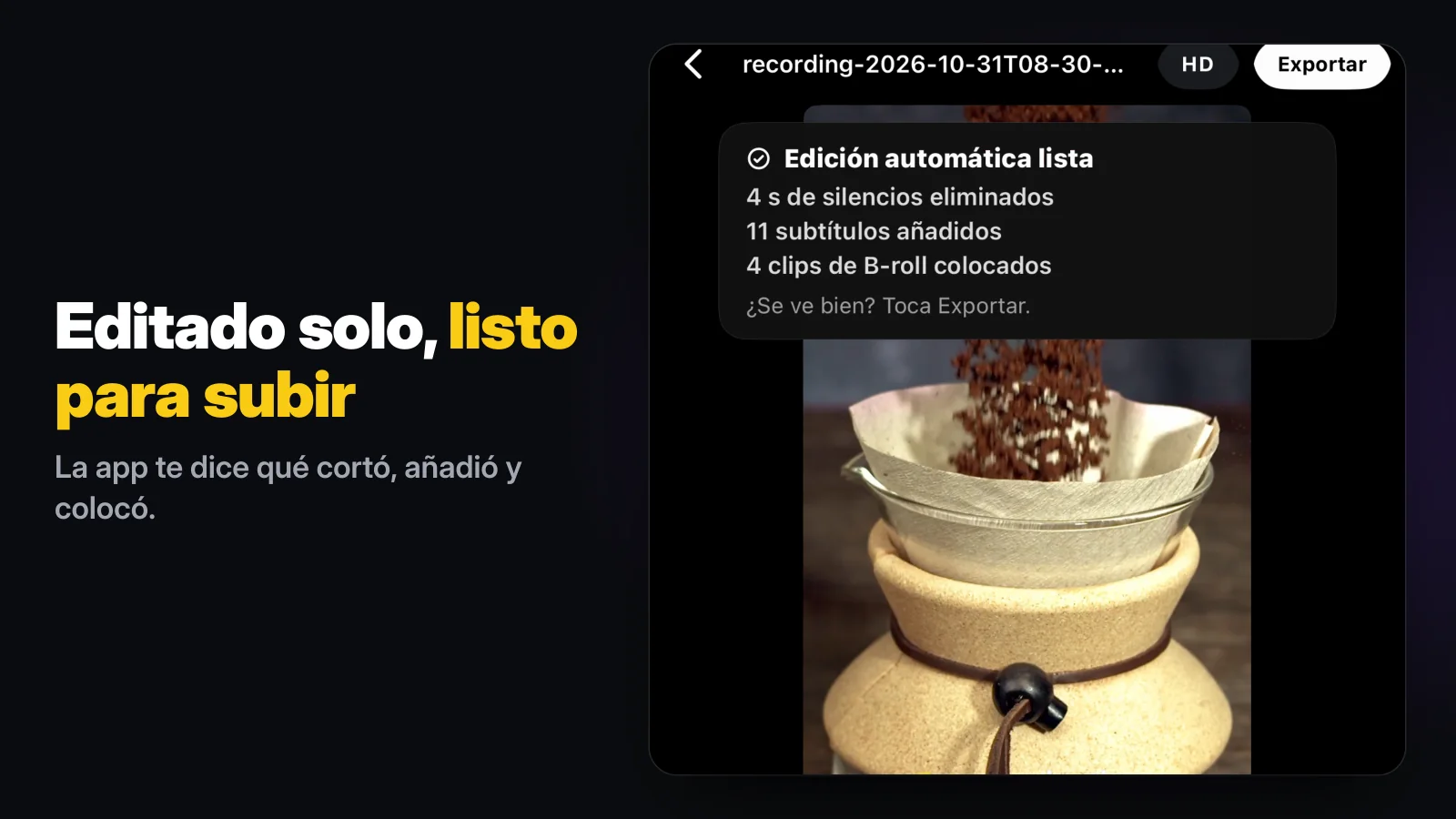
- Revisa el resultado. En la toma de ejemplo la app indicó 4 segundos de silencios eliminados, 11 subtítulos añadidos y 4 clips de b-roll colocados. Un solo deshacer revierte el corte de silencios, y clips, subtítulos y b-roll siguen editables en la línea de tiempo.
- Exporta. En Opciones de exportación deja la relación de aspecto en 9:16 y los fotogramas en 30 o 60, y luego elige la resolución. Todas las resoluciones de Wavcut cumplen el mínimo de 720 píxeles de Instagram.
- Mándalo a Instagram. En la pantalla Elige dónde compartir, toca Instagram. Wavcut guarda el video en Fotos y abre Instagram con ese video seleccionado; si Instagram no está instalado, se abre el menú de compartir del iPhone. Después sigue los pasos de Siguiente de arriba y toca Compartir.
Wavcut no publica por ti. El reel sale desde tu propia cuenta de Instagram, con tu descripción, tu portada y tus ajustes. Si prefieres, toca Guardar y agrega el video más tarde desde el rollo fotográfico en la cámara de Reels.
¿Se puede hacer un reel sin mostrar la cara?
Sí. Graba una voz en off en lugar de una toma y deja que la edición llene la imagen. En Wavcut es el modo Solo audio: la narración se transcribe, las pausas se cortan y el b-roll de tus colecciones cubre toda la pista visual, al ritmo de lo que dices. Las ideas para un canal sin mostrar la cara también sirven para reels, y cómo poner voz en off a un video explica la grabación.
¿Cuáles son los límites?
Wavcut por ahora solo está en iPhone y no tiene control de velocidad. En Free, los subtítulos se generan en el teléfono para 3 videos al mes; Pro y Max envían el audio del clip para subtítulos con IA en más de 60 idiomas. Las exportaciones SD no llevan marca de agua en Free; HD y 4K sí. El corte de silencios funciona en el teléfono en todos los planes: quitar silencios de un video explica cómo decide qué cortar, y subtítulos automáticos cubre la parte de subtítulos. Si comparas editores, lee Wavcut vs CapCut. ¿El mismo video también para YouTube? Mira cómo hacer un Short en YouTube, y si lo grabaste por partes, cómo unir videos en iPhone.