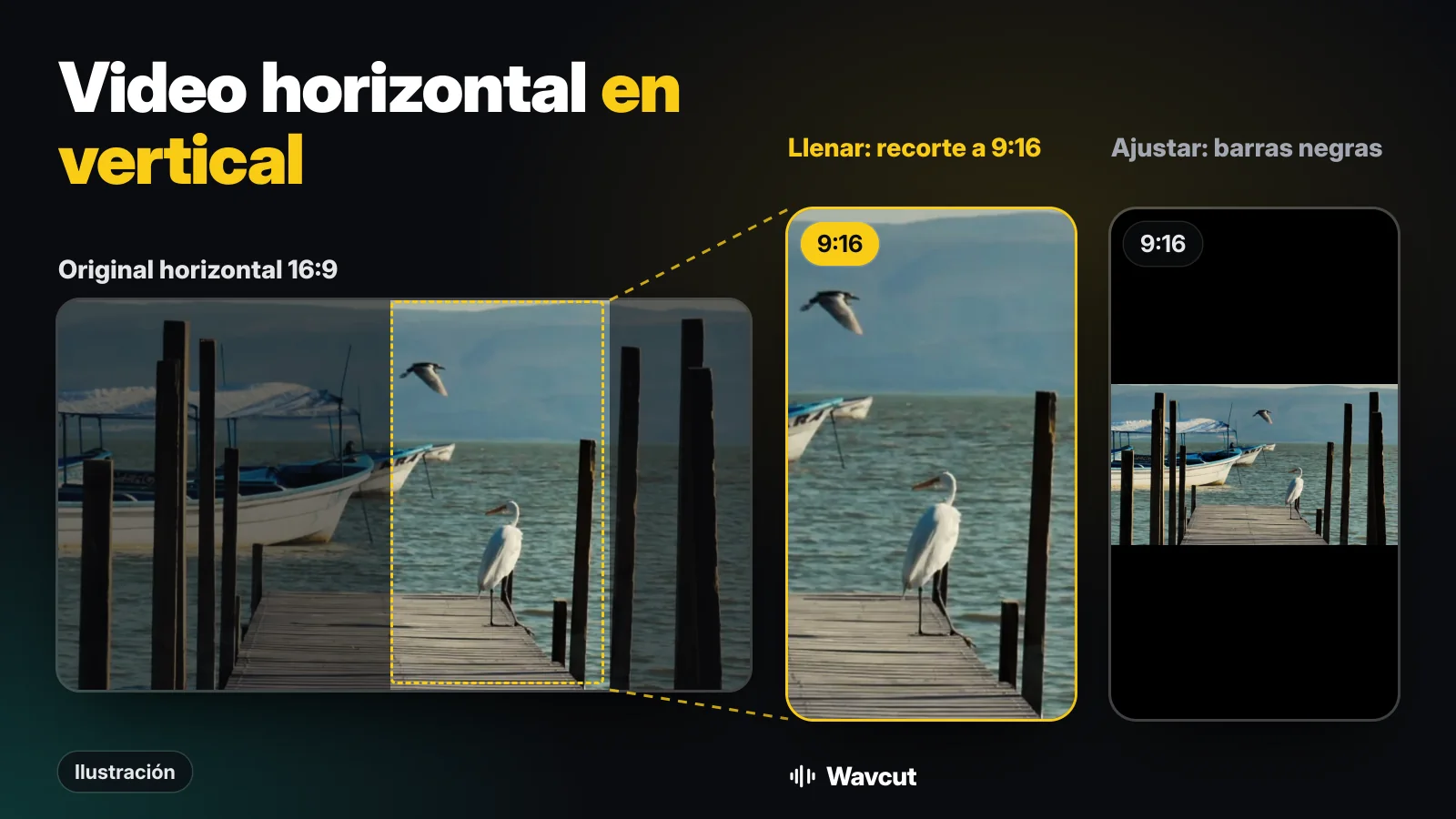
Para poner un video horizontal en vertical en iPhone, lo recortas a un cuadro alto 9:16 y eliges qué parte de la imagen ancha se queda. La app Fotos lo hace para todo un video en unos toques; un editor como Wavcut te deja encuadrar cada clip por separado. Girar es otro arreglo, para una imagen que quedó de lado. Abajo están los tres pasos a paso, con las cuentas en píxeles que deciden qué tan nítido queda.
¿Recortar o girar un video horizontal?
Mira primero la imagen:
- La imagen está derecha pero ancha. La gente está de pie, el horizonte está nivelado, solo hay mucho ancho. Recórtala. Girarla dejaría a todos de lado.
- La propia imagen está de lado. Sostuviste el teléfono de una forma y el video se reproduce girado 90 grados. Gíralo y queda vertical sin perder nada.
La mayoría de los videos horizontales son del primer tipo, así que el recorte va primero.
¿Cómo poner un video horizontal en vertical con Fotos?
La herramienta de recorte de Fotos funciona con video igual que con fotos. De la guía de Apple para recortar fotos y videos:
- Abre la app Fotos y toca el video para abrirlo.
- Toca el botón Editar y luego el botón Recortar.
- Toca el botón Proporción y elige 9:16. Revisa que el recuadro sea alto, no ancho.
- "Arrastra las esquinas del rectángulo para rodear el área que quieres conservar de la imagen, o también puedes juntar o separar los dedos", hasta que el recuadro quede sobre tu sujeto.
- Toca Listo. Si no te convence, toca Cancelar y luego Descartar cambios.
El recorte se mantiene en todo el video, de principio a fin, así que un sujeto que sale del recuadro desaparece en ese tramo. El cambio no es permanente: abre el video, toca Editar y luego Restaurar para recuperar la imagen ancha.
¿Cómo girar un video que salió de lado?
Si la imagen está de lado, usa la misma pantalla. En Fotos, abre el video, toca Editar, toca Recortar y luego el botón Girar, que gira la imagen 90 grados por toque. Tócalo hasta que la imagen quede derecha y toca Listo. Un video grabado en vertical que se reproducía de lado sale vertical con todo su cuadro, sin recortar nada.
¿Cómo poner un video horizontal en vertical en Wavcut?
En Wavcut la forma es del proyecto y el encuadre es de cada clip:
- Abre tu proyecto con el video ancho en la línea de tiempo.
- Toca el botón de calidad junto a Exportar, arriba (dice SD, HD o 4K), para abrir Opciones de exportación.
- En Relación de aspecto, elige 9:16 y toca Aplicar. El clip ancho queda ahora en medio de un cuadro alto, con espacio vacío arriba y abajo.
- Toca el clip en la línea de tiempo para seleccionarlo y separa los dedos sobre la vista previa. Cuando la imagen llega a toda la altura del cuadro, se ajusta sola.
- Arrastra la imagen a la izquierda o a la derecha para dejar a tu sujeto a la vista y exporta.
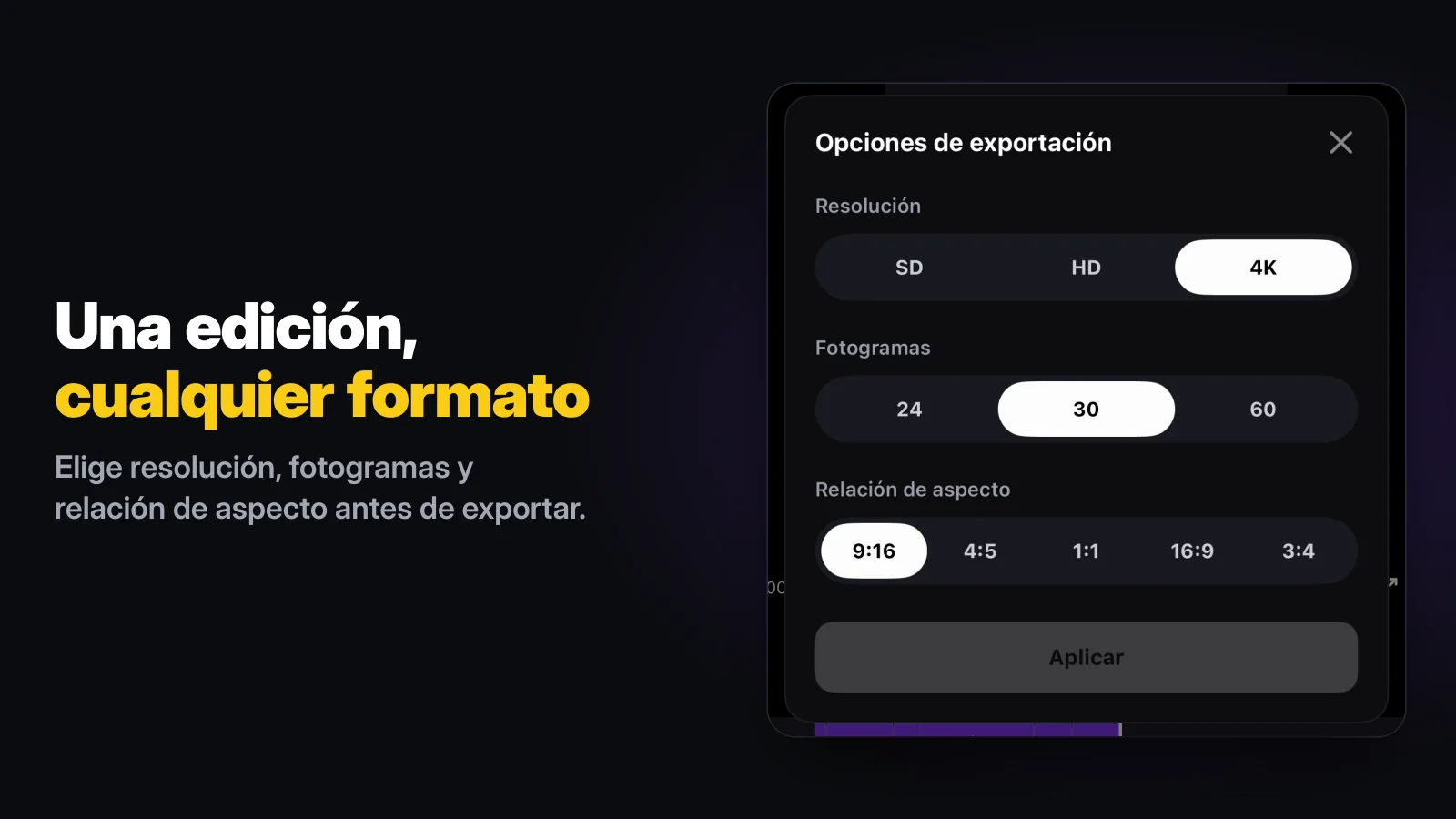
Cada clip conserva su propio encuadre. Si tu video tiene varios clips, selecciona cada uno y encuádralo igual. Si el sujeto cruza la imagen dentro de un mismo clip, divide el clip donde se mueve y encuadra cada trozo. Un acercamiento más cerrado en una frase se hace igual; mira cómo hacer zoom a un video en iPhone.
¿Se puede poner en vertical sin cortar nada?
Sí, si aceptas barras negras. Deja el clip en su tamaño inicial dentro de un proyecto 9:16 de Wavcut y exporta: toda la imagen ancha se ve cruzando el centro, con negro arriba y abajo. El problema es el tamaño. Una imagen 16:9 en un cuadro 9:16 es tan ancha como la pantalla pero solo el 32 % de alto (1080 x 608 píxeles dentro de 1080 x 1920), así que en un teléfono se ve pequeña. El espacio negro no se desperdicia: arrastra ahí tus subtítulos automáticos o un título, y las palabras nunca tapan la imagen.
¿Recortar un video a vertical le baja la calidad?
Sí, por simple aritmética. Un recorte 9:16 de un video 16:9 conserva toda la altura pero solo el 32 % del ancho. Esto es lo que queda, y cuánto hay que agrandarlo para llenar una exportación vertical:
| Grabado en | Cuadro completo | El recorte 9:16 conserva | Para llenar 720 x 1280 (SD) | Para llenar 1080 x 1920 (HD) |
|---|---|---|---|---|
| 4K | 3840 x 2160 | 1215 x 2160 | Sin agrandar | Sin agrandar |
| HD (1080p) | 1920 x 1080 | 608 x 1080 | Cerca de 1.2x | Cerca de 1.8x |
| 720p | 1280 x 720 | 405 x 720 | Cerca de 1.8x | Cerca de 2.7x |
Así que si sabes que una toma ancha también se publicará en vertical, grábala en 4K: el recorte sigue llenando una exportación HD vertical con píxeles reales. Un clip 1080p recortado para una exportación SD se agranda muy poco, algo difícil de notar en un teléfono. En el plan gratuito de Wavcut, las exportaciones en SD (720p) no llevan marca de agua y las de HD y 4K sí.
¿Qué forma te conviene?
Comprobado el 22 de noviembre de 2026 con la guía de Apple y la propia app:
| Método | Cómo | ¿Corta los lados? | ¿Encuadre distinto por clip? | Costo |
|---|---|---|---|---|
| Fotos, recortar | Editar, Recortar, Proporción, 9:16, Listo | Sí | No, un recuadro para todo el video | Viene en el iPhone |
| Fotos, girar | Editar, Recortar, Girar, Listo | No, solo para videos de lado | No | Viene en el iPhone |
| Wavcut, llenar | Opciones de exportación, 9:16, separar los dedos, arrastrar | Sí | Sí; divide un clip para reencuadrar una parte | Plan gratuito; HD y 4K llevan marca de agua |
| Wavcut, ajustar | Opciones de exportación, 9:16, dejar el clip como está | No, barras negras arriba y abajo | Sí | Plan gratuito; HD y 4K llevan marca de agua |
Para un video con el sujeto en un solo lugar, Fotos es lo más rápido. Para un video de varios clips, o uno que vas a convertir en un Short de YouTube o un Reel de Instagram, Wavcut encuadra cada clip y pone los subtítulos en el mismo proyecto.
¿Qué límites tiene?
Por ahora Wavcut es solo para iPhone y no tiene control de velocidad. El encuadre de un clip se mantiene en todo el clip, así que Wavcut no sigue solo a un sujeto en movimiento; divide el clip y encuadra cada trozo. En el plan gratuito, las exportaciones en SD (720p) salen limpias y las de HD y 4K llevan marca de agua. ¿Comparando editores? Lee Wavcut vs CapCut.