Vídeo talking head é um vídeo de uma pessoa falando direto para a câmera, normalmente enquadrada do peito para cima e com pouca coisa a mais no quadro. A maioria dos tutoriais, vídeos explicativos, reviews e vídeos de mentoria no YouTube, TikTok e Reels é gravada assim, porque basta um celular, um lugar silencioso e algo a dizer.
O que significa talking head?
A expressão vem da televisão. O Wiktionary em inglês define talking head (literalmente, cabeça falante) como um jornalista ou comentarista de TV que apresenta ou discute as notícias do dia, e sugere que o nome pegou porque a câmera costumava dar zoom na cabeça de quem falava.
A Wikipédia em alemão descreve o lado da câmera: talking head shot é um plano que mostra só a cabeça e parte do tronco, comum em telejornais, documentários e publicidade. Na internet, o termo saiu da TV e passou a valer para qualquer pessoa que se grava falando para a câmera.
Como é um vídeo talking head?
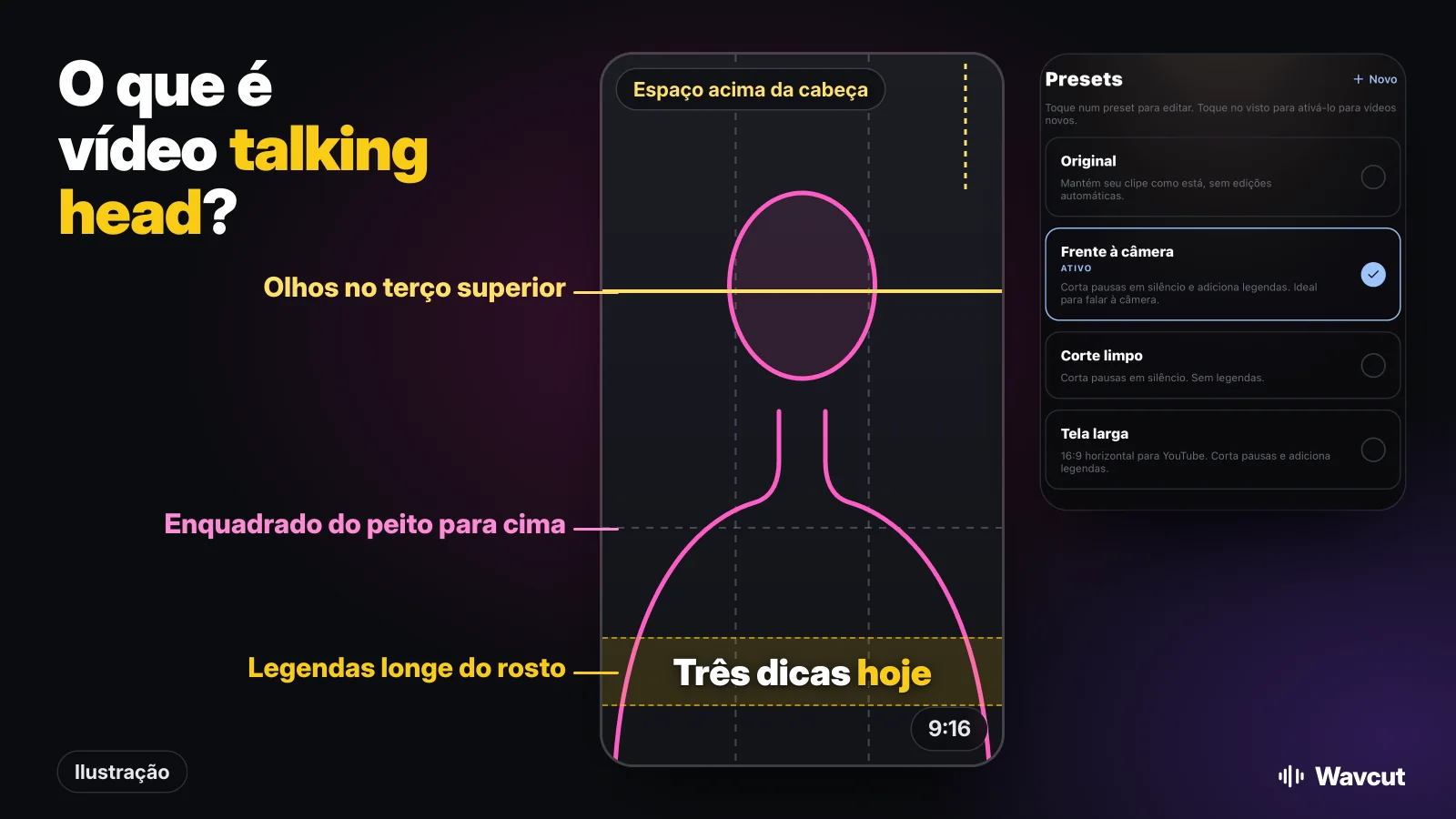
A imagem no topo da página resume o enquadramento comum. Num vídeo vertical 9:16 a pessoa ocupa o centro do quadro do peito para cima. Fica um pouco de espaço acima da cabeça, os olhos ficam perto da linha de cima de uma grade de três por três, e a parte de baixo fica livre para as legendas, que assim nunca cobrem o rosto. O fundo é simples ou tem a ver com o assunto, e o olhar vai para a lente, não para a tela.
Qual a diferença para outros formatos de vídeo?
Hoje a palavra cobre mais coisa do que antes. Ao preparar esta página em 11 de novembro de 2026, vimos muitos resultados de busca chamando de talking head vídeos de avatar gerados por IA a partir de uma foto ou de um roteiro. Este guia trata do sentido original: você, gravado pela sua própria câmera.
| Formato | Quem aparece | Foco da edição |
|---|---|---|
| Talking head | Você, falando para a lente | Cortar pausas, legendas, algumas imagens de apoio |
| Entrevista | Um convidado olhando para alguém ao lado da câmera | Escolher respostas, alternar entre pessoas |
| Narração (canal dark) | Ninguém; sua voz passa sobre outras imagens | Preencher a imagem toda com b-roll |
| Vídeo com avatar de IA | Um rosto gerado lendo um roteiro | Escrever o roteiro; não há gravação real para editar |
Se você prefere não aparecer, nosso guia de narração e as ideias de canal dark mostram o outro caminho.
Por que criadores fazem vídeos talking head?
Principalmente porque são baratos e rápidos. Uma câmera, uma pessoa, nenhum cenário: dá para gravar vários vídeos numa tarde. O formato também passa confiança, porque quem assiste vê quem fala e ouve isso na voz da própria pessoa, o que pesa em dicas, reviews e aulas. E combina com o celular: um rosto na vertical fica fácil de ver no tamanho em que as pessoas assistem Reels e Shorts.
O ponto fraco é o ritmo. Um minuto de fala com cada respiração fica arrastado, e por isso a edição importa mais do que a câmera.
Como gravar um vídeo talking head no iPhone?
- Ligue a grade. Os passos da Apple: abra o app Ajustes, toque em câmera e ative Grade e Nível. As linhas ajudam a manter os olhos no terço superior e o iPhone reto.
- Deixe o iPhone na vertical para Reels, Shorts e TikTok, na altura dos olhos, num suporte ou numa pilha de livros.
- Fique de frente para a luz: uma janela à sua frente é melhor do que uma lâmpada atrás.
- Grave num lugar silencioso, com o iPhone perto o bastante para a voz sair clara.
- Fale em frases curtas e faça pausas entre elas. Se errar, não pare a gravação: repita a frase e siga. Pausas e começos errados saem na edição.
Como editar um vídeo talking head?
Três tarefas resolvem quase tudo. Primeiro, cortar as pausas: cada pausa removida deixa um jump cut, o pequeno pulo da cabeça com que quem assiste vídeos curtos já está acostumado. Segundo, colocar legendas, porque muita gente assiste sem som. Terceiro, se os pulos ficarem demais, colocar b-roll sobre alguns.
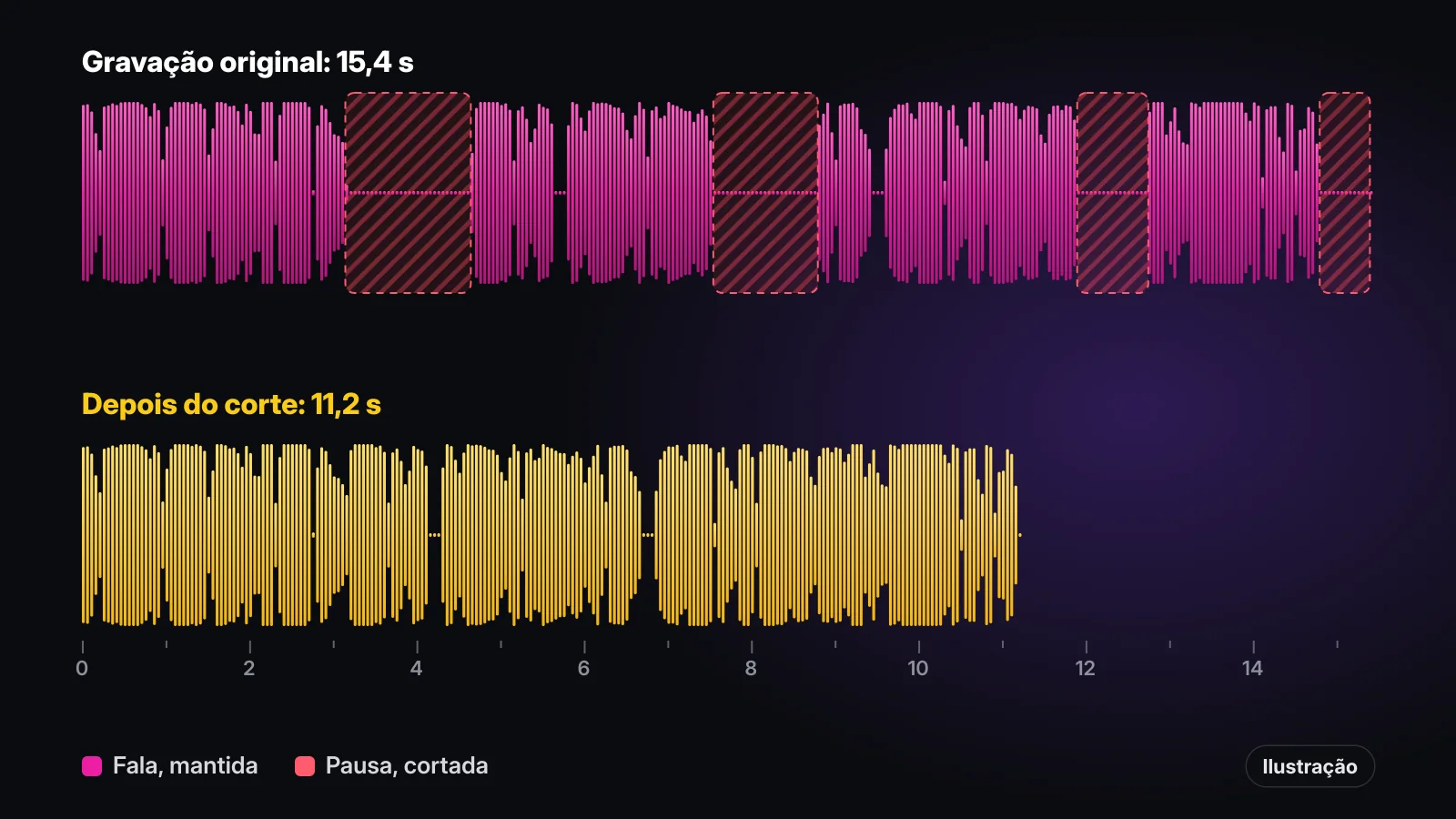
Para ver quanto só o primeiro passo muda, medimos a narração de exemplo em português da prévia do nosso app na App Store: 15,4 segundos, com pausas entre as frases e um pouco de silêncio no fim. Sem essas pausas, a gravação fica com 11,2 segundos, mais de um quarto a menos, sem tirar nenhuma palavra do roteiro. Uma gravação talking head funciona igual; a diferença é que lá os pulos aparecem.
No iMovie, cada pausa custa duas divisões e uma exclusão: toque no clipe, toque em Ações e em Dividir onde a pausa começa, divida de novo onde ela termina, toque no pedaço do meio e toque em Apagar. Para poucos cortes tudo bem; para dezenas, demora.
Existe app que edita vídeo talking head automaticamente?
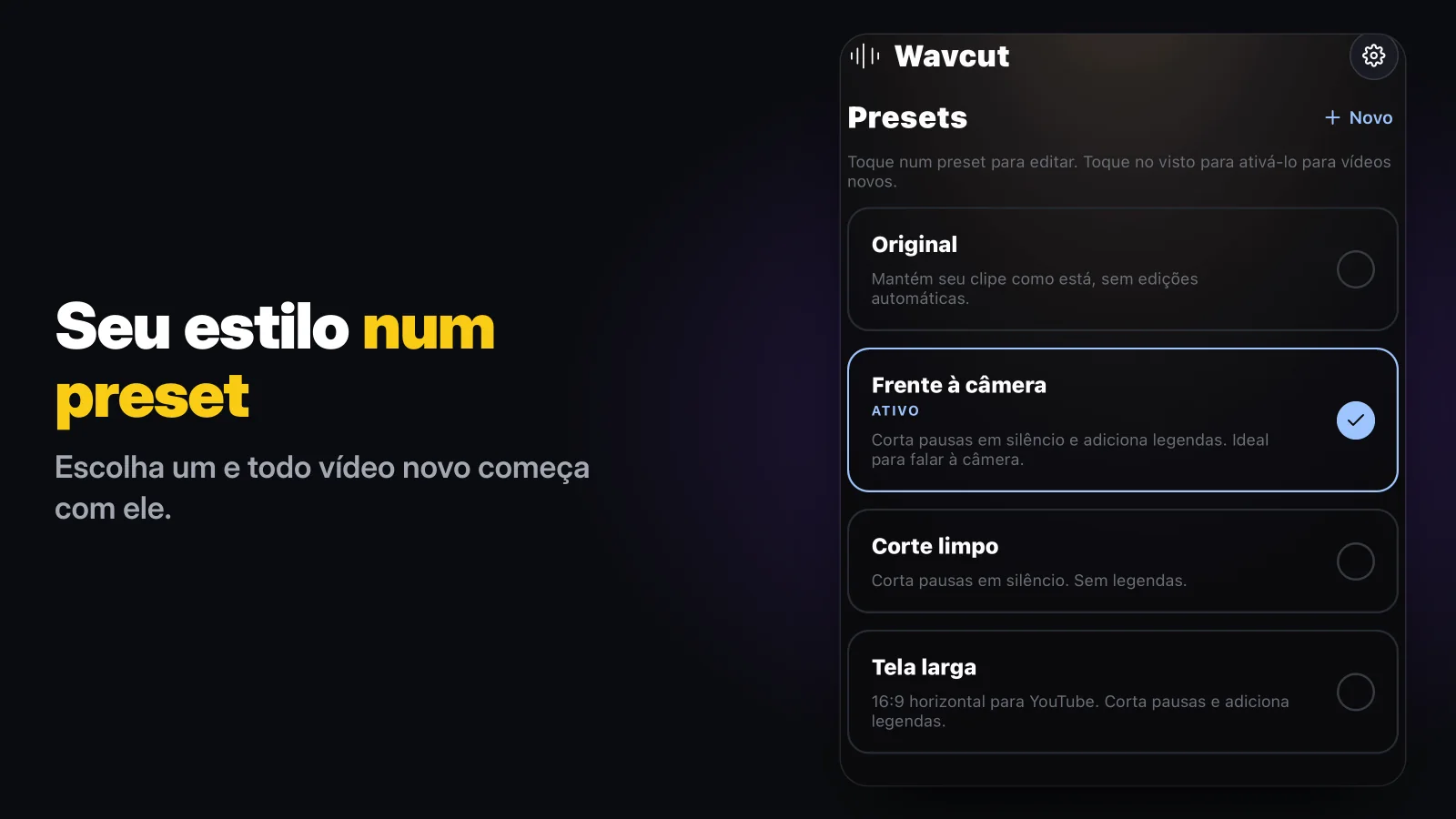
O Wavcut foi feito para esse formato, e o preset padrão se chama justamente Frente à câmera. Todo vídeo novo começa pelo preset ativo. Com Frente à câmera, o app corta as pausas em silêncio no iPhone e coloca legendas num vídeo 9:16 em uma passada. O b-roll vem desligado no preset inicial; adicione suas coleções a ele e o preset também posiciona imagens de apoio sobre a gravação. Cada corte e legenda fica numa linha do tempo normal.
Conferido na página de suporte do iMovie da Apple em 11 de novembro de 2026. O Wavcut é o nosso app; a coluna dele vem do produto, limites incluídos.
| Tarefa | iMovie | Wavcut (preset Frente à câmera) |
|---|---|---|
| Cortar cada pausa | Dividir, dividir de novo, Apagar, em cada pausa | Uma passada no iPhone |
| Manter uma pausa | Desfazer ou refazer esse trecho à mão | Desligar esse corte na linha do tempo |
| Cobrir pulos com b-roll | Adicionar cada imagem à mão | Das suas coleções, depois de adicionadas ao preset |
| Preço | Grátis | Grátis para começar; no grátis, acima de 720p tem marca d’água |
Os limites, para você decidir antes de instalar: por enquanto o Wavcut é só para iPhone e não tem controle de velocidade. No plano grátis, as legendas são feitas no aparelho para 3 vídeos por mês, as exportações em 720p saem limpas e resoluções maiores têm marca d’água. Pro e Max enviam só o áudio do clipe, não o vídeo, para legendas com IA em mais de 60 idiomas. Para comparar editores, veja Wavcut vs CapCut.