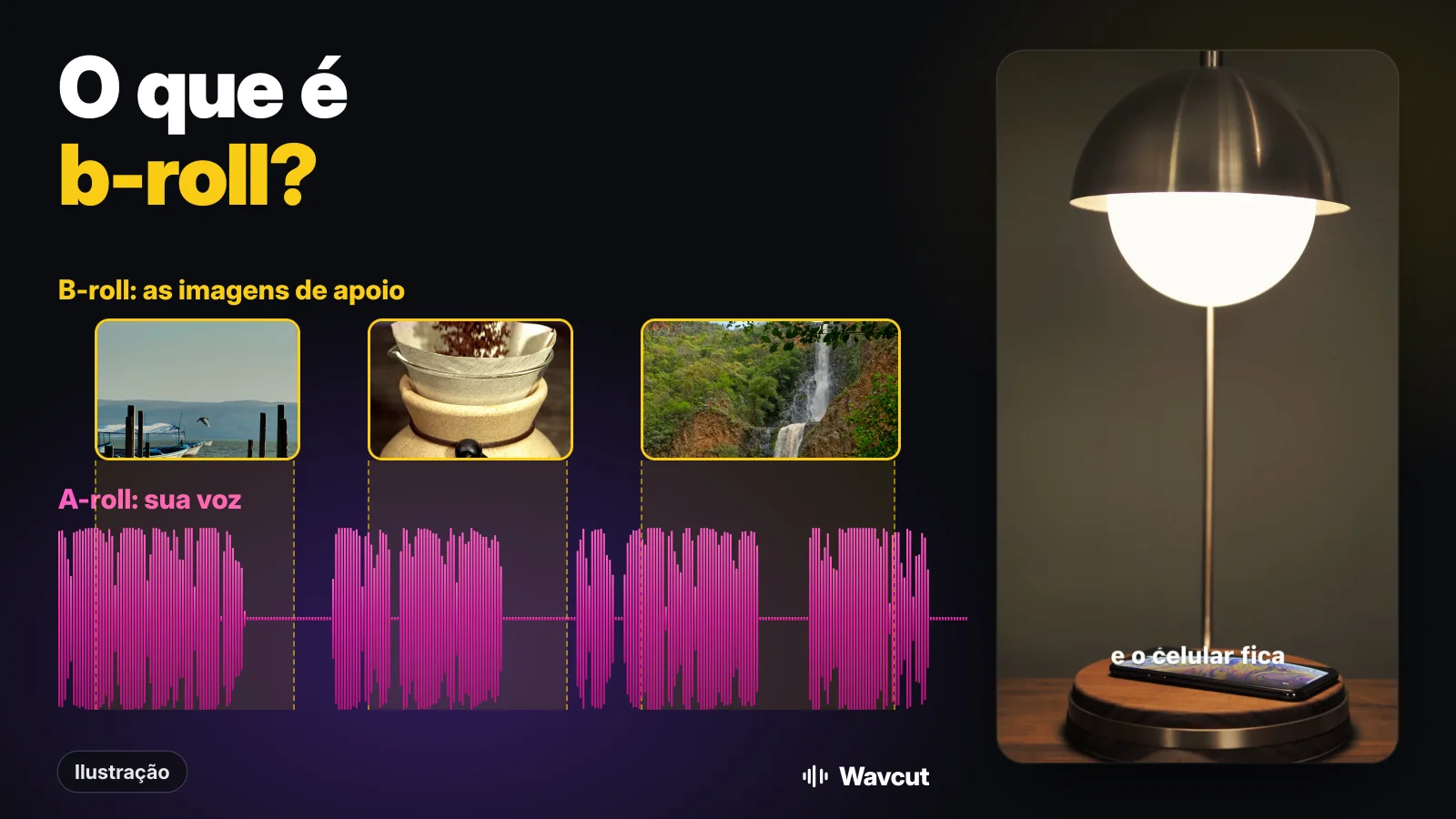
B-roll são as imagens de apoio para as quais você corta enquanto a cena principal continua contando a história. A cena principal, quase sempre alguém falando para a câmera ou uma narração, é o A-roll. O b-roll é tudo o que você mostra por cima: o café sendo servido enquanto você fala da sua manhã, a gravação de tela enquanto explica um app. A voz continua; só a imagem muda.
O que é b-roll na edição de vídeo?
A Wikipedia define b-roll como imagens complementares ou alternativas intercaladas com a cena principal. Na prática ele tem dois trabalhos. Mostrar aquilo de que você fala. E esconder as emendas: quando você corta uma pausa ou um tropeço de um vídeo falando para a câmera, a imagem pula, e alguns segundos de b-roll sobre esse corte escondem o pulo enquanto sua voz segue. Depois de cortar os silêncios, um vídeo curto fica cheio desses pulos, e o b-roll faz o ritmo rápido parecer intencional.
De onde vem o nome b-roll?
Da montagem em película. No 16 mm, as tomadas eram divididas para a cópia em dois rolos: as ímpares no rolo A, as pares no rolo B, cada espaço preenchido com ponta preta, de modo que os dois rolos se encaixavam como um tabuleiro de xadrez. A edição linear em vídeo usou depois um segundo deck, o B, para planos de ambientação e de corte. Os rolos sumiram; os nomes ficaram.
Qual a diferença entre A-roll e b-roll?
| Aspecto | A-roll | B-roll |
|---|---|---|
| O que é | A cena principal que conta a história | Imagens de apoio por cima ou no meio |
| Exemplos típicos | Pessoa falando para a câmera, entrevista, narração | Mãos trabalhando, detalhes de produto, lugares, gravações de tela |
| Qual áudio toca | O próprio | Quase sempre o do A-roll |
| Sem ele | Não há história | A história funciona, mas fica sem graça e todo corte aparece |
Num vídeo sem rosto é o contrário: a narração é o A-roll e a imagem é b-roll do começo ao fim. Como gravar essa narração no iPhone está em como fazer narração em vídeo.
O que conta como b-roll?
- Planos de corte do que você menciona: a receita, o aparelho, o site.
- Planos de ambientação do lugar: o café, a praia, a mesa.
- Processos: mãos digitando, servindo, embalando, desenhando. Fáceis de gravar e úteis em quase todo nicho.
- Gravações de tela para apps e ajustes.
- Fotos e clipes de banco de imagens, se a licença permitir. Confira antes de postar.
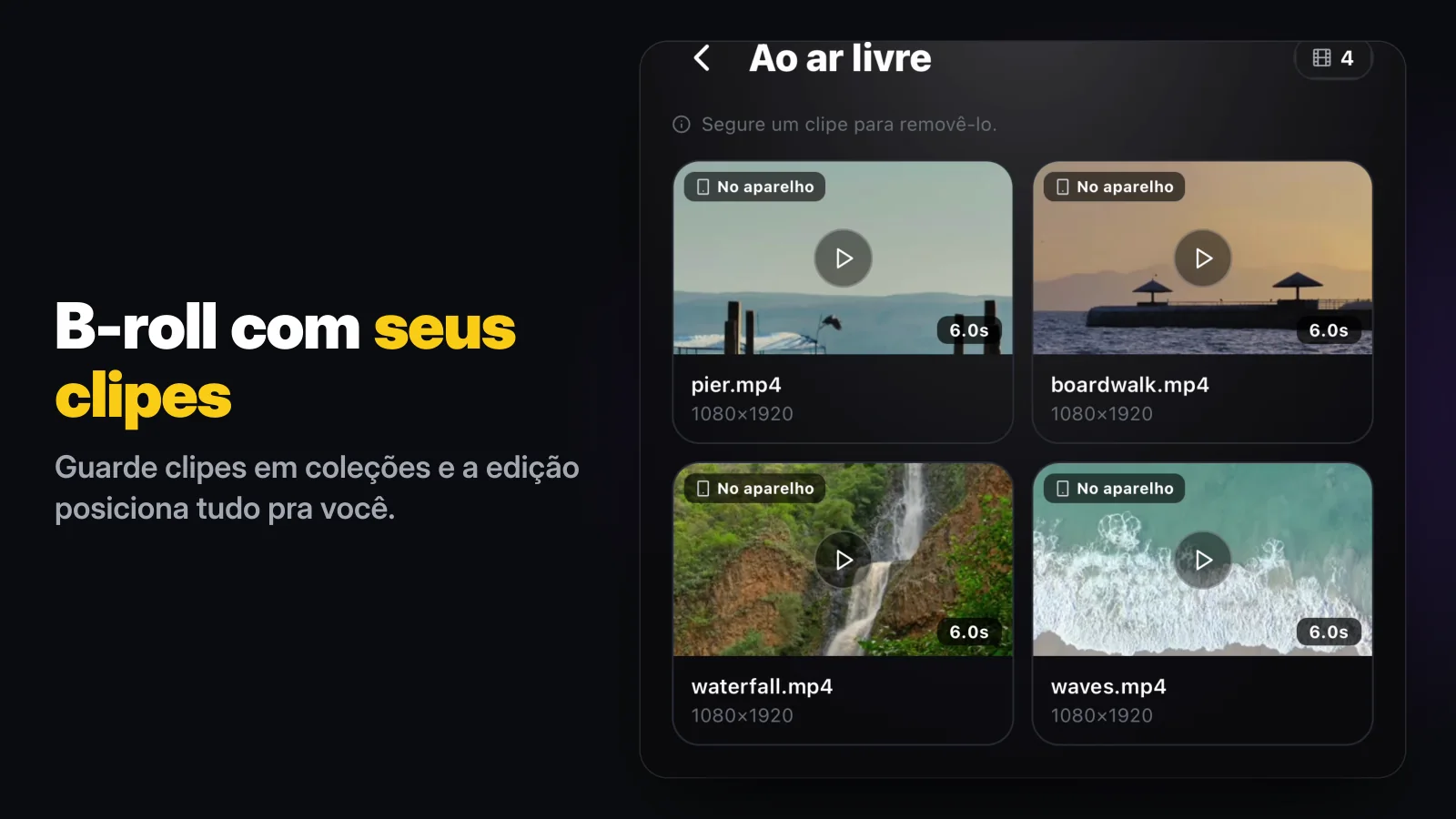
Seus próprios clipes costumam combinar mais que banco de imagens, porque a luz e o ambiente são os seus. Grave alguns segundos firmes sempre que estiver com o celular na mão e guarde onde você vá achar depois.
Como colocar b-roll num vídeo no iPhone com o iMovie?
No iMovie, gratuito e da Apple, o b-roll se chama Plano de Corte. Segundo a Apple:
- Abra um projeto de filme no iMovie com o clipe principal na linha do tempo.
- Role a linha do tempo até o cursor de reprodução (linha vertical branca) ficar onde o b-roll deve começar.
- Toque no botão Adicionar Mídia, em Vídeo, escolha uma categoria e toque no clipe.
- Toque no botão Mais e em Plano de Corte.
Na reprodução, o filme muda do clipe principal para o clipe inserido, e segundo a Apple o áudio do clipe principal ainda pode ser ouvido, que é exatamente o que o b-roll precisa. No mesmo menu estão PIP e Tela Dividida, se a pessoa deve continuar visível. Para cortar antes, veja como editar vídeo no iPhone.
Como colocar b-roll automaticamente?
Posicionar planos de corte à mão é a parte lenta: achar o clipe, inserir, cortar, encaixar na palavra certa, de novo a cada corte. O Wavcut faz essa primeira passada. Seus clipes ficam em coleções, e seu preset decide de quais coleções eles vêm, com que frequência e por quanto tempo. Quando você adiciona um vídeo falando para a câmera, o b-roll automático coloca os planos por cima. No modo Somente áudio, o b-roll monta a imagem inteira no ritmo da narração.
Um exemplo real: para a nossa prévia da App Store gravamos uma narração curta em português, sem câmera, e deixamos a edição automática rodar. O resultado:
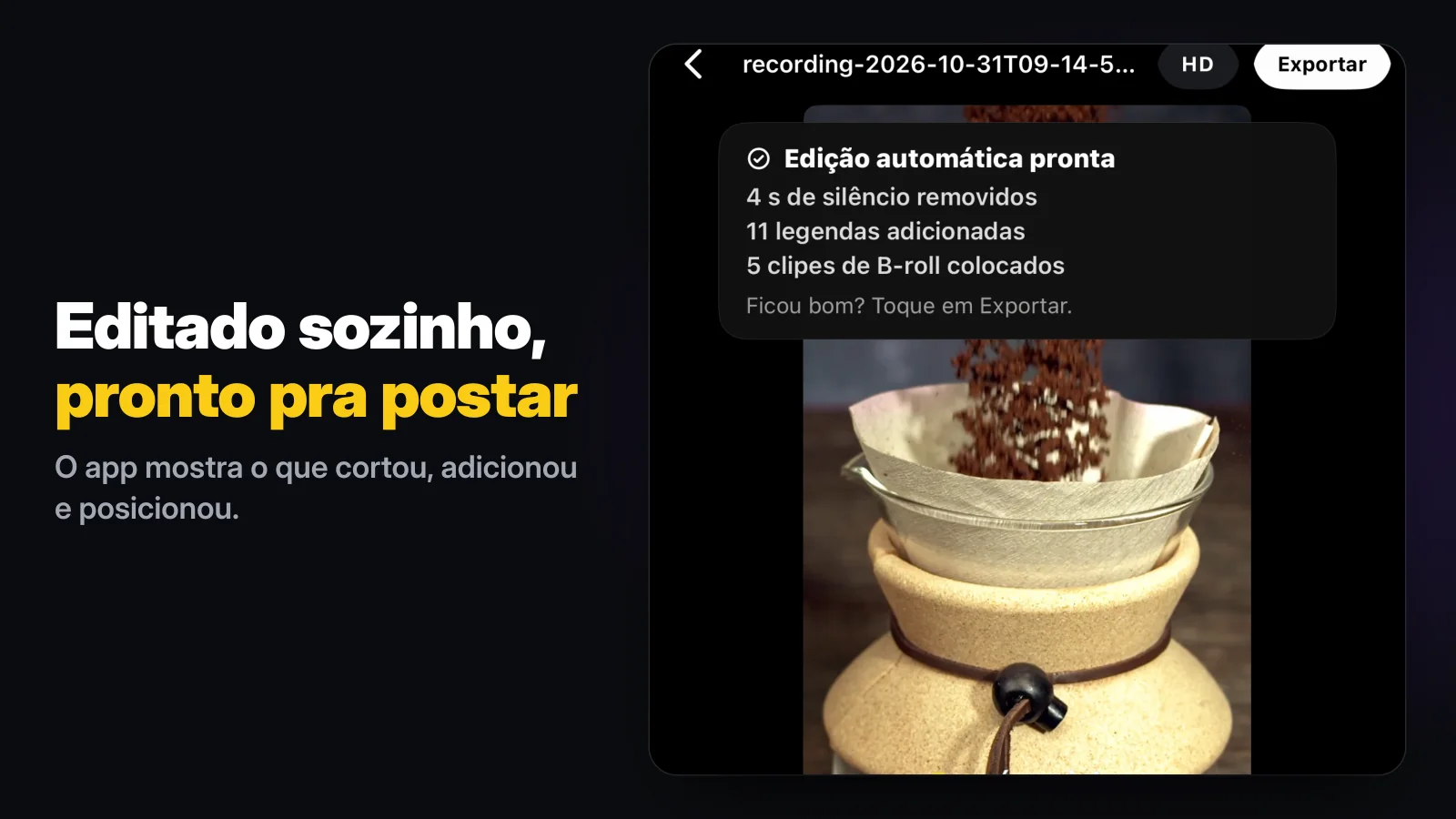
Cinco clipes de b-roll das nossas coleções de exemplo cobriram a imagem inteira, com 4 segundos de silêncio removidos e 11 legendas da transcrição. Tudo fica numa linha do tempo normal, então trocar um plano que não combina é um toque.
Plano de Corte do iMovie ou b-roll automático do Wavcut?
Conferido na página de suporte da Apple e na App Store em 7 de novembro de 2026. O Wavcut é o nosso app; a coluna dele vem do próprio produto, limites incluídos.
| Tarefa | iMovie | Wavcut |
|---|---|---|
| Colocar um plano de corte | Adicionar Mídia, Mais, Plano de Corte, no cursor | Posicionado pela edição automática; dá para mover ou trocar na linha do tempo |
| Muitos planos num vídeo | Repetir os passos para cada clipe | Uma passada seguindo seu preset |
| Onde fica o b-roll | Na sua fototeca | Em coleções no app; sincronização na nuvem no Pro (10 GB) e no Max (50 GB) |
| Vídeo só com narração | Você posiciona cada clipe à mão | Somente áudio preenche a imagem com b-roll |
| Preço | Grátis | Grátis para começar; exportações grátis acima de 720p têm marca d’água |
Para um vídeo avulso com poucos planos de corte, o iMovie resolve. Se você posta todo dia vídeos falando para a câmera ou sem rosto, posicionar tudo à mão pesa, e é isso que o Wavcut automatiza. Os limites, antes de instalar: o Wavcut é só para iPhone por enquanto e não tem controle de velocidade. No plano gratuito, exportações em 720p saem sem marca d’água e resoluções maiores saem com. Mais na comparação Wavcut vs CapCut.