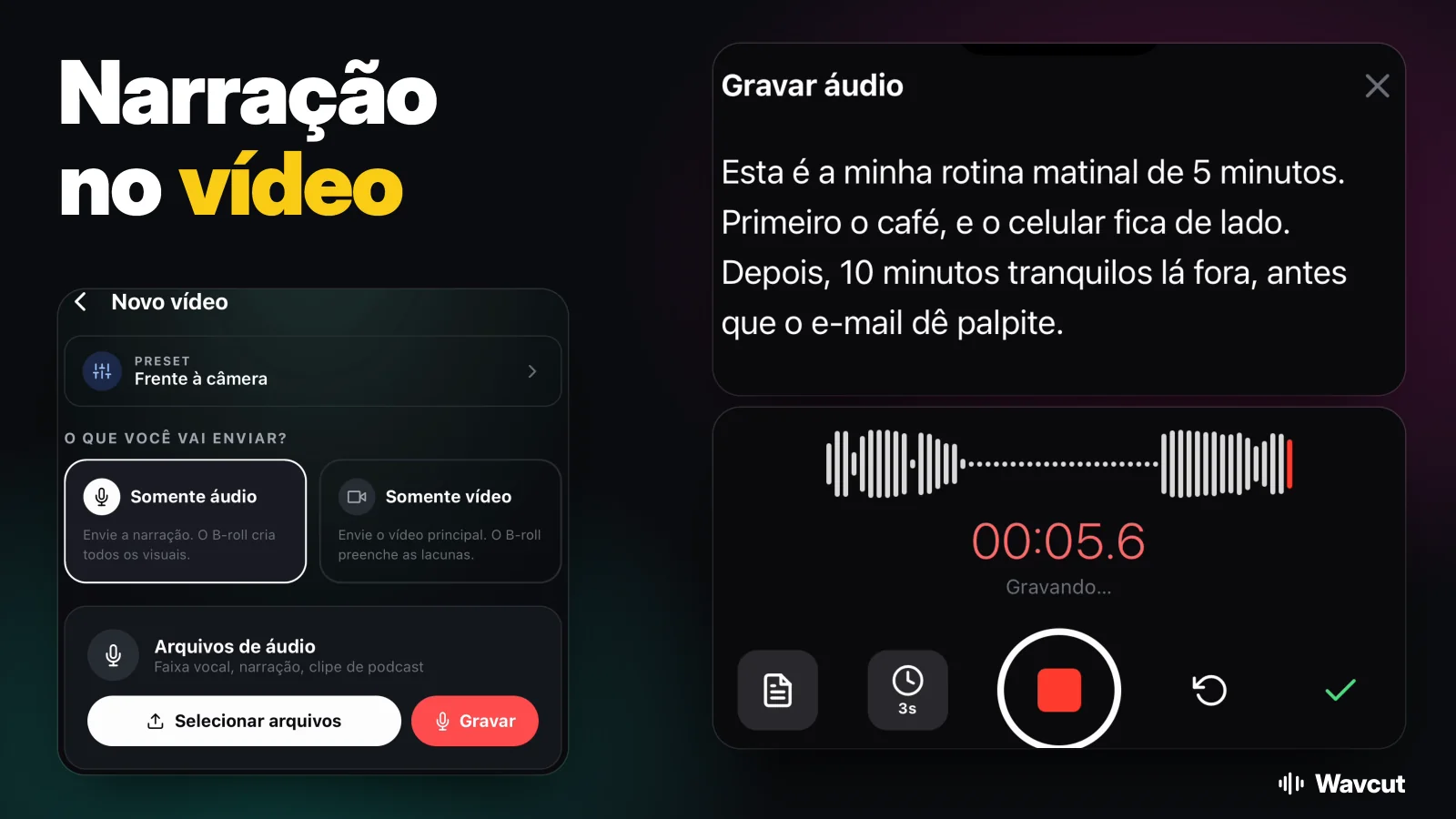
Para saber como fazer narração em vídeo no iPhone, vale olhar de onde você parte: ou o vídeo já existe e você quer falar por cima, ou você só tem a voz e ainda não há imagens. No primeiro caso, o iMovie, gratuito e da Apple, resolve. O segundo é o dia a dia de Reels e Shorts sem aparecer, e é para isso que o Wavcut foi feito. Aqui estão os dois caminhos, com os nomes dos botões como a Apple escreve.
Como fazer narração em vídeo com o iMovie no iPhone?
O iMovie grava a narração direto no projeto. Segundo a Apple:
- Abra um projeto de filme no iMovie.
- Role a linha do tempo até o cursor de reprodução (linha vertical branca) ficar onde a gravação deve começar.
- Toque no botão Adicionar Mídia, toque em VoiceOver e permita o acesso ao microfone se o iMovie pedir.
- Toque em Gravar. A gravação começa após uma contagem de três segundos.
- Toque em Parar quando terminar.
Aí aparecem quatro botões: Revisar toca a gravação, Repetir recomeça a contagem, Cancelar apaga e Aceitar adiciona ao projeto. Os clipes gravados aparecem em roxo na linha do tempo e são editados como qualquer outro áudio. Eles também ficam em Áudio > Minhas Músicas > Gravações para outro projeto.
Grave em trechos curtos em vez de uma tomada longa. Assim, um tropeço custa só aquele trecho, não o roteiro inteiro.
Como evitar que o som original abafe a sua voz?
Se o clipe tem som próprio, abaixe. No iMovie, toque no clipe de vídeo na linha do tempo, toque no botão Áudio e arraste o controle de volume para a esquerda. O botão Mudo, ao lado do controle, desliga o som; um ícone de mudo aparece no canto superior esquerdo do clipe.
Dá para fazer narração no app Fotos?
Não. O guia da Apple sobre edição de vídeo no Fotos cobre recorte, velocidade e mixagem de áudio, sem gravação de narração. O Fotos continua sendo o jeito mais rápido de recortar o clipe antes; mostramos isso em como editar vídeo no iPhone.
Como fazer um vídeo só com narração?
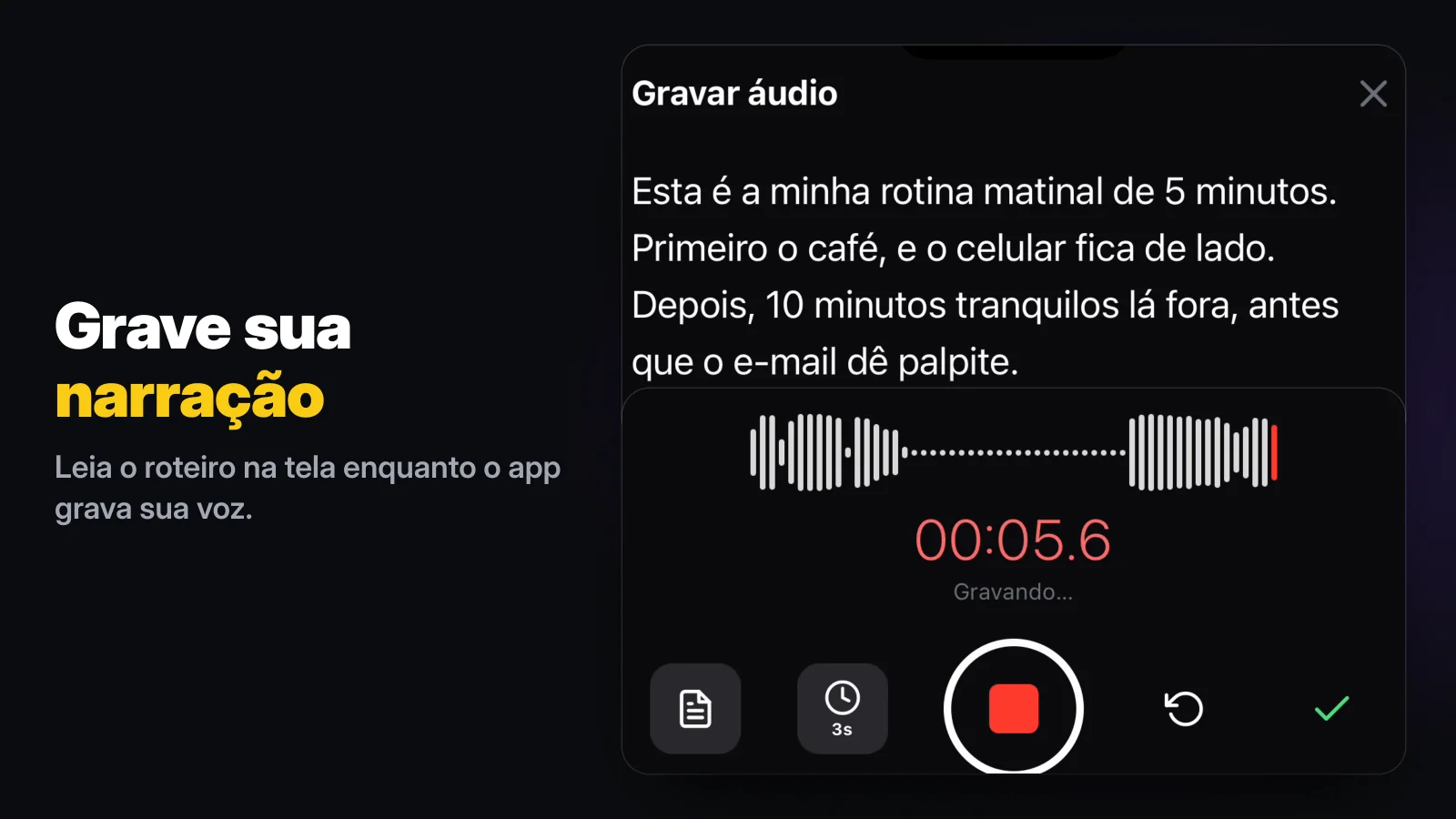
Comece pela voz, não pela imagem. No Wavcut, toque em Novo vídeo e escolha Somente áudio. Você grava ali mesmo lendo um roteiro digitado no gravador, ou toca em Selecionar arquivos para usar um áudio que já tem: faixa de voz, narração ou trecho de podcast.
O Wavcut transcreve a narração, corta os silêncios e preenche toda a faixa de imagem com b-roll de coleções que você montou uma vez, no ritmo do que você fala. As legendas saem da mesma transcrição. Tudo vai para uma linha do tempo normal: troque um clipe, mova uma cena de apoio ou mude o estilo de uma legenda, e exporte.
iMovie ou Wavcut para narração: qual escolher?
Conferido nas páginas de suporte da Apple e na App Store em 6 de novembro de 2026. O Wavcut é o nosso app; a coluna dele vem do próprio produto, com os limites.
| Tarefa | iMovie | Wavcut |
|---|---|---|
| Gravar a narração no app | Sim, no cursor de reprodução, após três segundos | Sim, em Somente áudio ou como narração no editor |
| Usar um áudio que você já tem | Sim, pelo navegador de mídia | Sim, com Selecionar arquivos em Somente áudio |
| Roteiro na tela durante a gravação | Não está nos passos da Apple | Sim, digitado no gravador |
| Imagens sem vídeo seu | Você coloca cada clipe à mão | B-roll das suas coleções, no ritmo da voz |
| Legendas a partir da narração | Não aparece na página da App Store | Sim: no aparelho no plano gratuito (3 vídeos por mês), com IA em mais de 60 idiomas no Pro (50 min) e no Max (200 min) |
| Tirar pausas | Dividindo clipes à mão | Automático, cada corte pode ser desligado |
| Preço | Grátis | Grátis para começar; exportações gratuitas acima de 720p têm marca-d’água |
Resumindo: se você já filmou e quer falar por cima, o iMovie dá conta. Se a voz é o vídeo e as imagens só acompanham, um editor que monta as imagens a partir da narração poupa a parte mais lenta.
Um exemplo: uma narração curta, da gravação à exportação
Para a prévia da App Store, gravamos no Wavcut uma narração curta em português no modo Somente áudio, lendo um roteiro sobre uma rotina matinal, sem câmera. Foi isto que a edição automática mostrou:
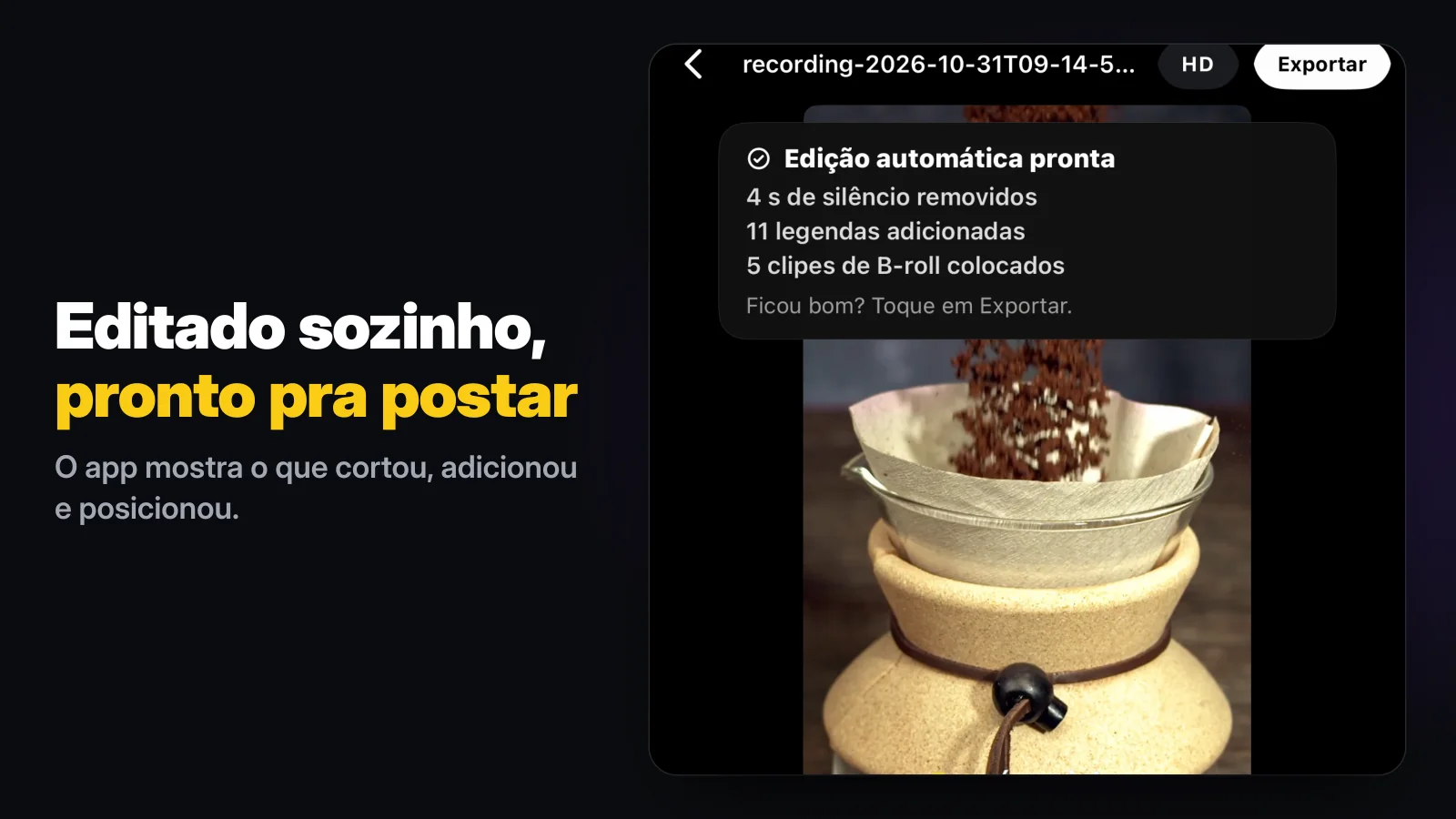
Saíram quatro segundos de silêncio, entraram onze legendas da transcrição e cinco clipes de b-roll das nossas coleções de exemplo cobriram a imagem. Sobra uma revisão: ler as legendas uma vez atrás de palavras mal entendidas e trocar alguma cena que não combine. No iMovie, o mesmo seria gravar a voz, colocar cinco clipes embaixo um a um, cortar cada pausa e escrever o texto de cada frase.
Como gravar uma narração limpa no iPhone?
- Grave num cômodo pequeno com cortinas ou estofados, não numa cozinha vazia. Parede dura dá eco.
- Mantenha o iPhone à mesma distância durante toda a gravação.
- Escreva o roteiro antes e leia uma vez em voz alta. O que parece bom no papel às vezes trava na fala.
- Ouça cada gravação antes de ficar com ela.
As pausas durante a leitura não são problema no Wavcut, porque a remoção de silêncio corta, e a legenda automática deixa o vídeo legível sem som. Os limites, antes de instalar: por enquanto o Wavcut é só para iPhone e não tem controle de velocidade. No plano gratuito, as exportações em 720p saem sem marca-d’água e as de resolução maior saem com. No Pro e no Max, só o áudio é enviado para as legendas com IA. Veja também a comparação Wavcut x CapCut.