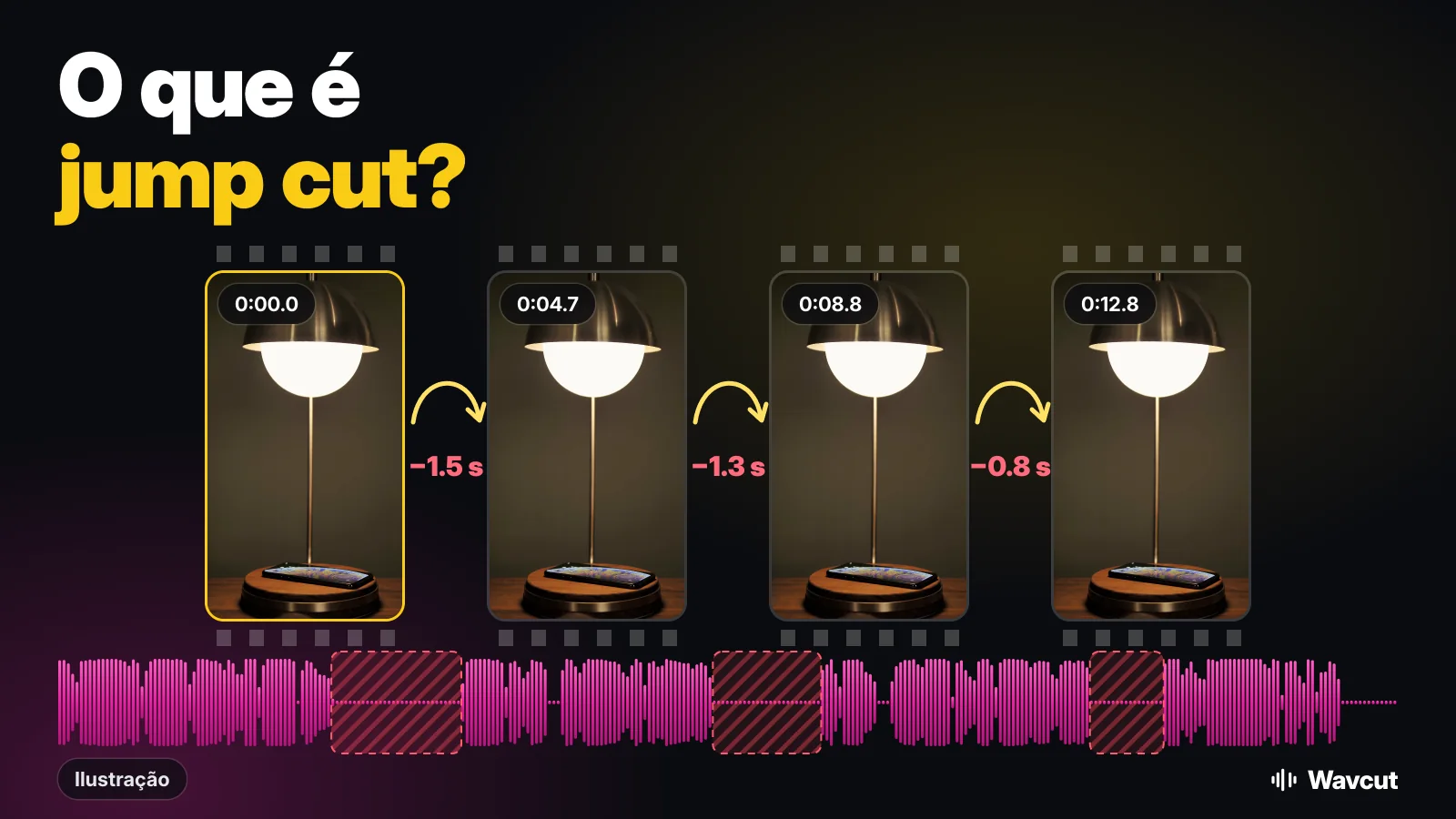
Jump cut é um corte dentro de um mesmo plano contínuo: falta um pedaço do meio, a câmera não se mexeu e o assunto parece pular para a frente no tempo. Você já viu milhares. Quando alguém no YouTube ou no TikTok passa de uma frase para a outra sem respirar, com a cabeça um pouco deslocada, ali havia uma pausa.
O que é jump cut na edição de vídeo?
A Wikipédia em português define jump cut como um corte que remove parte de uma tomada, gerando dois planos e uma transição brusca entre eles. Duas coisas o diferenciam de um corte comum: o plano é o mesmo antes e depois, e o enquadramento também. Só falta tempo, e é por isso que o olho percebe a emenda.
De onde veio o jump cut?
A Wikipédia em inglês cita The Tempest, filme de Percy Stow de 1908, como um exemplo antigo. O corte ficou famoso com Acossado (À bout de souffle, 1960), de Jean-Luc Godard, que o usa do começo ao fim e o popularizou nos anos 1960, numa época em que quase todo montador escondia cada corte. Décadas depois, os vlogs adotaram a técnica. Hoje é assim que se edita um vídeo de alguém falando para a câmera.
Qual a diferença entre jump cut e outros cortes?
| Corte | O que muda | O que o público vê |
|---|---|---|
| Corte seco | O plano: ângulo, tamanho ou assunto | Uma troca que quase ninguém nota |
| Jump cut | Só o tempo; mesmo plano, mesmo enquadramento | O assunto pula de uma posição para outra |
| Plano de corte (b-roll) | A imagem muda para outro material e o som continua | Aquilo de que se fala; o pulo embaixo fica escondido |
Por que youtubers e tiktokers usam jump cut?
Porque, na tela do celular, pausa é tempo morto. Uma gravação falada tem respirações, frases repetidas e buracos entre uma frase e outra, e cortar tudo isso é o jeito mais rápido de deixar o vídeo mais ágil sem gravar de novo. Cada pausa tirada deixa um jump cut.
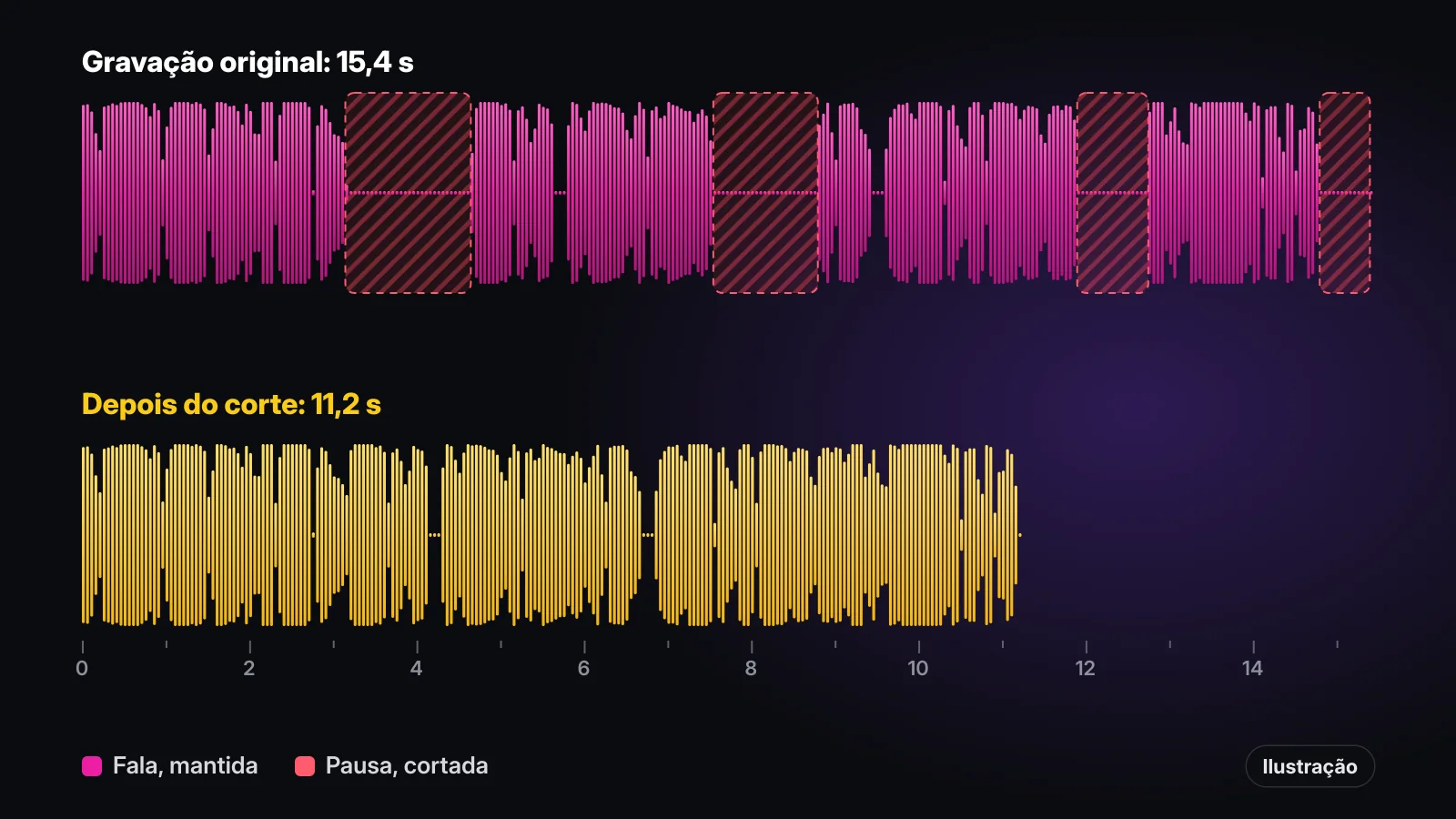
Veja numa gravação real. Medimos a narração de exemplo em português da prévia do nosso app na App Store: 15,4 segundos. Entre as frases há três pausas, de 1,5, 1,3 e 0,8 segundo, mais 0,6 segundo de silêncio depois da última palavra. Cortando todas, a gravação fica com 11,2 segundos e três jump cuts, um em cada lugar onde havia uma pausa. A imagem no topo desta página mostra essas emendas.
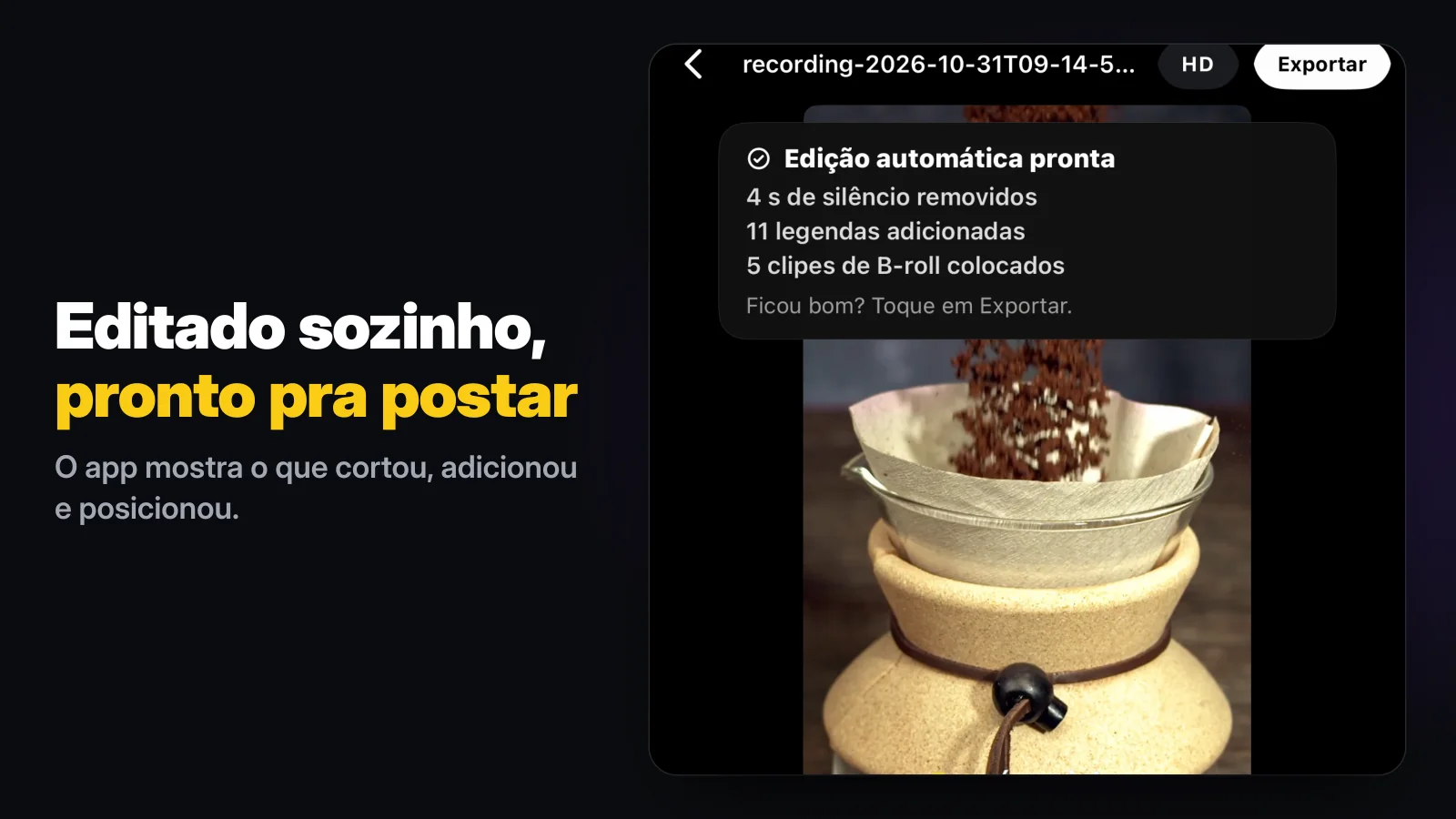
O Wavcut mede o volume com um limite próprio, então o número dele é um pouco diferente do nosso desenho. Nessa gravação, o app mostrou 4 segundos de silêncio removidos:
Jump cut é edição ruim?
No cinema clássico, é. A montagem de continuidade tenta esconder os cortes, e uma das regras dela, a dos 30 graus, diz que a câmera deve se mover pelo menos 30 graus entre dois planos do mesmo assunto, para a transição não parecer um jump cut. O vídeo curto tem outros hábitos: quem assiste Reels e Shorts espera jump cuts e entende como ritmo.
O que ainda parece erro é o pulo que soa acidental: corte no meio da palavra, mudança brusca de luz, ou um corte tão curto que a cabeça quase não mexe e parece falha. Corte no fim da frase, mantenha a mesma luz enquanto grava, e os pulos parecem intencionais.
Como esconder um jump cut?
- Com b-roll. Mostre por um instante aquilo de que você fala enquanto sua voz continua. Explicamos em o que é b-roll.
- Mudando o enquadramento. Se você grava em partes, mude a posição da câmera ou o tamanho do plano entre elas, como na regra dos 30 graus.
- Com texto na tela. A legenda dá ao olho algo que continua através do corte. Veja a legenda automática.
Como fazer jump cut no iPhone com o iMovie?
O iMovie é grátis e não tem botão de jump cut, mas dividir e apagar dá no mesmo. Os passos da Apple para dividir um clipe, mais uma segunda divisão e um apagar:
- Abra o projeto e role a linha do tempo até o cursor de reprodução ficar onde começa o trecho que você quer tirar.
- Toque no clipe, toque no botão Ações e toque em Dividir.
- Role até onde o trecho termina e divida de novo.
- Toque no pedaço do meio e toque em Apagar.
Repita para cada pausa: duas divisões e um apagar por vez. Nosso guia como editar vídeo no iPhone mostra as outras ferramentas de corte.
Dá para fazer jump cut automaticamente?
Dá. O Wavcut encontra os silêncios do seu clipe no iPhone e corta tudo de uma vez, então cada pausa vira um jump cut sem nenhuma divisão manual. Cada corte pode ser ligado ou desligado na linha do tempo, então a pausa que você quer manter como efeito está a um toque. O seu preset também pode colocar b-roll das suas próprias coleções sobre o resultado, o que esconde parte das emendas.
Conferido na página de suporte da Apple em 10 de novembro de 2026. O Wavcut é o nosso app; a coluna dele vem do próprio produto, com os limites.
| Tarefa | iMovie | Wavcut |
|---|---|---|
| Um jump cut | Dividir, dividir de novo, Apagar | Feito pelo corte de silêncio |
| Todas as pausas de uma gravação | Repetir os passos para cada pausa | Uma passada no iPhone |
| Manter uma pausa | Desfazer ou refazer o trecho à mão | Desligar esse corte na linha do tempo |
| Cobrir as emendas com b-roll | Adicionar cada plano à mão | Colocado das suas coleções pelo preset |
| Preço | Grátis | Grátis para começar; exportações grátis acima de 720p têm marca d’água |
Os limites, para você decidir antes de instalar: por enquanto o Wavcut é só para iPhone e não tem controle de velocidade. No plano grátis, exportações em 720p saem limpas e resoluções maiores levam marca d’água. Para comparar editores, veja a comparação Wavcut vs CapCut.