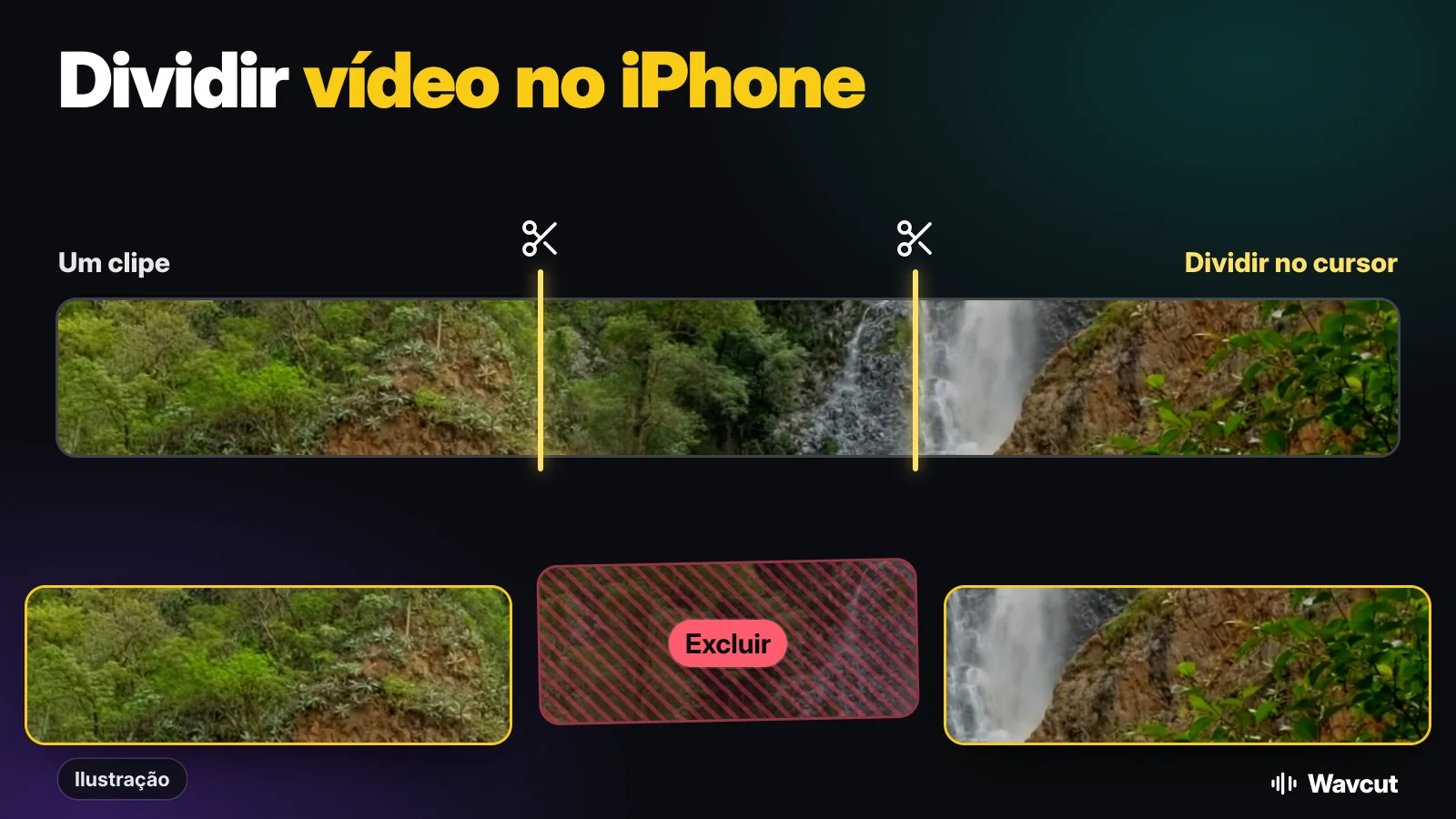
Antes de ver como dividir vídeo no iPhone, pense no que você quer no fim. Se quer dois vídeos separados na fototeca, o app Fotos faz isso sem outro app. Se quer tirar um trecho do meio, ou mudar só uma parte de um clipe, você divide o clipe dentro de um editor como o iMovie ou o Wavcut. Os dois caminhos estão abaixo, passo a passo.
O que significa dividir um vídeo?
Normalmente é uma destas duas coisas:
- Dois arquivos a partir de um. Uma gravação longa vira dois vídeos mais curtos, para mandar ou postar separados.
- Dois clipes dentro de uma edição. Você corta um clipe num ponto para apagar, silenciar, ampliar ou mover cada lado sozinho, e a edição continua saindo como um só vídeo.
O Fotos só faz a primeira. O iMovie e o Wavcut fazem a segunda.
Como dividir um vídeo em dois no Fotos?
O Fotos não tem botão de dividir, mas o recorte dele salva uma cópia recortada sem mexer no original. Os passos de recorte da Apple, duas vezes:
- Abra o app Fotos e toque no vídeo.
- Toque no botão Editar.
- Arraste a ponta direita do visor abaixo do vídeo até onde a primeira parte deve terminar.
- Toque em OK e depois em Salvar Vídeo como Novo Clipe. A primeira parte agora é um vídeo próprio, e o original não muda.
- Abra o original de novo, toque em Editar e arraste a ponta esquerda do visor até onde a primeira parte terminou.
- Toque em OK e de novo em Salvar Vídeo como Novo Clipe.
Agora você tem três vídeos: as duas partes e o original inteiro, que pode apagar se não precisar mais. Não escolha Salvar Vídeo na primeira vez, senão o próprio original é recortado e a segunda parte some até você tocar em Reverter. A Apple avisa que um vídeo salvo como novo clipe não pode ser revertido ao original, então guarde o original até as duas partes ficarem certas.
Como dividir um clipe no iMovie?
O iMovie, gratuito e da Apple, divide clipes na linha do tempo. Pelo guia do iMovie para iPhone da Apple:
- Abra um projeto de filme com o vídeo na linha do tempo.
- Role a linha do tempo até o cursor de reprodução (a linha branca) ficar onde você quer dividir o clipe.
- Toque no clipe, no botão Ações e depois em Dividir. Você também pode tocar no clipe e deslizar para baixo sobre o cursor de reprodução.
Para tirar um trecho do meio, divida onde ele começa, divida de novo onde termina, toque no pedaço do meio e toque em Apagar. Depois o iMovie salva o projeto inteiro como um só vídeo. Se precisar de um corte preciso, faça pinça para abrir a linha do tempo antes.
Como dividir um clipe no Wavcut?
No Wavcut, Dividir e Excluir abrem a barra de ferramentas sempre que um clipe está selecionado:
- Abra seu projeto e toque no clipe na linha do tempo.
- Arraste a linha do tempo até o cursor ficar no ponto do corte.
- Toque em Dividir. O clipe vira dois clipes que se encontram no cursor.
- Para tirar um trecho do meio, divida de novo no fim dele, selecione o pedaço do meio e toque em Excluir. Os clipes seguintes andam para trás e não fica espaço vazio.
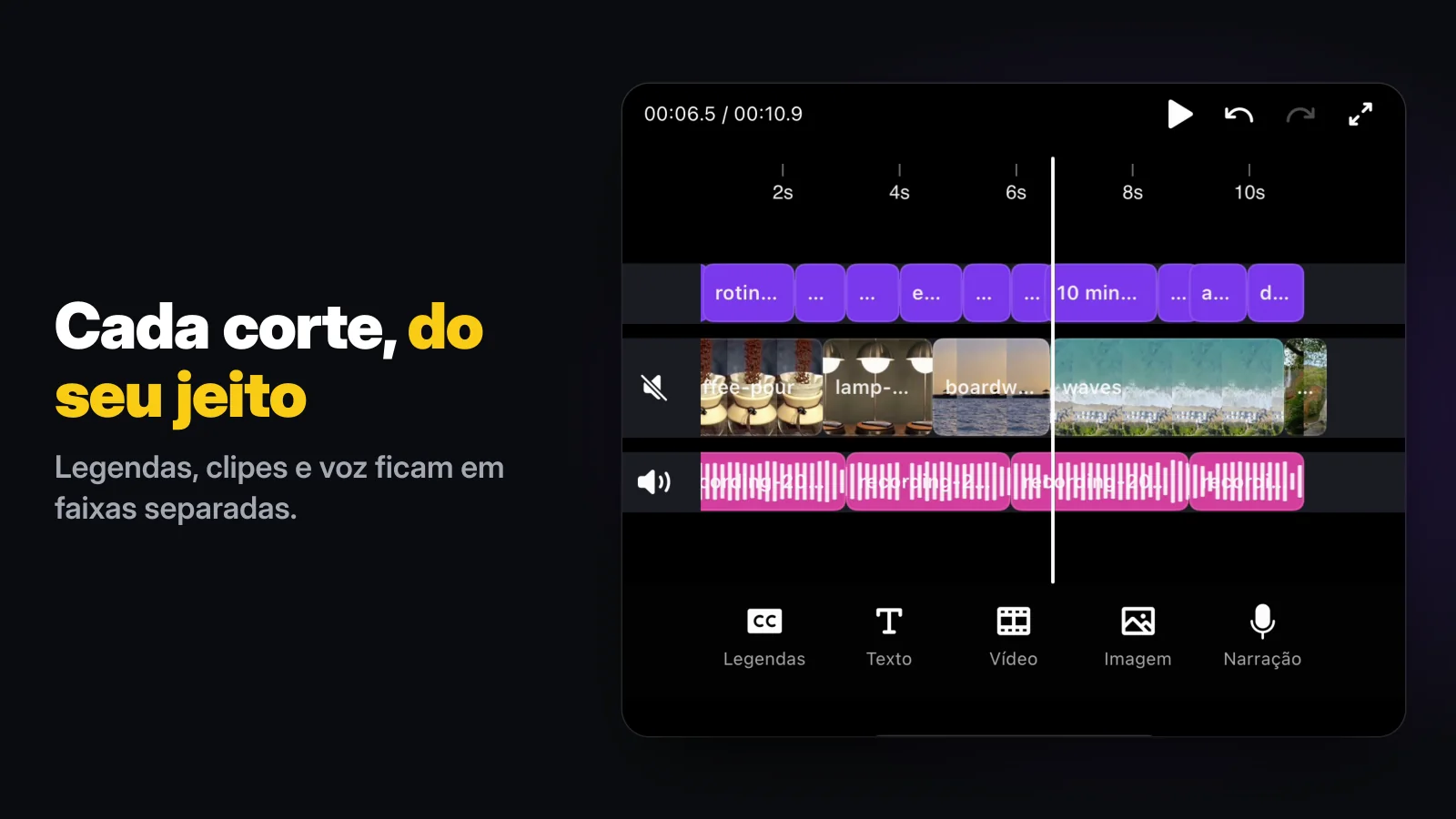
Dividir funciona com qualquer clipe selecionado: o vídeo principal, o b-roll, a música, uma narração, um texto ou uma legenda. Se cortou no lugar errado, Desfazer junta o clipe de volta.
O que dá para fazer com cada pedaço depois de dividir?
Quando um momento vira um clipe próprio, toda ferramenta de clipe vale só para aquele pedaço:
- Silenciar. Tire uma tosse ou um trecho com barulho e deixe o resto; veja como tirar o som de um vídeo no iPhone.
- Dar zoom. Um punch-in numa frase de um vídeo falado; veja como dar zoom em vídeo no iPhone.
- Excluir. Fora com a gaguejada, o começo errado ou a pausa longa.
Se o que você vive separando são pausas, não precisa fazer à mão. O removedor de silêncio do Wavcut acha no iPhone cada pausa de meio segundo ou mais e corta todas de uma vez.
Qual jeito de dividir usar?
Conferido em 21 de novembro de 2026 com os guias da Apple e o próprio app:
| App | Como | Dois arquivos separados? | Cortar o meio? | Custo |
|---|---|---|---|---|
| Fotos | Recortar, Salvar Vídeo como Novo Clipe, duas vezes | Sim | Não, só início e fim | Já vem no iPhone |
| iMovie | Cursor, Ações, Dividir | Não, o projeto vira um vídeo | Sim, dividir duas vezes e Apagar | Gratuito |
| Wavcut | Escolher o clipe, cursor, Dividir | Não, a edição sai como um vídeo | Sim, dividir duas vezes e Excluir; o espaço fecha | Plano gratuito; exportações em HD e 4K levam marca d’água |
Para dois arquivos para compartilhar, use o Fotos. Para uma edição limpa sem um trecho, use o iMovie ou o Wavcut. Se é um vídeo falado, o Wavcut também coloca legendas e corta as pausas no mesmo projeto; o processo todo está em como editar vídeo no iPhone, e o contrário em como juntar vídeos no iPhone.
Quais são os limites?
Por enquanto o Wavcut é só para iPhone e não tem controle de velocidade. Ele não salva os pedaços de um clipe dividido como vídeos separados: a exportação é sempre a linha do tempo inteira. No plano gratuito, exportações em SD (720p) saem limpas e HD e 4K levam marca d’água. Comparando editores? Leia Wavcut vs CapCut.