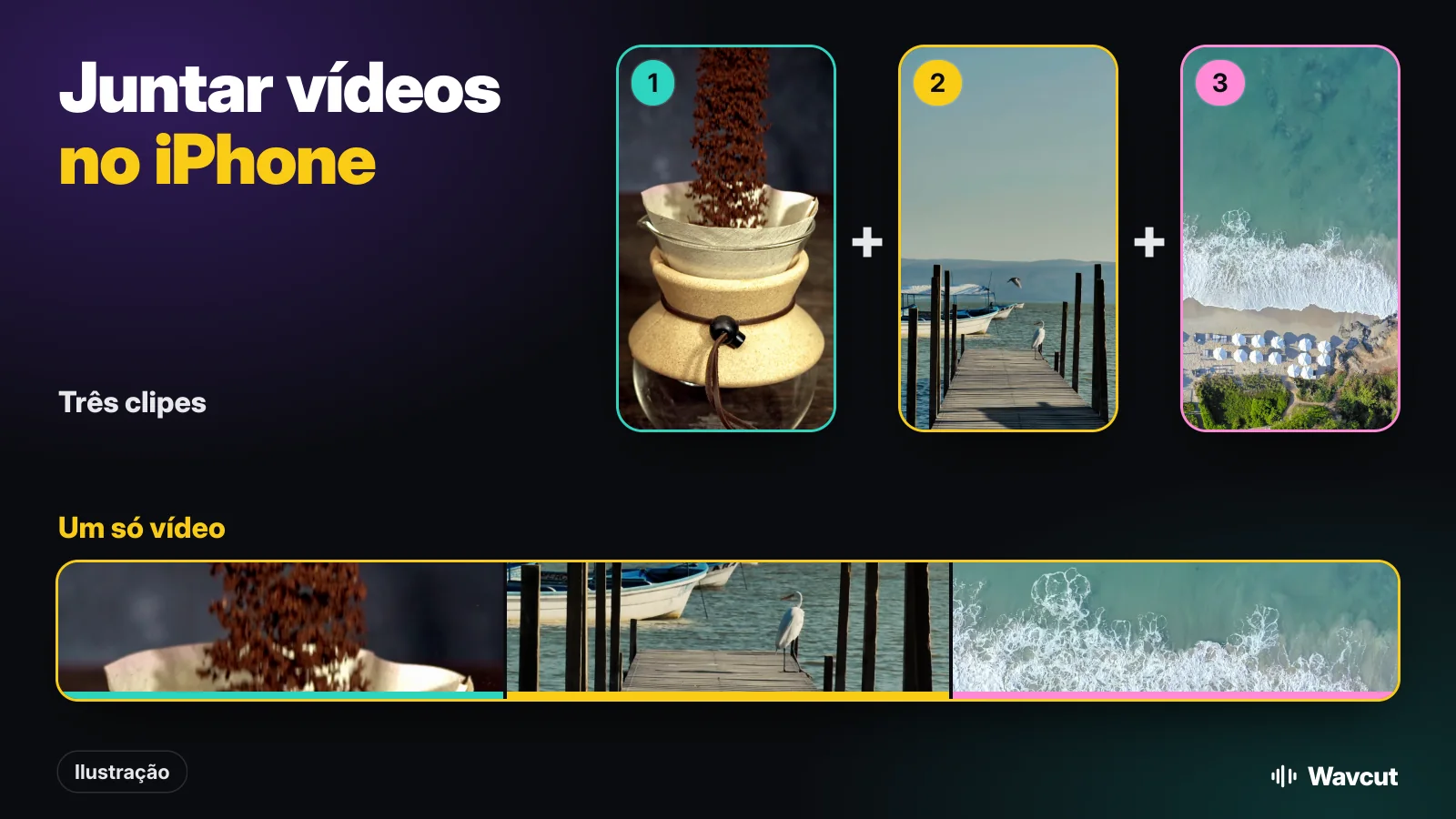
Para juntar vídeos no iPhone, abra o app gratuito da Apple iMovie, inicie um novo projeto de filme, toque em cada clipe que quer usar e depois em Criar Filme: os clipes tocam um depois do outro como um só vídeo, que você salva no Fotos. A Apple indica o iMovie para isso, não o app Fotos. Se nos clipes você fala para a câmera, um editor como Wavcut junta tudo e, no mesmo passo, corta as pausas e coloca legendas. Veja os dois jeitos.
Como juntar vídeos no iMovie?
O caminho da Apple usa o iMovie, gratuito na App Store. Estes são os passos da Apple:
- Abra o iMovie e toque em Iniciar Novo Projeto. Se a opção não aparecer, toque em Projetos para voltar ao navegador Projetos.
- Toque em Filme.
- Para navegar pelos vídeos, toque em Mídia > Vídeo > Todos.
- Toque num vídeo e depois na marca de verificação do menu pop-up para selecioná-lo. Os vídeos selecionados ficam com destaque laranja. Selecione os outros do mesmo jeito.
- Toque em Criar Filme.
A ordem importa. A Apple diz: "Os vídeos são unidos na ordem em que foram selecionados, mas você poderá reorganizá-los depois de criar o filme". Então toque nos clipes na ordem em que devem tocar.
Como mudar a ordem dos clipes?
Na linha do tempo do iMovie, abaixo da prévia, mantenha pressionado o clipe que quer mover até ele descolar da linha do tempo, arraste para o novo lugar e solte. Se não der para ver todos os clipes, junte os dedos na linha do tempo para diminuir o zoom.
Dois ajustes que valem a pena. Para encurtar um clipe, toque nele (aparece uma borda amarela) e arraste o lado esquerdo ou direito. Para mudar a passagem de um clipe para o outro, toque no ícone entre eles e escolha, por exemplo, Nenhuma ou Varrer; o padrão é Dissolver. Esqueceu um clipe? Toque no botão Adicionar Mídia, em Vídeo e em Todos.
Como salvar o vídeo juntado no Fotos?
- Se ainda estiver editando, toque em OK.
- Toque no botão Compartilhar.
- Toque em Salvar Vídeo. O vídeo vai para a fototeca como um único arquivo, pronto para postar.
Pelo mesmo botão Compartilhar você também pode mandar por AirDrop, Mail ou Mensagens.
Como juntar vídeos no Wavcut?
O Wavcut é feito para vídeos em que você fala: vários takes de uma dica, uma resenha em três partes, uma história gravada em pedaços. Ele junta os clipes ao criar o vídeo e depois edita o resultado:
- Toque em Novo vídeo e escolha Somente vídeo.
- Toque em Selecionar arquivos. A fototeca abre com seleção múltipla; marque todos os clipes do vídeo.
- Confirme a seleção. O Wavcut coloca os clipes um depois do outro na faixa principal e aplica o seu preset ao conjunto: corta os silêncios, coloca legendas e, se o preset tiver uma coleção de b-roll, posiciona b-roll.
- Assista para conferir a ordem e os cortes e toque em Exportar.
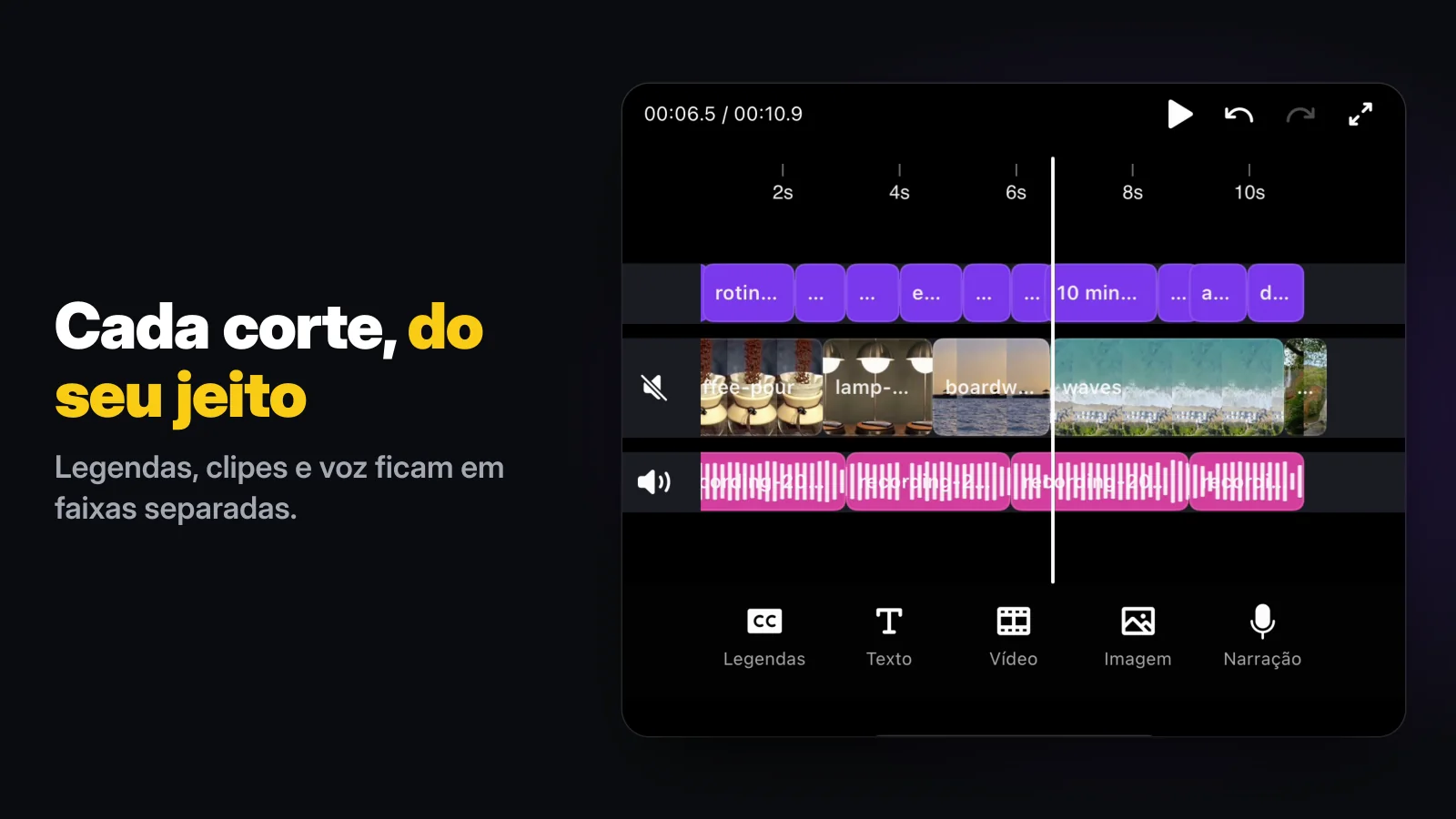
A diferença para o iMovie vem depois da junção. No iMovie, as pausas no começo e no fim de cada take ficam até você recortar cada clipe à mão. No Wavcut, o removedor de silêncio trata os clipes juntados como um só take, então os buracos entre eles também fecham, e as legendas passam por todos os clipes.
Qual jeito usar?
Conferido em 17 de novembro de 2026 com os guias da Apple e o próprio app:
| iMovie | Wavcut | |
|---|---|---|
| Onde juntar | Um novo projeto de filme | Novo vídeo, Somente vídeo |
| Ordem | A ordem da sua seleção | Um depois do outro, sem buracos |
| Reordenar depois | Manter pressionado e arrastar | Mais fácil escolher de novo |
| Entre os clipes | Dissolver por padrão; Nenhuma, Varrer e outras | Corte seco; silêncios removidos |
| Legendas | Títulos que você digita | A partir do que você fala |
| Preço | Grátis | Plano gratuito; exportações HD e 4K com marca d’água |
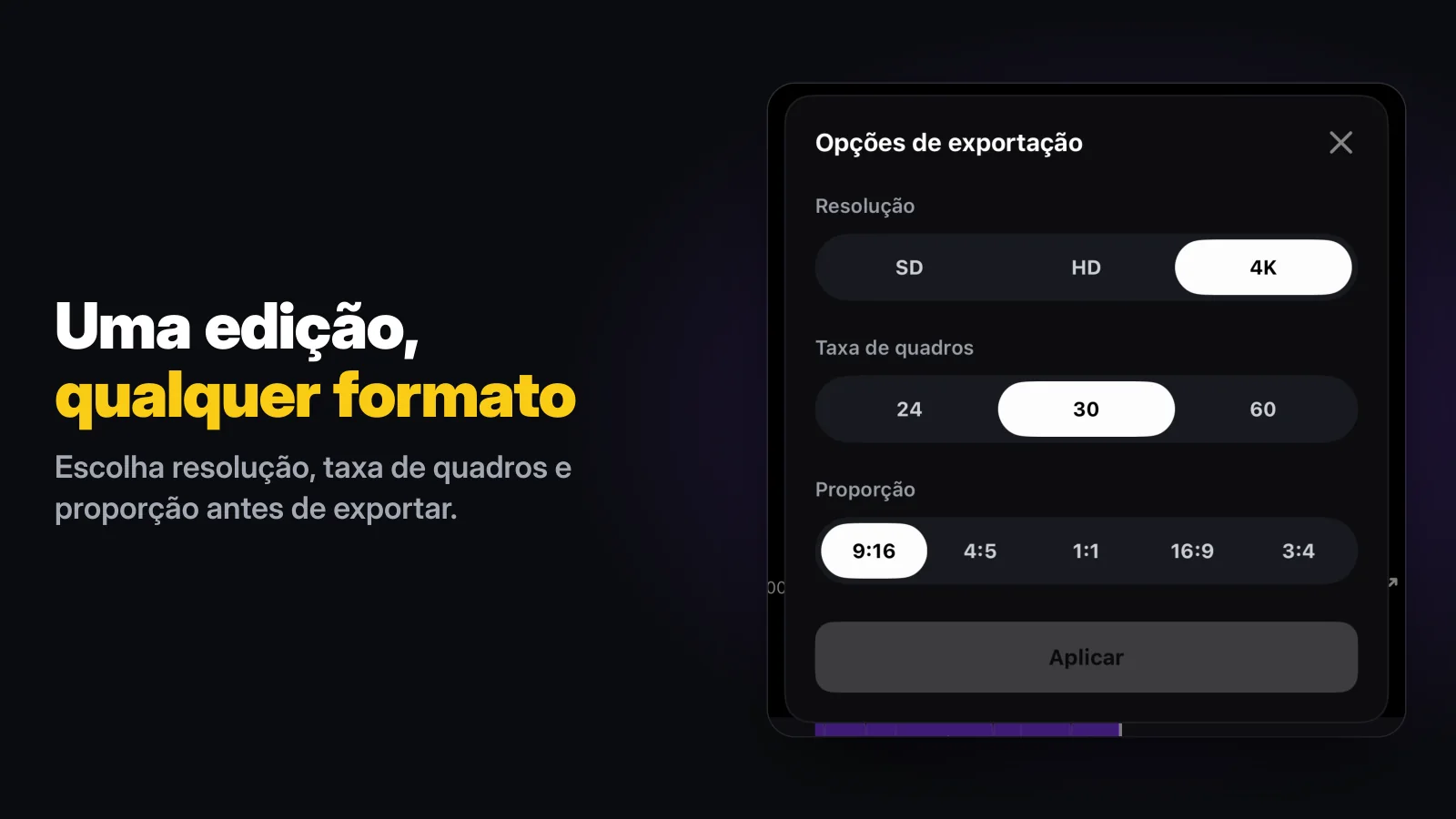
Para clipes de viagem, um vídeo de família ou qualquer coisa em que você quer ordenar as cenas à mão e pôr transições, use o iMovie. Para um vídeo falado gravado em vários takes, o Wavcut chega mais rápido a um corte enxuto e legendado. Nos dois casos, escolha o formato antes de exportar: um vídeo vertical 9:16 serve para Reels, TikTok ou um Short no YouTube.
Quais são os limites?
Por enquanto o Wavcut é só para iPhone e não tem controle de velocidade. Não tem transições entre clipes nem troca de clipes principais arrastando; para reordenar uma dúzia de cenas, o iMovie é a ferramenta melhor. No plano gratuito, exportações SD (720p) saem sem marca d’água, HD e 4K levam marca d’água, e as legendas no aparelho cobrem 3 vídeos por mês. Para o resto da edição, veja como editar vídeo no iPhone; se os clipes precisarem de outra voz, nosso guia de narração explica. Comparando editores? Leia Wavcut vs CapCut.