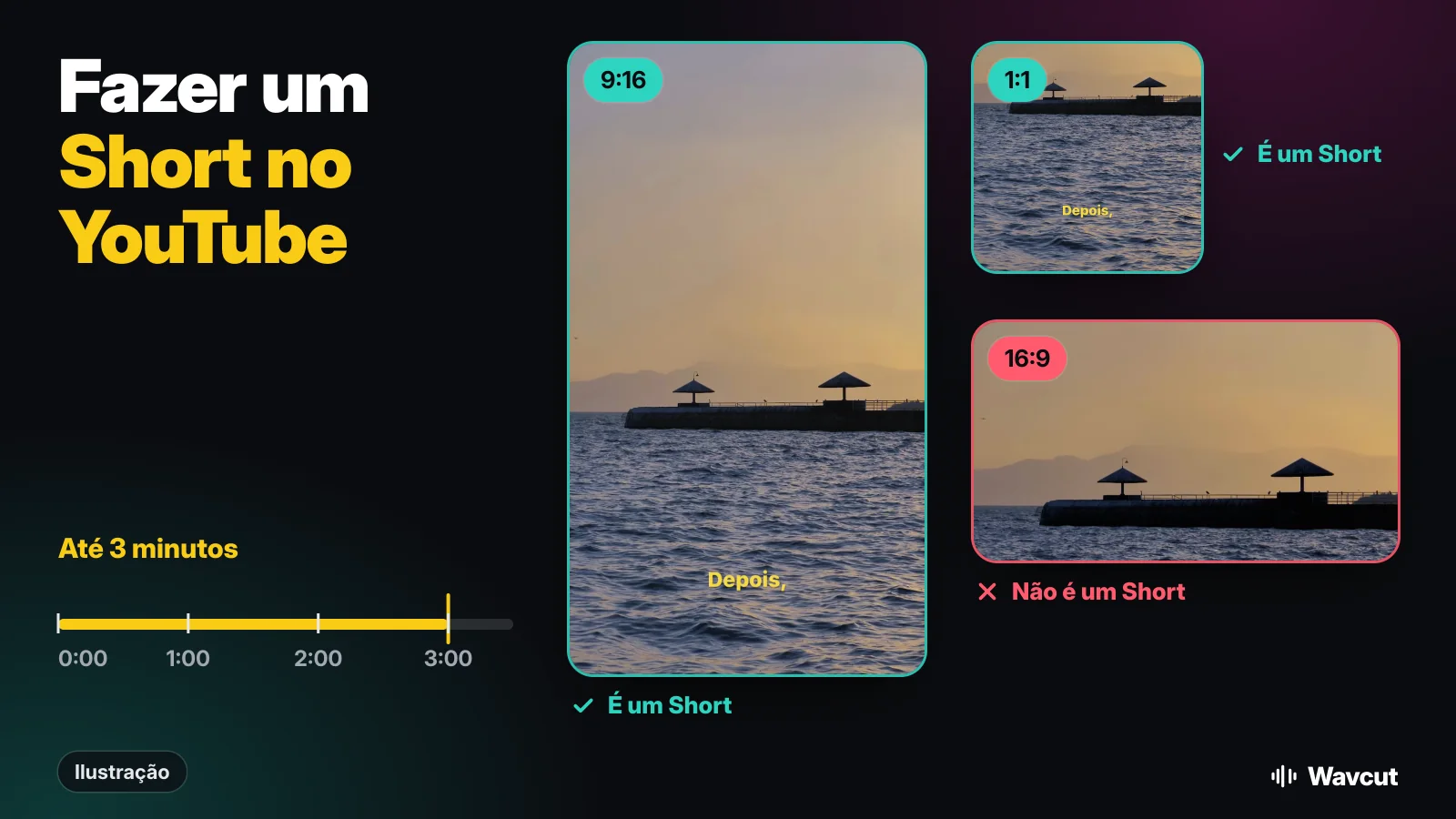
Para fazer um Short no YouTube, você precisa de um vídeo vertical ou quadrado de até 3 minutos, e depois é só enviar. Essa é a regra inteira. Abaixo: o que o YouTube conta como Short, como funciona a câmera de Shorts dentro do app, e como gravar e editar o seu no iPhone com o Wavcut, com as pausas cortadas e as legendas já colocadas antes de enviar.
O que conta como Short no YouTube?
A página de ajuda sobre Shorts de três minutos é direta: "todos os vídeos enviados a partir dessa data com proporção quadrada ou vertical e até três minutos de duração serão categorizados como Shorts no YouTube". A data é 15 de outubro de 2024. Quem decide é a proporção e a duração, não uma hashtag ou um ajuste. Se não quiser um Short, use uma proporção mais larga, como 16:9.
Então um clipe 9:16 do seu iPhone com 2 minutos vira Short na hora do envio. Um clipe 16:9 com a mesma duração vira um vídeo comum.
Como gravar um Short no app do YouTube?
O caminho mais rápido é a câmera de Shorts dentro do YouTube. Estes são os passos como a Ajuda do YouTube escreve:
- Faça login no app YouTube.
- Toque em Criar e selecione Shorts.
- Mantenha o botão Capturar pressionado ou toque nele para começar a gravar.
- Toque em Concluído para ver a prévia.
- Toque em Avançar, adicione título e detalhes, e então em Enviar Shorts ou Salvar rascunho.
Funciona para um clipe rápido de uma gravação só. Não corta silêncios e não tem estilos de legenda seus, então para algo com cara de editado, grave com o app Câmera e edite antes.
Como transformar um vídeo do iPhone em Short?
Um exemplo com o nosso próprio material: para a prévia da App Store, gravamos uma fala de 15,4 segundos sobre uma rotina matinal, com o celular na vertical. Este é o caminho dessa gravação até um Short.
- Grave na vertical. Segure o iPhone em pé para que o clipe já saia em 9:16. Enquadre do peito para cima e deixe espaço embaixo para as legendas.
- Abra no Wavcut. Toque em Novo vídeo e escolha o clipe. O preset ativo faz a edição; Frente à câmera corta as pausas em silêncio e adiciona legendas.
- Confira o resultado. Na gravação de exemplo, o app mostrou 4 segundos de silêncio removidos, 11 legendas adicionadas e 5 clipes de b-roll colocados. Todo corte fica na linha do tempo, então dá para reativar qualquer um.
- Exporte em 9:16. Em Opções de exportação, escolha a resolução e deixe a proporção em 9:16. O arquivo é salvo no Fotos.
- Envie. No app do YouTube, toque em Criar e envie o vídeo a partir do Fotos. Como é vertical e tem menos de 3 minutos, o YouTube classifica como Short. No computador, o YouTube Studio aceita em CRIAR e Enviar vídeos um arquivo "de até 3 minutos" com "uma proporção quadrada ou vertical".
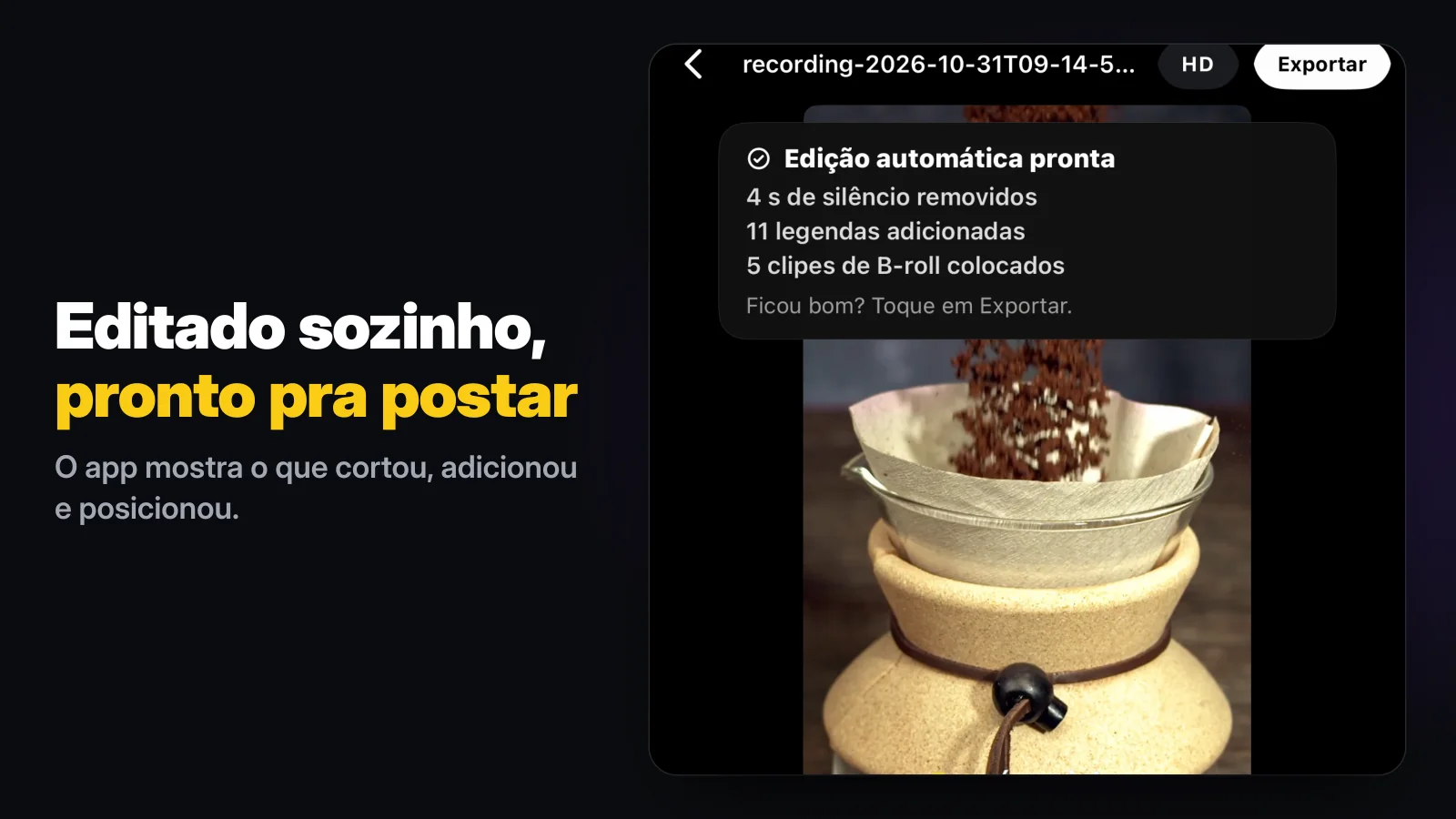
O Wavcut não publica no YouTube por conta própria; ele renderiza no celular e entrega o arquivo ao Fotos. Assim o envio fica na sua conta, com o título, a descrição e o público que você escolher.
Quanto tempo um Short do YouTube deve ter?
O limite é 3 minutos, e a página de ajuda não fala em duração ideal, então não vamos inventar uma. Duas coisas que ela diz importam se você passar de um minuto: a maioria das músicas pode ser usada por até 90 segundos em um Short de 3 minutos, algumas só por 60 ou 30 segundos, e um Short com mais de um minuto e uma reivindicação de direitos autorais ativa é bloqueado. Sua própria voz e seu próprio b-roll não carregam esse risco.
O que você controla é o tempo morto. Nossa gravação de 15,4 segundos perdeu 4 segundos de pausas e manteve cada palavra. Em uma gravação de dois minutos, esse mesmo corte é a diferença entre um Short assistido até o fim e um que leva swipe.
Quais ajustes de exportação fazem um Short?
Conferido em 14 de novembro de 2026 com a Ajuda do YouTube e com o próprio app:
| Ajuste | Regra do YouTube para um Short | No Wavcut |
|---|---|---|
| Proporção | Quadrada ou vertical | 9:16 (Short), 1:1 (Short), 4:5 e 3:4 (verticais, Short), 16:9 (vídeo comum) |
| Duração | Até 3 minutos | Aparece na linha do tempo depois do corte de silêncio |
| Resolução | Não faz parte da regra | SD (720p), HD, 4K |
| Taxa de quadros | Não faz parte da regra | 24, 30 ou 60 |
| Legendas | Não faz parte da regra | Embutidas a partir da transcrição, no estilo do seu preset |
| Preço | - | Plano gratuito; exportações em HD e 4K levam marca d’água |
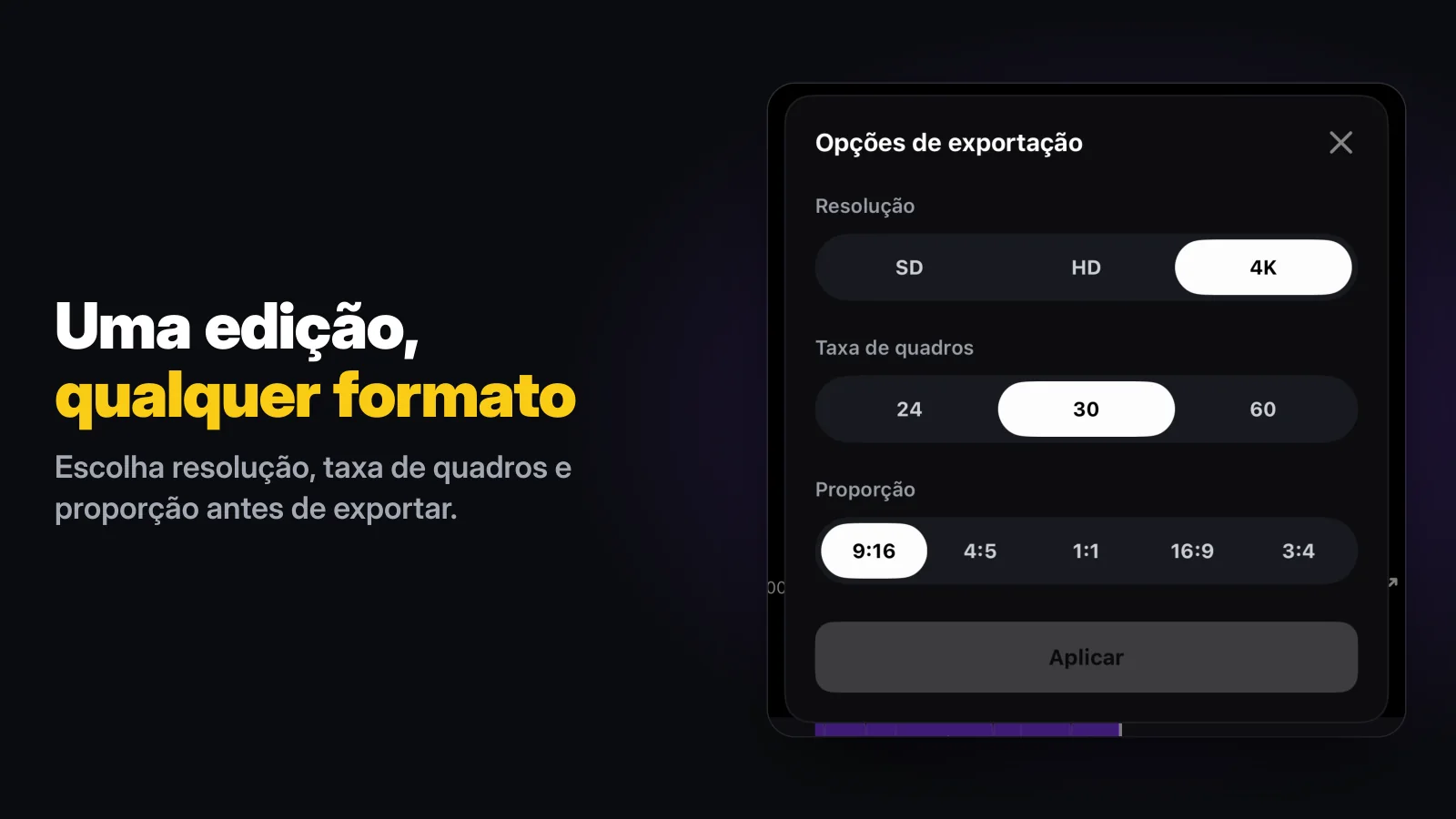
Uma mesma edição pode sair duas vezes: em 9:16 para Shorts e, abrindo Opções de exportação de novo, em 16:9 como vídeo longo da mesma história. Escolha a resolução pensando no seu plano: no Free, as exportações em SD (720p) saem limpas e as resoluções maiores levam marca d’água.
Dá para fazer um Short sem mostrar o rosto?
Dá. Grave uma narração em vez de uma fala para a câmera e deixe a edição preencher a imagem. No Wavcut é o modo Somente áudio: a narração é transcrita, as pausas são cortadas e o b-roll das suas coleções cobre toda a faixa visual, no ritmo do que você diz. Nosso guia de ideias de canal dark lista temas que funcionam assim, e como colocar narração em um vídeo cobre a gravação em si.
Quais são os limites?
O Wavcut é só para iPhone por enquanto e não tem controle de velocidade. No Free, as legendas são feitas no celular para 3 vídeos por mês; Pro e Max enviam o áudio do clipe para legendas com IA em mais de 60 idiomas. Exportações em SD saem sem marca d’água no Free; HD e 4K levam marca d’água. O corte de silêncio roda no celular em todos os planos: remover silêncio de um vídeo explica como ele decide o que cortar, e legendas automáticas cobre o lado das legendas. Para o fluxo geral de edição, veja como editar vídeo no iPhone; se está comparando editores, leia Wavcut vs CapCut.