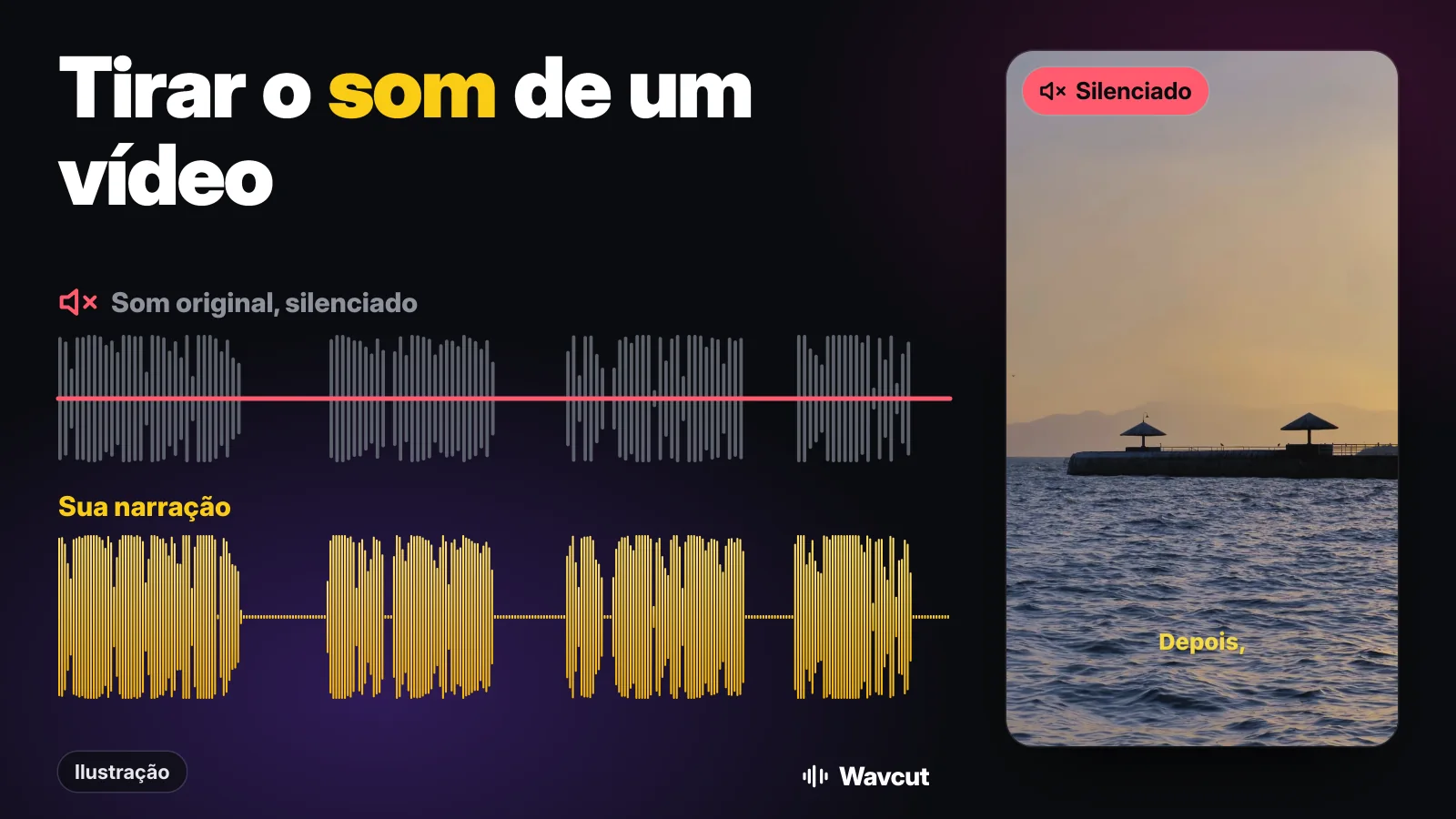
Para tirar o som de um vídeo no iPhone, abra o vídeo no Fotos, toque em Editar, toque no ícone de alto-falante no canto superior esquerdo e toque em OK: o vídeo toca mudo em qualquer lugar onde você o compartilhar. Isso remove todo o som do vídeo inteiro. Se você quer só um clipe em silêncio, ou quer colocar a sua voz onde estava o barulho, use o iMovie ou um editor como o Wavcut. Aqui está cada caminho, o que ele muda e como desfazer.
Como tirar o som no app Fotos?
O Fotos tem um botão de um toque para silenciar vídeo. O guia da Apple sobre edição de vídeo no Fotos não fala dele (cobre recorte, velocidade de reprodução e Mixagem de Áudio), por isso estes passos seguem o tutorial do How-To Geek:
- Abra o vídeo no app Fotos e toque em Editar.
- Toque no ícone de alto-falante no canto superior esquerdo. Com o áudio removido, o ícone passa a mostrar uma linha diagonal.
- Toque em OK. Na barra de ferramentas do Fotos, o vídeo passa a mostrar um alto-falante acinzentado: ele não tem mais faixa de áudio.
Nada se perde. Para recuperar o som, abra a edição de novo e toque no ícone outra vez. O guia da Apple acrescenta a regra geral das edições de vídeo no Fotos: para desfazer as edições depois de salvar, abra o vídeo, toque em Editar e toque em Reverter.
Um detalhe que o How-To Geek aponta: se o alto-falante da barra aparece riscado em vez de acinzentado, é só o seu iPhone que está no silencioso. Ligue o som de novo e confira o ícone antes de enviar o vídeo.
O Fotos consegue abaixar o ruído de fundo em vez de silenciar tudo?
Nos iPhones recentes, sim. Segundo o guia da Apple, quando você grava com o iPhone 16 ou posterior usando Áudio Espacial, pode usar a Mixagem de Áudio para personalizar o som: abra o vídeo, toque em Editar, toque em Mixagem de Áudio e escolha Padrão, No Quadro (“reduza sons e vozes de fontes que não são visíveis no quadro do vídeo”), Estúdio (“reduza os sons de fundo e a reverberação”) ou Cinema. Um controle deslizante abaixo das opções define a força do efeito. Toque em OK.
A Mixagem de Áudio mantém as vozes e abaixa o resto. É a melhor escolha quando você se filmou falando num lugar barulhento e as palavras valem a pena.
Como silenciar um vídeo no iMovie?
O iMovie, grátis da Apple, silencia um clipe por vez, o que importa quando o projeto tem vários. Do guia do iMovie para iPhone da Apple:
- Toque no clipe na linha do tempo para abrir o inspetor na parte inferior da tela.
- Toque no botão Áudio.
- “Toque no botão Mudo ao lado do controle de volume. Quando o clipe já estiver mudo, toque novamente no botão Mudo para ativar o som.”
“Ao desativar o som de um clipe de vídeo, um ícone de mudo é exibido no canto superior esquerdo do clipe na linha do tempo.” Se você quer o som mais baixo em vez de desligado, arraste o controle de volume para a esquerda.
Como silenciar um vídeo no Wavcut?
O Wavcut também silencia por clipe, e os botões aparecem assim que um clipe é selecionado:
- Abra o projeto e toque no clipe de vídeo na linha do tempo.
- Toque em Silenciar na barra de ferramentas (o ícone de alto-falante). O botão passa a dizer Ativar som; toque de novo para trazer o áudio de volta.
- Para um clipe mais baixo em vez de mudo, toque em Volume e arraste o controle. Abaixar até o fim também conta como silenciar.
- Exporte. O clipe silenciado fica mudo no vídeo final.
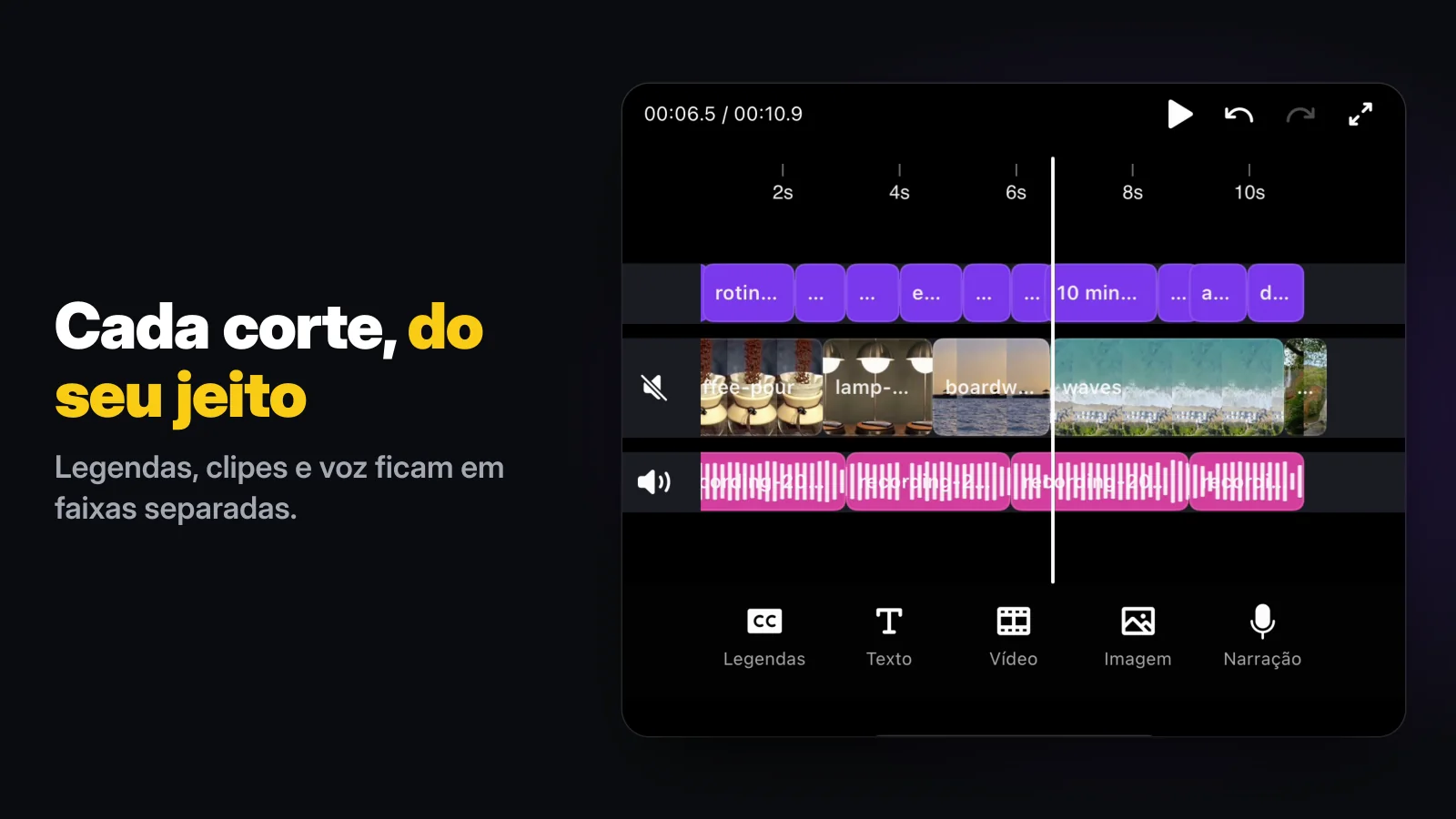
O mesmo botão Silenciar funciona em clipes de áudio e gravações de narração, então você pode calar uma gravação ruim sem apagá-la.
Como colocar a sua voz onde estava o som?
Silenciar costuma ser só o primeiro passo; o objetivo é um vídeo que diga o que você quer. No Wavcut, com o clipe silenciado, toque em Narração, leia o roteiro e pare. A gravação fica na própria faixa, embaixo da imagem, e dela saem as legendas (no plano gratuito, 3 vídeos por mês, transcritos no celular).
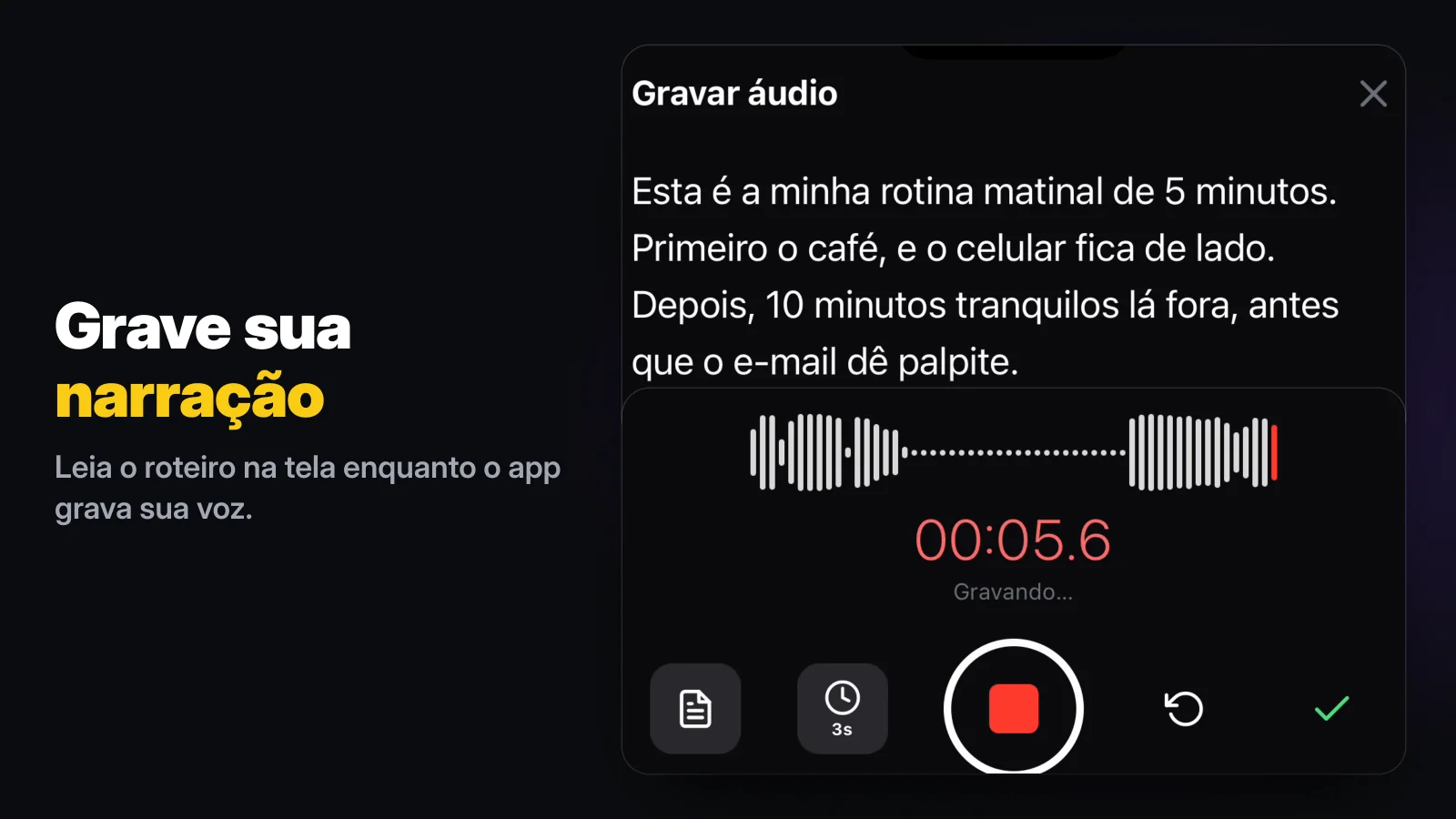
O modo Só áudio do Wavcut é a mesma ideia em um passo: você grava ou escolhe a narração primeiro, e os clipes de b-roll que ele coloca sobre a sua voz chegam silenciados, então só você é ouvido. Na nossa edição de exemplo, a da prévia na App Store, uma gravação de 15,4 segundos voltou com cerca de 4,2 segundos de pausas cortadas e 5 clipes de b-roll posicionados, nenhum deles com som. Nosso guia de narração cobre a gravação em si, inclusive o caminho pelo iMovie.
Como silenciar só uma parte do vídeo?
Corte o clipe para que a parte barulhenta vire um clipe próprio e silencie esse pedaço. No Wavcut: selecione o clipe, mova o cursor para onde o barulho começa, toque em Dividir, repita onde ele termina, selecione o pedaço do meio e toque em Silenciar. O iMovie funciona igual depois de dividir, porque o botão Mudo também vale para um clipe. O Fotos não faz isso; o botão de alto-falante cobre o vídeo inteiro.
Qual caminho escolher?
Conferido em 16 de novembro de 2026 com os guias da Apple, o How-To Geek e o próprio app:
| App | O que faz | Vídeo inteiro ou um clipe? | Desfazer | Custo |
|---|---|---|---|---|
| Fotos, botão de alto-falante | Remove todo o som | Vídeo inteiro | Tocar de novo no alto-falante, ou Reverter | Já vem no iPhone |
| Fotos, Mixagem de Áudio | Abaixa o som de fundo, mantém as vozes | Vídeo inteiro; iPhone 16 ou posterior, Áudio Espacial | Escolher Padrão, ou Reverter | Já vem no iPhone |
| iMovie | Silencia um clipe ou abaixa o volume dele | Por clipe | Tocar em Mudo de novo | Grátis |
| Wavcut | Silencia um clipe, abaixa o volume, grava uma narração por cima | Por clipe | Tocar em Ativar som | Plano gratuito; HD e 4K com marca d’água |
Para um clipe que você só quer mudo antes de enviar, o Fotos é o mais rápido. Para um vídeo falado com um trecho barulhento, divida e silencie no iMovie ou no Wavcut. Se a gravação inteira vai ser narrada de novo, o Wavcut também corta as pausas com o cortador de silêncio e legenda a nova voz na mesma passada; o fluxo completo está em como editar vídeo no iPhone.
Quais são os limites?
O Wavcut por enquanto é só para iPhone e não tem controle de velocidade. Silenciar no Wavcut vale para o clipe inteiro em que está; para um trecho só, divida primeiro. No plano gratuito, as exportações SD (720p) saem limpas e HD e 4K levam marca d’água, e as legendas no aparelho cobrem 3 vídeos por mês. A Mixagem de Áudio do Fotos exige iPhone 16 ou posterior e um vídeo gravado em Áudio Espacial. Se você também vai reenquadrar o clipe, nosso guia de zoom usa os mesmos passos: selecionar, Dividir e pinçar. Comparando editores? Leia Wavcut vs CapCut.