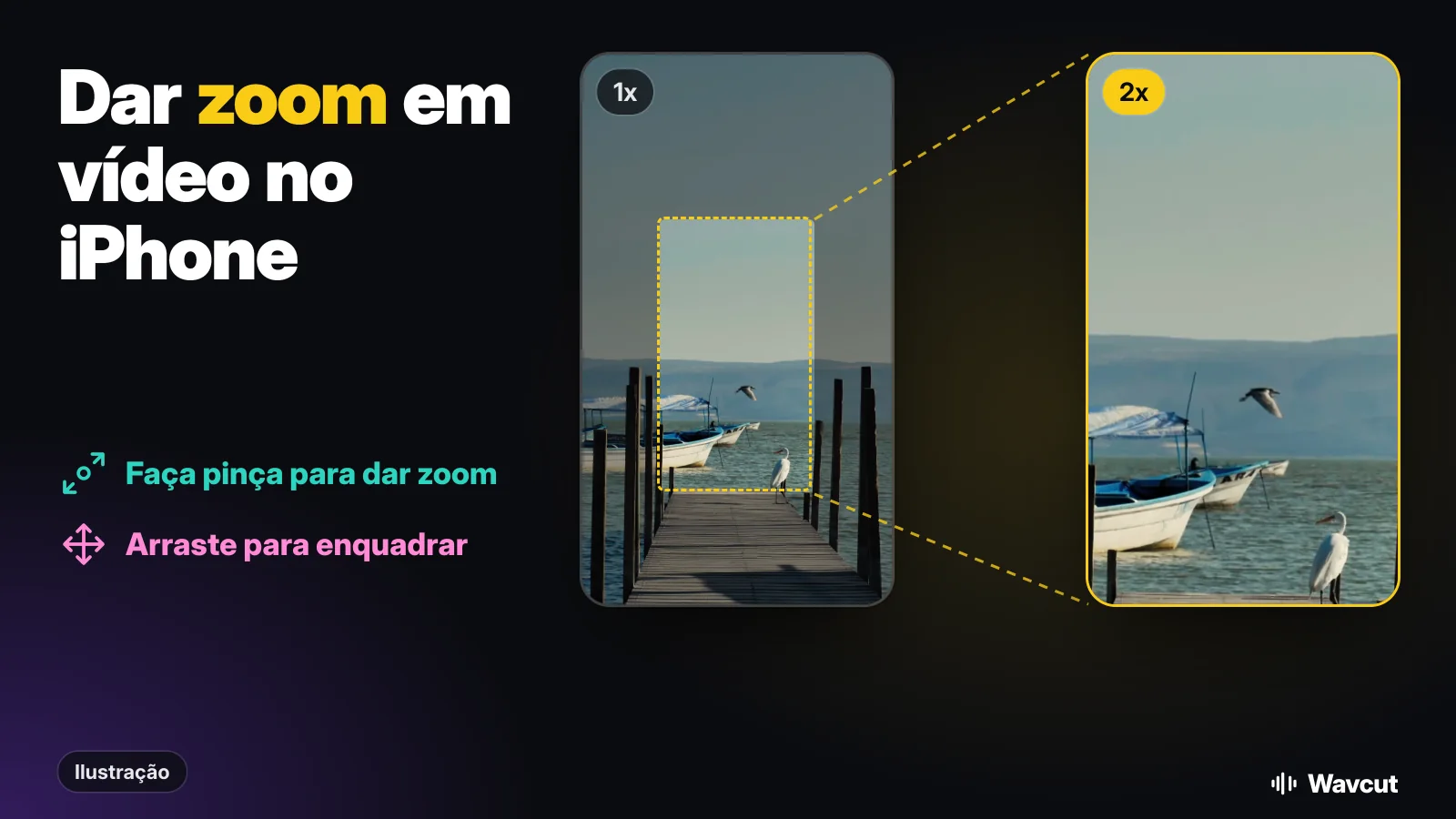
Para dar zoom em vídeo no iPhone depois de gravar, você recorta a imagem: no Fotos, no iMovie ou em um editor como o Wavcut, você amplia com os dedos e arrasta para o lugar, e a exportação guarda só essa parte. Abaixo estão os passos exatos em cada app, como dar zoom em um só momento em vez do clipe inteiro e o que o zoom faz com a qualidade.
Dá para dar zoom em um vídeo já gravado?
Dá, com uma ressalva. Um arquivo de vídeo tem um número fixo de pixels, então o zoom depois amplia uma parte menor do quadro; ele não cria detalhes que a câmera não registrou. Se quiser um plano fechado, dê zoom ao gravar. Se só percebeu depois, todos os métodos abaixo funcionam com um clipe que já está na sua biblioteca.
Como dar zoom em um vídeo no app Fotos?
O Fotos não tem botão de zoom para vídeo, mas a ferramenta de recorte faz o mesmo trabalho. Estes são os passos do manual da Apple:
- Abra o app Fotos e toque no vídeo.
- Toque no botão Editar e depois no botão Recortar.
- "Arraste os cantos do retângulo para delimitar a área que deseja manter na imagem, ou separe ou junte os dedos."
- Para um formato fixo, toque no botão Proporção Livre e escolha uma opção como Quadrado ou 9:16.
- Toque em OK. Se não gostar, toque em Cancelar e depois em Ignorar Alterações.
O recorte vale para o vídeo inteiro, do primeiro ao último quadro. E não é definitivo: abra o vídeo, toque em Editar e depois em Reverter para recuperar a imagem completa.
Como dar zoom em um vídeo no iMovie?
O iMovie, app gratuito da Apple, tem um ajuste de zoom para cada clipe de vídeo. Segundo o manual do iMovie para iPhone:
- Abra um projeto de filme no iMovie.
- Toque para selecionar um clipe de vídeo na linha do tempo.
- Toque no botão “Controle de Redimensionamento” no visualizador.
- "Junte ou separe os dedos para ampliar ou reduzir e arraste a imagem no visualizador para enquadrá-la da maneira desejada."
- Toque no botão Reproduzir para conferir.
O zoom fica no clipe selecionado. O movimento lento que a Apple chama de efeito Ken Burns é outro controle e só funciona com fotos, não com clipes de vídeo.
Como dar zoom em um vídeo no Wavcut?
No Wavcut o zoom é um gesto na prévia, o mesmo que você usa com textos e imagens:
- Abra o projeto e toque no clipe de vídeo na linha do tempo.
- Separe os dedos na prévia para ampliar até 10x, ou junte para afastar.
- Arraste a imagem até o assunto ficar onde você quer.
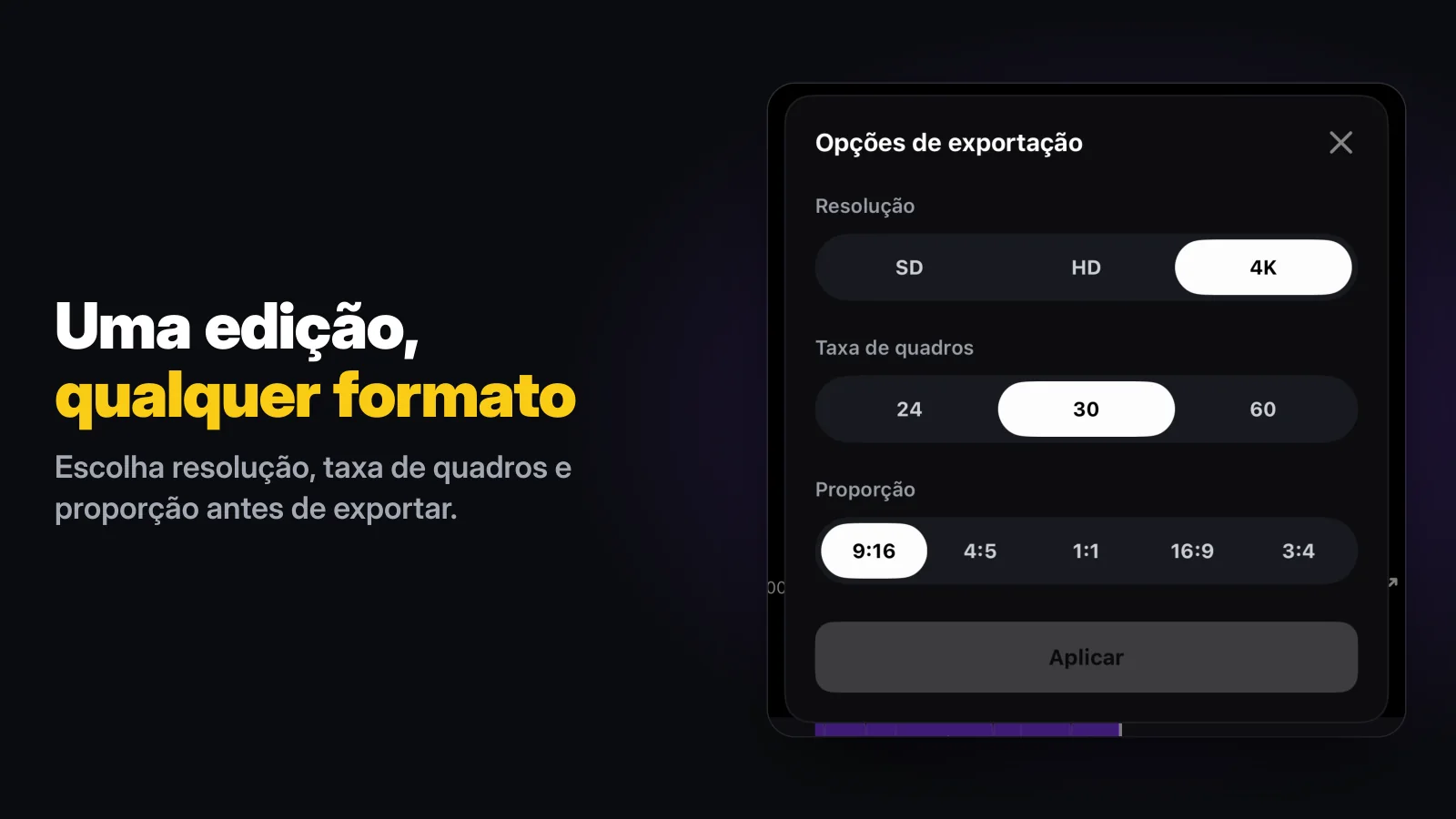
- Exporte. O zoom vai no arquivo, na proporção que você escolher.
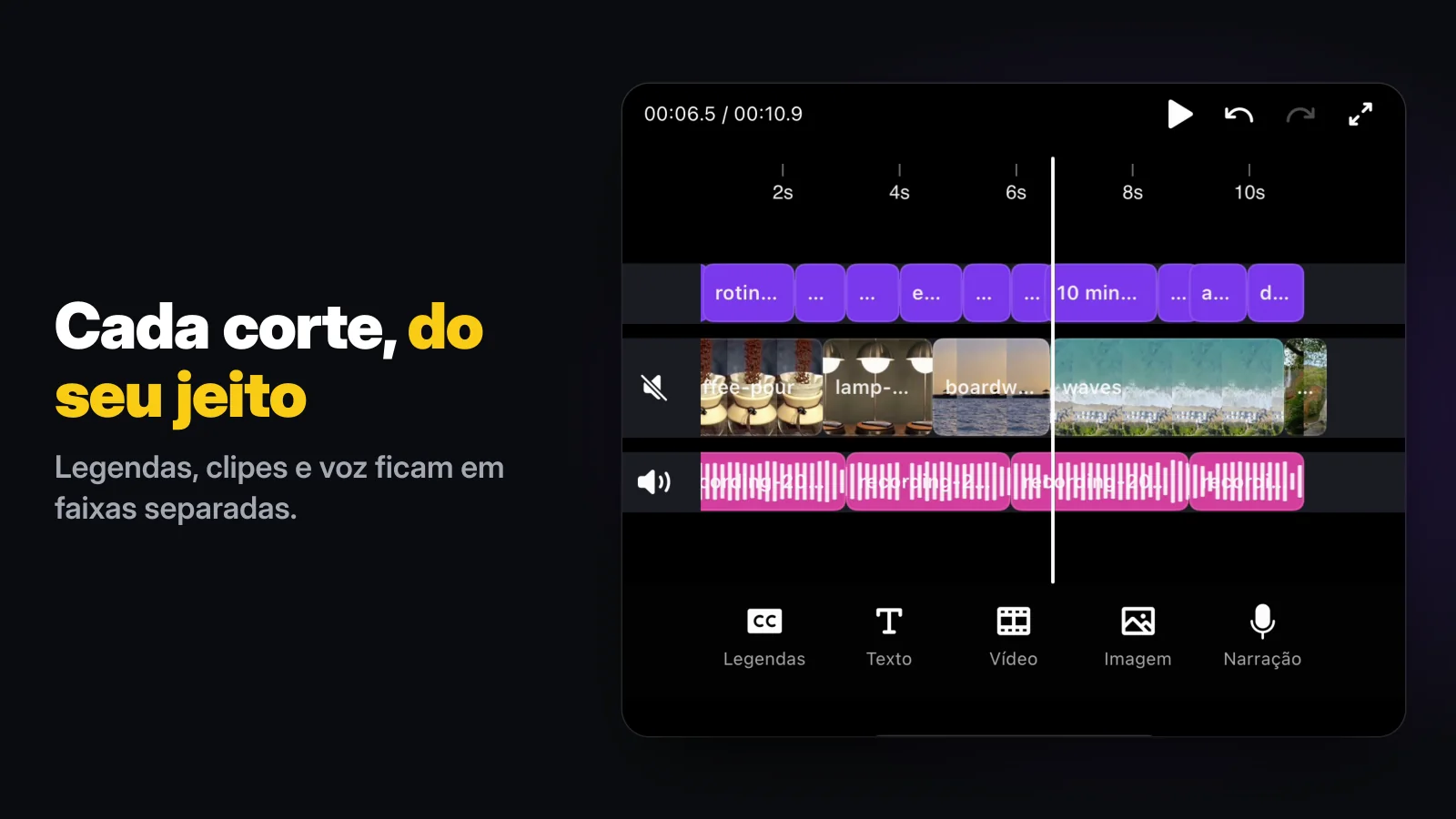
A reprodução pausa enquanto seus dedos estão na tela e continua quando você solta, então dá para enquadrar sem correr atrás de uma imagem em movimento.
Como dar zoom só em uma parte do vídeo?
Todos os zooms acima valem para um clipe inteiro. Para um só momento, divida o clipe antes, para que esse momento vire um clipe próprio. No Wavcut:
- Selecione o clipe, leve o cursor de reprodução até onde o zoom deve começar e toque em Dividir. Repita onde ele deve terminar.
- Selecione o trecho do meio.
- Faça pinça para ampliar só esse trecho e arraste para enquadrar.
No iMovie funciona do mesmo jeito depois de dividir o clipe, porque o controle de zoom de lá também vale para um clipe por vez.
É o "punch-in" dos vídeos falando para a câmera: na frase que importa, a pessoa de repente ocupa mais o quadro. Ele também disfarça um jump cut. Quando as pausas saem de uma única gravação, o enquadramento muda no corte e a emenda parece um plano novo em vez de um pulo. O corte de silêncio do Wavcut faz esses cortes para você; um zoom em cada segundo trecho suaviza tudo rápido.
Dar zoom no vídeo diminui a qualidade?
Diminui, por pura conta. Um zoom de 2x mostra metade da largura e metade da altura, então um quarto dos pixels preenche a mesma tela. Isto é o que sobra do quadro em cada zoom:
| Gravado em | Quadro inteiro | Depois de 2x | Depois de 3x |
|---|---|---|---|
| 4K | 3840 x 2160 | 1920 x 1080 | 1280 x 720 |
| HD (1080p) | 1920 x 1080 | 960 x 540 | 640 x 360 |
Daí saem duas coisas. Se você vai dar zoom depois, grave em 4K: um zoom de 2x em 4K ainda deixa uma imagem 1080p inteira. E ajuste o zoom à exportação. No plano gratuito do Wavcut, exportações em SD (720p) saem sem marca d’água, então até um zoom de 3x em um clipe 4K preenche uma exportação SD sem ampliação.
Como dar zoom enquanto grava no iPhone?
É o jeito que mantém mais detalhe, porque quem dá o zoom é a câmera. Nos passos da Apple para gravar vídeo, durante a gravação: "Junte ou separe os dedos na tela para ampliar e reduzir." Você também pode tocar em .5x, 1x, 2x, 3x, 4x, 5x ou 8x, dependendo do modelo. "Para ter mais precisão de zoom, mantenha 1x pressionado e arraste o controle."
Qual jeito usar?
Conferido em 15 de novembro de 2026 com os manuais da Apple e o próprio app:
| App | Quando | Como | Só um momento? | Preço |
|---|---|---|---|---|
| Câmera | Gravando | Pinça, tocar em 1x, 2x etc. ou arrastar o controle | Sim, zoom ao vivo | Já vem no iPhone |
| Fotos | Depois | Editar, Recortar, separar os dedos ou arrastar os cantos | Não, o vídeo inteiro | Já vem no iPhone |
| iMovie | Depois | Escolher o clipe, “Controle de Redimensionamento”, pinça e arrastar | Por clipe; dividir antes | Gratuito |
| Wavcut | Depois | Escolher o clipe, pinça na prévia, arrastar | Por clipe; Dividir antes | Plano gratuito; exportações em HD e 4K levam marca d’água |
Para um vídeo mais fechado do começo ao fim, o Fotos é o mais rápido. Para um punch-in em uma frase, use o iMovie ou o Wavcut. Se o vídeo é uma gravação falada, o Wavcut também corta as pausas e coloca legendas na mesma passada; o processo todo está em como editar vídeo no iPhone.
Quais são os limites?
Por enquanto o Wavcut é só para iPhone e não tem controle de velocidade. Um zoom no Wavcut vale para o clipe inteiro em que está, então um zoom que se move durante um plano não dá para desenhar à mão. No plano gratuito, exportações em SD (720p) saem limpas e HD e 4K levam marca d’água. Para uma versão vertical de um vídeo horizontal, escolha 9:16 nas opções de exportação e reenquadre com a mesma pinça e o mesmo arrastar; nosso guia de Shorts do YouTube explica o que muda com o formato. Comparando editores? Leia Wavcut vs CapCut.