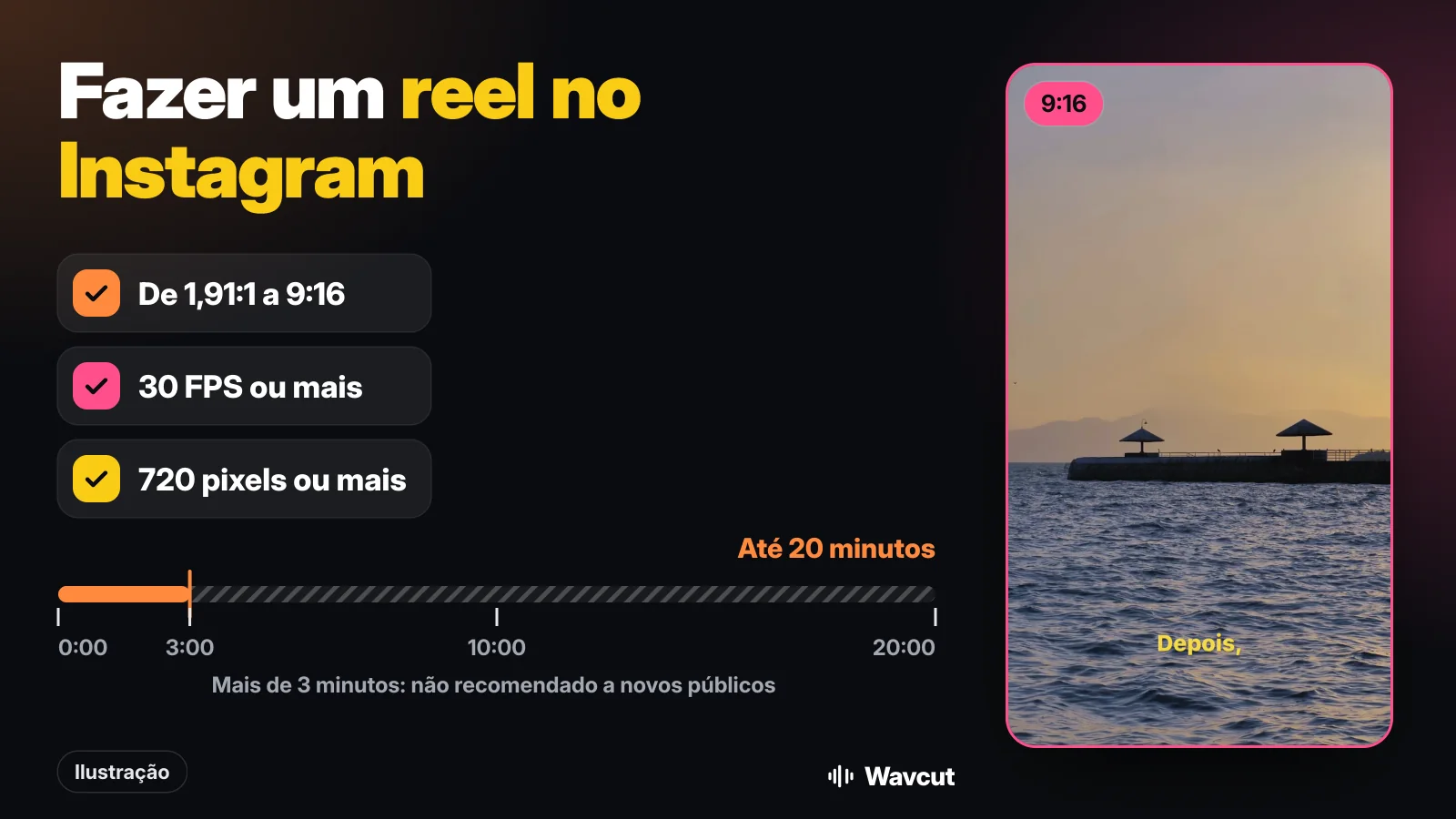
Para fazer reels no Instagram, você grava ou escolhe um vídeo na câmera do Reels, adiciona o que quiser por cima e compartilha. No iPhone, leva um minuto. Abaixo: os passos da própria Ajuda do Instagram, quanto um reel pode durar, as regras de envio que muitos guias deixam de fora (o Instagram pede pelo menos 30 FPS e 720 pixels) e como cortar as pausas e colocar legendas no Wavcut antes de postar.
Como fazer um reel no app do Instagram?
Estes são os passos para iPhone como a Ajuda do Instagram os descreve:
- No seu Feed, toque em Criar na parte inferior.
- Toque em REEL na parte inferior.
- Toque em Câmera na parte superior para gravar um novo reel.
- Toque e segure Gravar para gravar um clipe, ou toque para começar e toque de novo para encerrar. Para usar um vídeo que você já gravou, toque no rolo da câmera no canto inferior esquerdo.
- Toque em Avançar no canto inferior direito. Ali você adiciona Áudio, Texto, Figurinhas e Efeitos, ou toca em Baixar.
- Toque em Editar vídeo no canto inferior esquerdo para uma linha do tempo com seus clipes, texto, figurinhas e música. Adicionar clipes e Reordenar também ficam ali.
- Toque em Avançar no canto superior direito, escreva uma legenda e toque em Compartilhar.
Se você não encontra REEL, talvez não seja culpa sua: o Instagram avisa que "No momento, o Reels não está disponível para todos" e que algumas contas podem ver reels, mas não gravá-los.
Quanto tempo pode durar um reel?
A Ajuda do Instagram é direta: "Com o Instagram Reels, é possível gravar e editar vídeos de até 20 minutos", em um ou vários clipes. A mesma página traz a frase que importa para o alcance: "reels com mais de três minutos não serão recomendados para novos públicos".
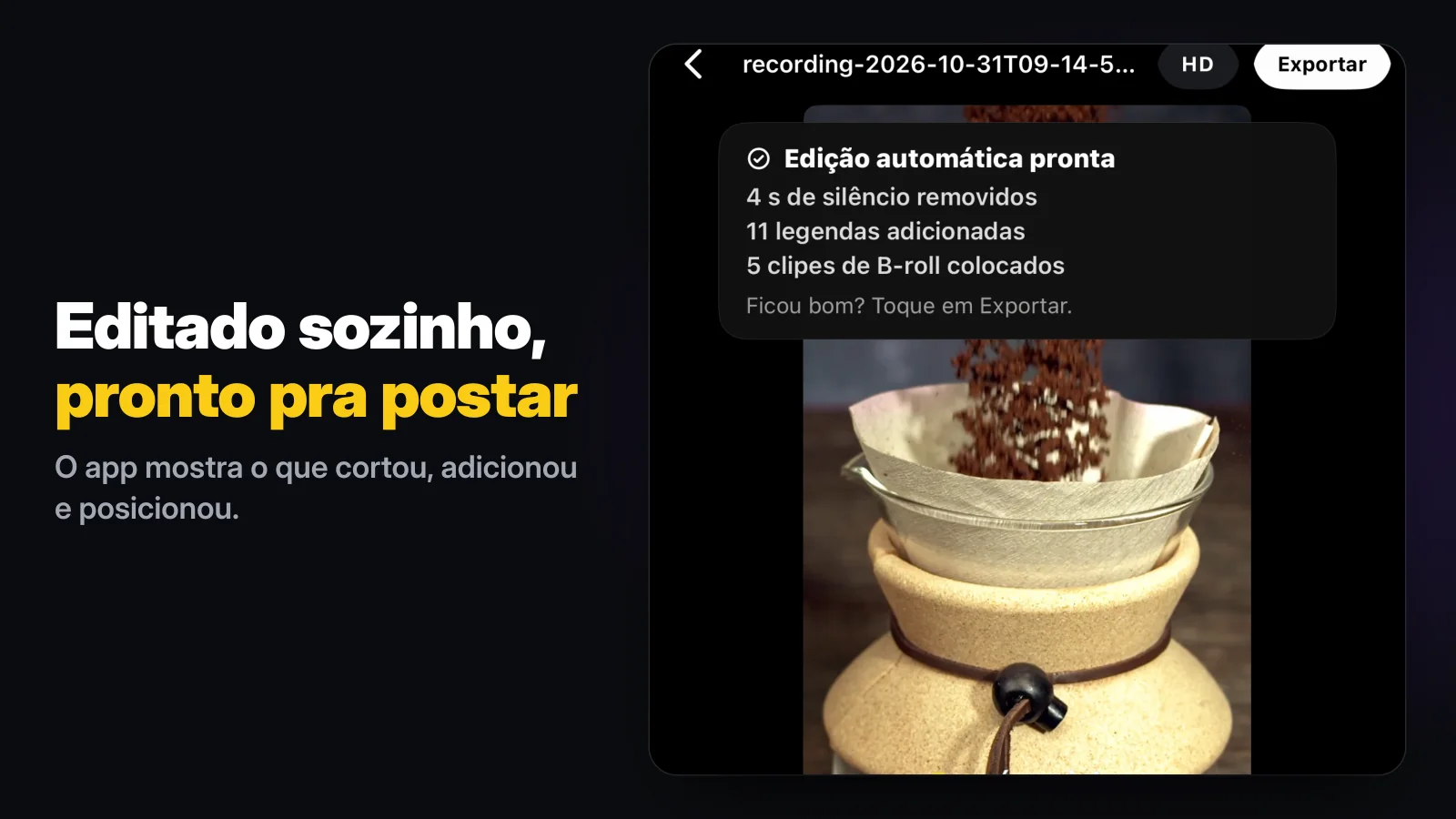
Quando lemos os resultados de busca deste tema em 19 de novembro de 2026, vários resultados no topo ainda eram vídeos e posts de 2022 a 2024. Confira as durações que eles citam com a Ajuda. Um reel para gente nova deve terminar até 3:00, e o jeito mais barato de chegar lá é cortar pausas, não palavras: nossa gravação de exemplo de 15,4 segundos perdeu 4 segundos de silêncio no Wavcut e manteve cada palavra.
Qual tamanho, taxa de quadros e resolução um reel precisa?
Conferido em 19 de novembro de 2026 com a Ajuda do Instagram, o Manual do Usuário do iPhone da Apple e o próprio app:
| Ajuste | Ajuda do Instagram | Câmera do iPhone | Exportação do Wavcut |
|---|---|---|---|
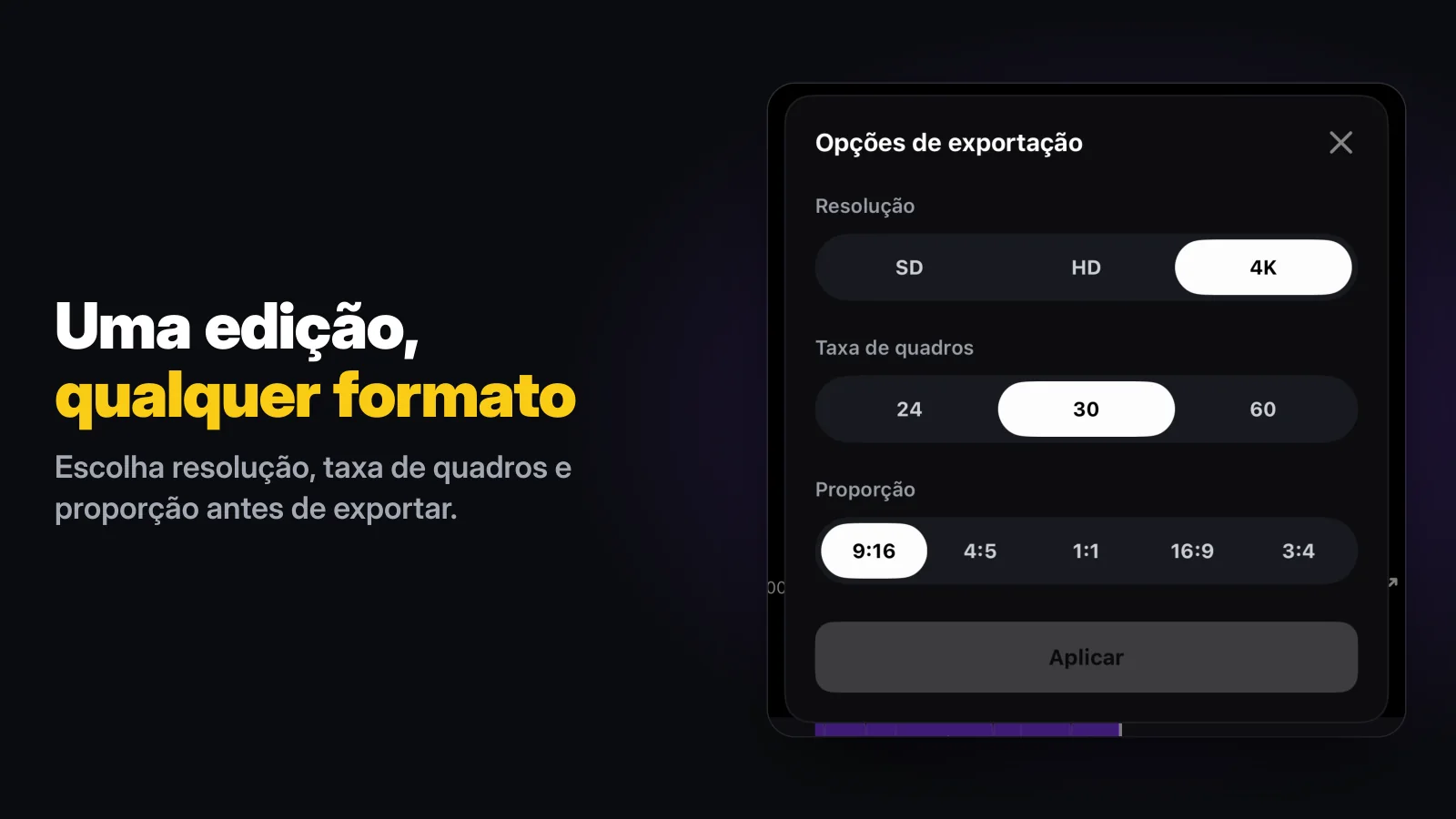
| Proporção | Entre 1,91:1 e 9:16 | Vertical quando você segura o iPhone em pé | 9:16, 4:5, 1:1, 16:9 ou 3:4, todas dentro da faixa do Instagram |
| Taxa de quadros | Pelo menos 30 FPS | O FPS Automático pode cair para 24 com pouca luz | 24, 30 ou 60; vídeos novos começam em 30 |
| Resolução | Pelo menos 720 pixels | Em Ajustes > Câmera > Gravar Vídeo | SD (720p), HD ou 4K |
| Duração | Até 20 minutos; acima de 3, não recomendado a novos públicos | - | Aparece na linha do tempo depois do corte de silêncio |
| Preço | Grátis | Já vem no iPhone | Plano grátis; SD (720p) sem marca d’água, HD e 4K com marca d’água |
O ajuste que pode quebrar a regra sem você perceber é a taxa de quadros. A Apple escreve que "O iPhone pode reduzir automaticamente a taxa de quadros para 24 fps para melhorar a qualidade do vídeo em situações com pouca luz". Para mudar, acesse Ajustes > Câmera > Gravar Vídeo e, conforme o modelo, toque em FPS Automático ou desative FPS Automático em Luz Baixa. O outro caminho é exportar em 30 fps: os projetos do Wavcut começam em 30, e 24 só é usado se você escolher.
O Instagram também tem o próprio ajuste de qualidade: toque em Perfil, depois em Menu no canto superior direito, em Seu app e suas mídias toque em Qualidade da mídia e ative Carregar em alta qualidade. O Instagram avisa que o envio pode demorar mais.
Como editar um reel no iPhone antes de postar?
Um exemplo com material nosso: para a prévia da App Store, gravamos uma fala de 15,4 segundos sobre uma rotina matinal, com o celular na vertical. Este é o caminho dessa gravação até um reel publicado.
- Grave na vertical. Segure o iPhone em pé para o clipe sair em 9:16 desde o início. Enquadre do peito para cima e deixe espaço embaixo para as legendas.
- Abra no Wavcut. Toque em Novo vídeo e escolha o clipe. O preset ativo faz a edição; Frente à câmera corta as pausas em silêncio e adiciona legendas.
- Confira o resultado. Na gravação de exemplo, o app mostrou 4 segundos de silêncio removidos, 11 legendas adicionadas e 5 clipes de b-roll colocados. Um único desfazer reverte o corte de silêncio, e clipes, legendas e b-roll continuam editáveis na linha do tempo.
- Exporte. Nas Opções de exportação, mantenha a proporção em 9:16 e a taxa de quadros em 30 ou 60, e escolha a resolução. Todas as resoluções do Wavcut cumprem o mínimo de 720 pixels do Instagram.
- Mande para o Instagram. Na tela Escolha onde compartilhar, toque em Instagram. O Wavcut salva o vídeo em Fotos e abre o Instagram com esse vídeo selecionado; se o Instagram não estiver instalado, abre a folha de compartilhamento do iPhone. Depois siga os passos de Avançar acima e toque em Compartilhar.
O Wavcut não posta por você. O reel sai da sua própria conta do Instagram, com a sua legenda, a sua capa e os seus ajustes. Se preferir, toque em Salvar e adicione o vídeo depois pelo rolo da câmera na câmera do Reels.
Dá para fazer reels sem mostrar o rosto?
Dá. Grave uma narração em vez de uma fala para a câmera e deixe a edição preencher a imagem. No Wavcut, é o modo Somente áudio: a narração é transcrita, as pausas são cortadas e o b-roll das suas coleções cobre toda a faixa visual, no ritmo do que você fala. As ideias de canal dark também servem para reels, e como fazer narração em vídeo explica a gravação.
Quais são os limites?
Por enquanto o Wavcut é só para iPhone e não tem controle de velocidade. No Free, as legendas são geradas no celular para 3 vídeos por mês; Pro e Max enviam o áudio do clipe para legendas com IA em mais de 60 idiomas. Exportações SD não têm marca d’água no Free; HD e 4K têm. O corte de silêncio roda no celular em todos os planos: remover silêncio de vídeo explica como ele decide o que cortar, e legendas automáticas cobre a parte das legendas. Se está comparando editores, leia Wavcut vs CapCut. O mesmo vídeo também no YouTube? Veja como fazer um Short no YouTube, e se você gravou em partes, como juntar vídeos no iPhone.