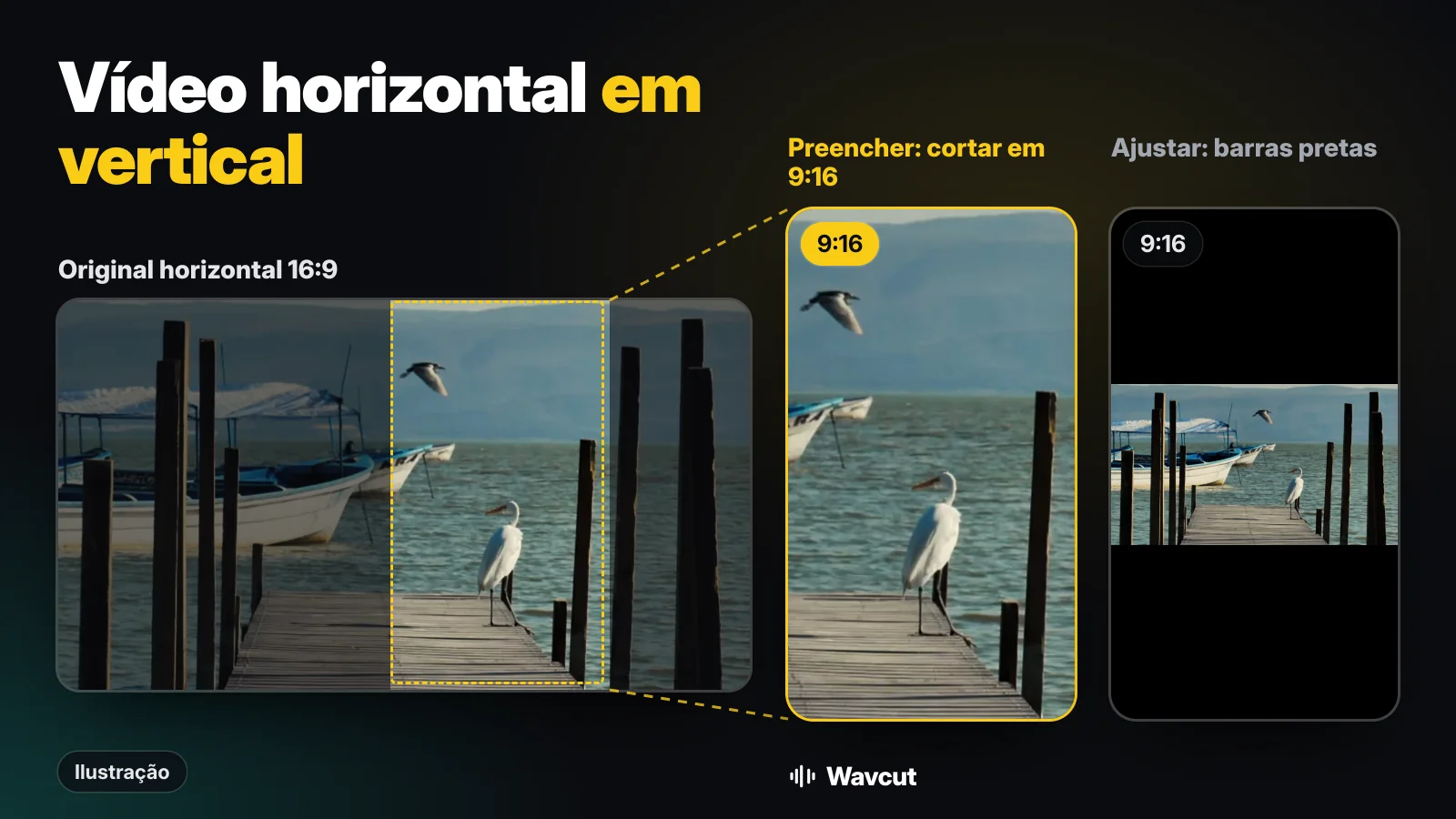
Para transformar vídeo horizontal em vertical no iPhone, você recorta em um quadro alto 9:16 e escolhe que parte da imagem larga fica. O app Fotos faz isso para um vídeo inteiro em poucos toques; um editor como o Wavcut deixa você enquadrar cada clipe sozinho. Girar é outro conserto, para uma imagem que ficou deitada de lado. Os três caminhos estão abaixo, com a conta em pixels que decide a nitidez do resultado.
Recortar ou girar um vídeo horizontal?
Olhe a imagem primeiro:
- A imagem está em pé, só que larga. As pessoas estão de pé, o horizonte está reto, só sobra largura. Recorte. Girar deixaria todo mundo deitado.
- A própria imagem está de lado. Você segurou o celular de um jeito e o vídeo toca virado 90 graus. Gire, e ele fica vertical sem perder nada.
A maioria dos vídeos horizontais é do primeiro tipo, então o recorte vem primeiro.
Como transformar vídeo horizontal em vertical no Fotos?
A ferramenta de recorte do Fotos funciona em vídeo como em foto. Do manual da Apple sobre recortar fotos e vídeos:
- Abra o app Fotos e toque no vídeo para abrir.
- Toque no botão Editar e depois no botão Recortar.
- Toque no botão Proporção Livre e escolha 9:16. Confira se a caixa está alta, não larga.
- "Arraste os cantos do retângulo para delimitar a área que deseja manter na imagem, ou separe ou junte os dedos", até a caixa ficar em cima do seu assunto.
- Toque em OK. Se não gostar, toque em Cancelar e depois em Ignorar Alterações.
O recorte vale para o vídeo inteiro, do começo ao fim, então um assunto que sai da caixa some nesse trecho. A mudança não é permanente: abra o vídeo, toque em Editar e depois em Reverter para trazer o quadro largo de volta.
Como girar um vídeo que ficou de lado?
Se a imagem está de lado, use a mesma tela. No Fotos, abra o vídeo, toque em Editar, toque em Recortar e depois no botão Girar, que vira a imagem 90 graus por toque. Toque até a imagem ficar em pé e toque em OK. Um vídeo gravado em pé que tocava de lado sai vertical com o quadro inteiro, sem recorte nenhum.
Como transformar vídeo horizontal em vertical no Wavcut?
No Wavcut, a forma é do projeto e o enquadramento é de cada clipe:
- Abra seu projeto com o vídeo largo na linha do tempo.
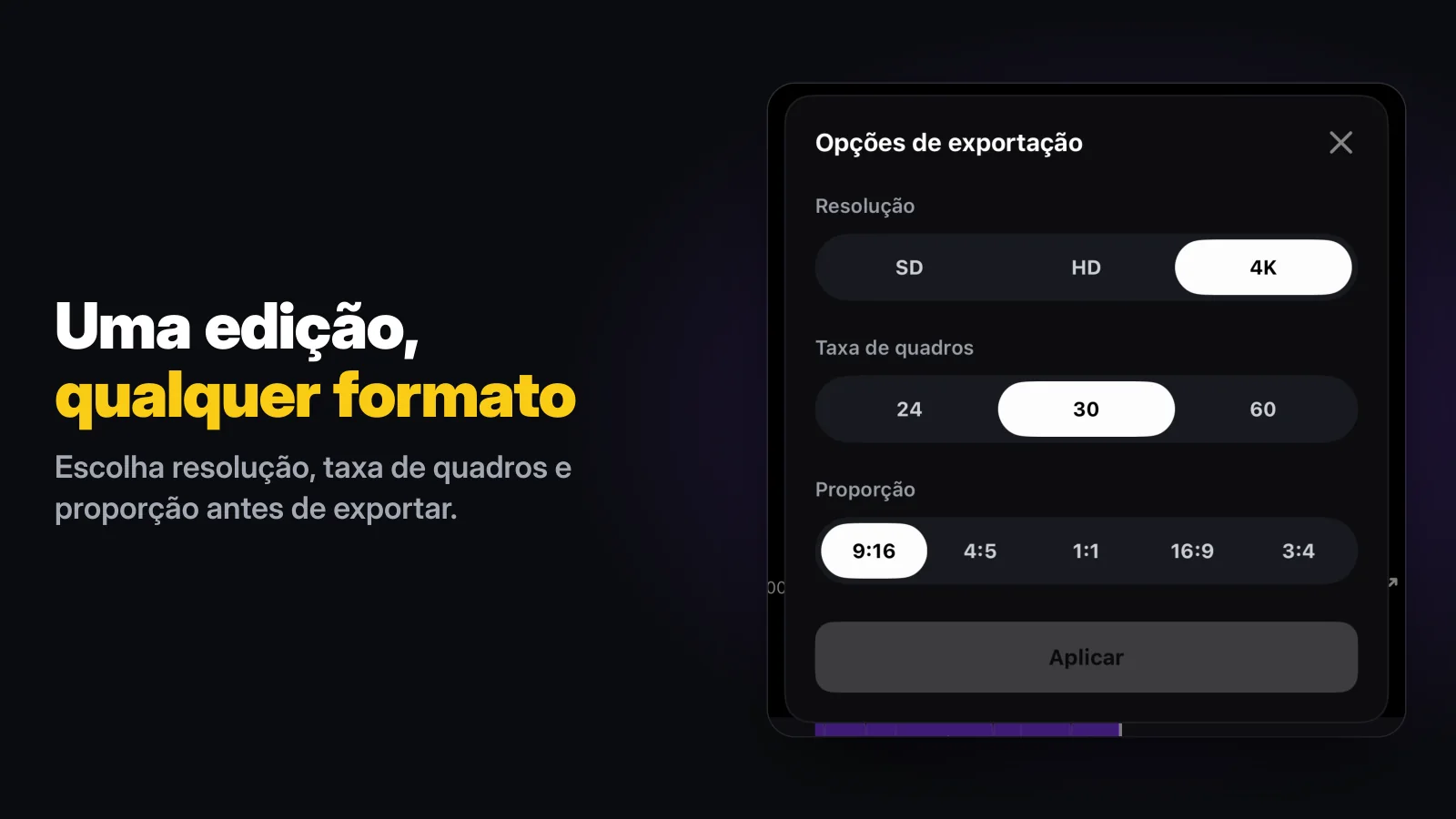
- Toque no botão de qualidade ao lado de Exportar, no topo (ele mostra SD, HD ou 4K), para abrir as Opções de exportação.
- Em Proporção, escolha 9:16 e toque em Aplicar. O clipe largo agora fica no meio de um quadro alto, com espaço vazio em cima e embaixo.
- Toque no clipe na linha do tempo para selecionar e faça pinça para abrir na prévia. Quando a imagem chega à altura inteira do quadro, ela encaixa certinho.
- Arraste a imagem para a esquerda ou a direita para deixar o assunto à vista e exporte.
Cada clipe mantém o próprio enquadramento. Se o vídeo tem vários clipes, selecione cada um e enquadre do mesmo jeito. Se o assunto atravessa o quadro dentro de um só clipe, divida o clipe onde ele se move e enquadre cada pedaço. Um punch-in mais fechado numa frase funciona igual; veja como dar zoom em vídeo no iPhone.
Dá para deixar vertical sem cortar nada?
Dá, se você aceitar barras pretas. Deixe o clipe no tamanho inicial em um projeto 9:16 do Wavcut e exporte: a imagem larga inteira aparece no meio, com preto em cima e embaixo. O problema é o tamanho. Uma imagem 16:9 em um quadro 9:16 é tão larga quanto a tela, mas tem só 32% da altura (1080 x 608 pixels dentro de 1080 x 1920), então parece pequena no celular. O espaço preto não fica perdido: arraste suas legendas automáticas ou um título para lá, e as palavras nunca cobrem a imagem.
Recortar um vídeo para vertical perde qualidade?
Perde, por pura aritmética. Um recorte 9:16 de um vídeo 16:9 mantém a altura toda mas só 32% da largura. Veja o que sobra, e quanto precisa ampliar para preencher uma exportação vertical:
| Gravado em | Quadro inteiro | O recorte 9:16 mantém | Para preencher 720 x 1280 (SD) | Para preencher 1080 x 1920 (HD) |
|---|---|---|---|---|
| 4K | 3840 x 2160 | 1215 x 2160 | Sem ampliar | Sem ampliar |
| HD (1080p) | 1920 x 1080 | 608 x 1080 | Cerca de 1,2x | Cerca de 1,8x |
| 720p | 1280 x 720 | 405 x 720 | Cerca de 1,8x | Cerca de 2,7x |
Então, se você sabe que uma tomada larga também vai ser postada na vertical, grave em 4K: o recorte ainda preenche uma exportação HD vertical com pixels reais. Um clipe 1080p recortado para uma exportação SD é ampliado só um pouco, o que mal se nota no celular. No plano gratuito do Wavcut, exportações em SD (720p) saem sem marca d’água e HD e 4K levam marca d’água.
Qual jeito usar?
Conferido em 22 de novembro de 2026 com o manual da Apple e o próprio app:
| Método | Como | Corta os lados? | Enquadramento diferente por clipe? | Custo |
|---|---|---|---|---|
| Fotos, recortar | Editar, Recortar, Proporção Livre, 9:16, OK | Sim | Não, uma caixa para o vídeo inteiro | Já vem no iPhone |
| Fotos, girar | Editar, Recortar, Girar, OK | Não, só para vídeos de lado | Não | Já vem no iPhone |
| Wavcut, preencher | Opções de exportação, 9:16, pinça para abrir, arrastar | Sim | Sim; divida um clipe para reenquadrar uma parte | Plano gratuito; exportações em HD e 4K levam marca d’água |
| Wavcut, ajustar | Opções de exportação, 9:16, deixar o clipe como está | Não, barras pretas em cima e embaixo | Sim | Plano gratuito; exportações em HD e 4K levam marca d’água |
Para um vídeo com o assunto parado num lugar, o Fotos é o mais rápido. Para um vídeo feito de vários clipes, ou um que vai virar um Short do YouTube ou um Reel do Instagram, o Wavcut enquadra cada clipe e coloca as legendas no mesmo projeto.
Quais são os limites?
Por enquanto o Wavcut é só para iPhone e não tem controle de velocidade. O enquadramento de um clipe vale para o clipe inteiro, então o Wavcut não acompanha sozinho um assunto em movimento; divida o clipe e enquadre cada pedaço. No plano gratuito, exportações em SD (720p) saem limpas e HD e 4K levam marca d’água. Comparando editores? Leia Wavcut vs CapCut.