Para poner texto en un video en iPhone necesitas un editor de video, porque la app Fotos no tiene herramienta de texto para videos. iMovie, gratis y de Apple, lo hace con títulos, y Wavcut, nuestro editor para iPhone, con un botón llamado Texto. Aquí tienes los pasos de ambos, con los nombres de los botones tal como aparecen en cada app.
¿Se puede poner texto con la app Fotos?
No. La guía de Apple para editar videos en Fotos explica cómo recortar, aplicar filtros y girar, y no incluye ninguna forma de escribir sobre el video. Hace falta un editor, y el gratuito de Apple es iMovie.
¿Cómo se pone texto con iMovie en iPhone?
iMovie llama título al texto. Estos son los pasos de Apple para iMovie 3.0.6:
- Abre un proyecto de película en iMovie.
- Toca el clip de video o la foto en la línea del tiempo para que aparezca el inspector abajo.
- Toca el botón Títulos y luego un título.
- Toca el título de muestra, elige Editar, escribe tu texto y toca OK en el teclado.
- Arrastra el título para moverlo; junta o separa dos dedos para cambiar su tamaño.
Para cambiar el aspecto, toca el clip en la posición del cursor de reproducción y otra vez el botón Títulos. Los botones Tipo de letra y Color cambian la letra, Estilo alterna entre Predeterminado y Tercio inferior, y el botón Más tiene Sombreado del texto, Mayúsculas y Duración total del clip. Esa última opción importa: un título pertenece a un clip, y solo con Duración total del clip se ve durante todo el clip.
¿Cómo se pone texto con Wavcut?
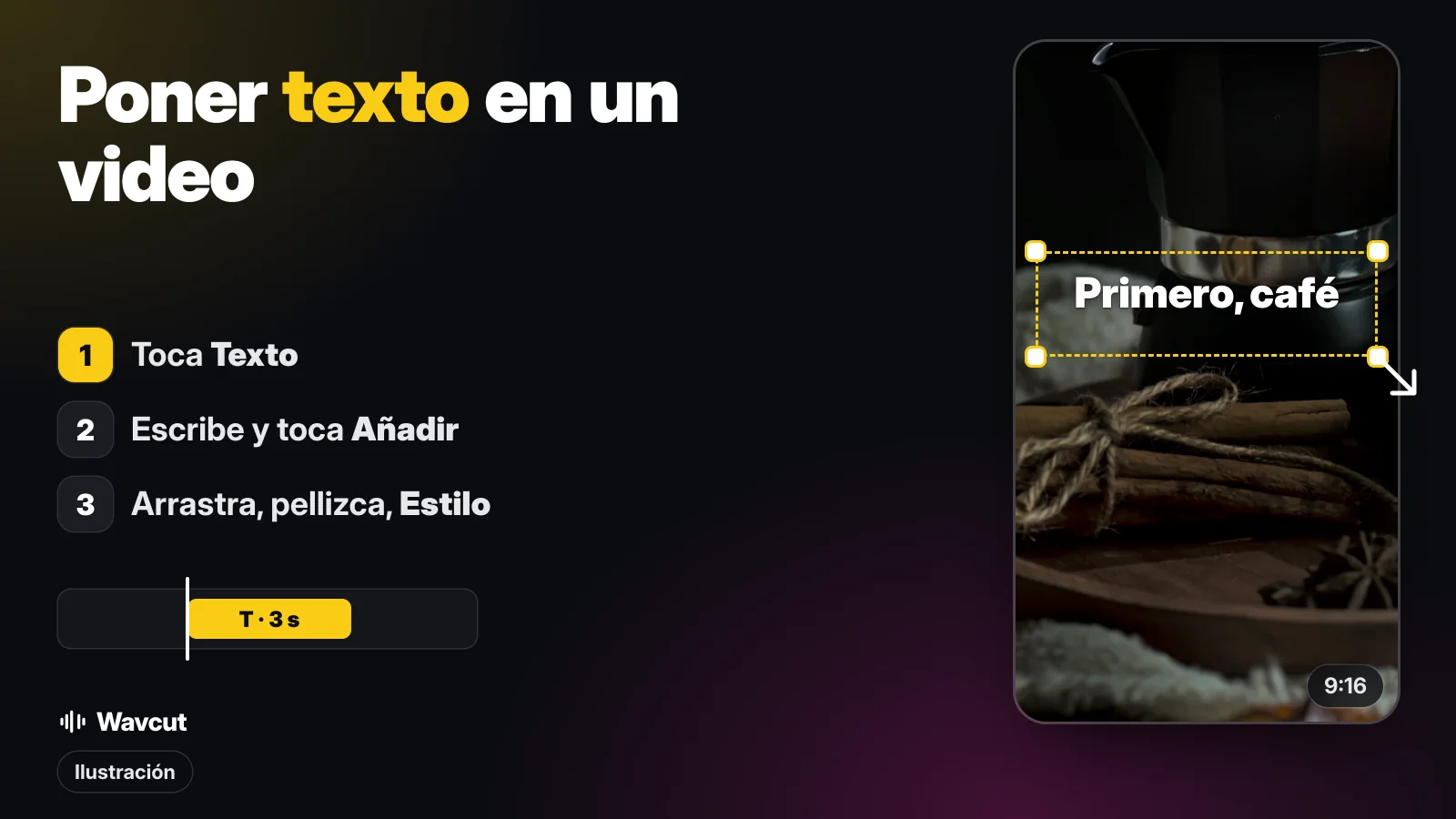
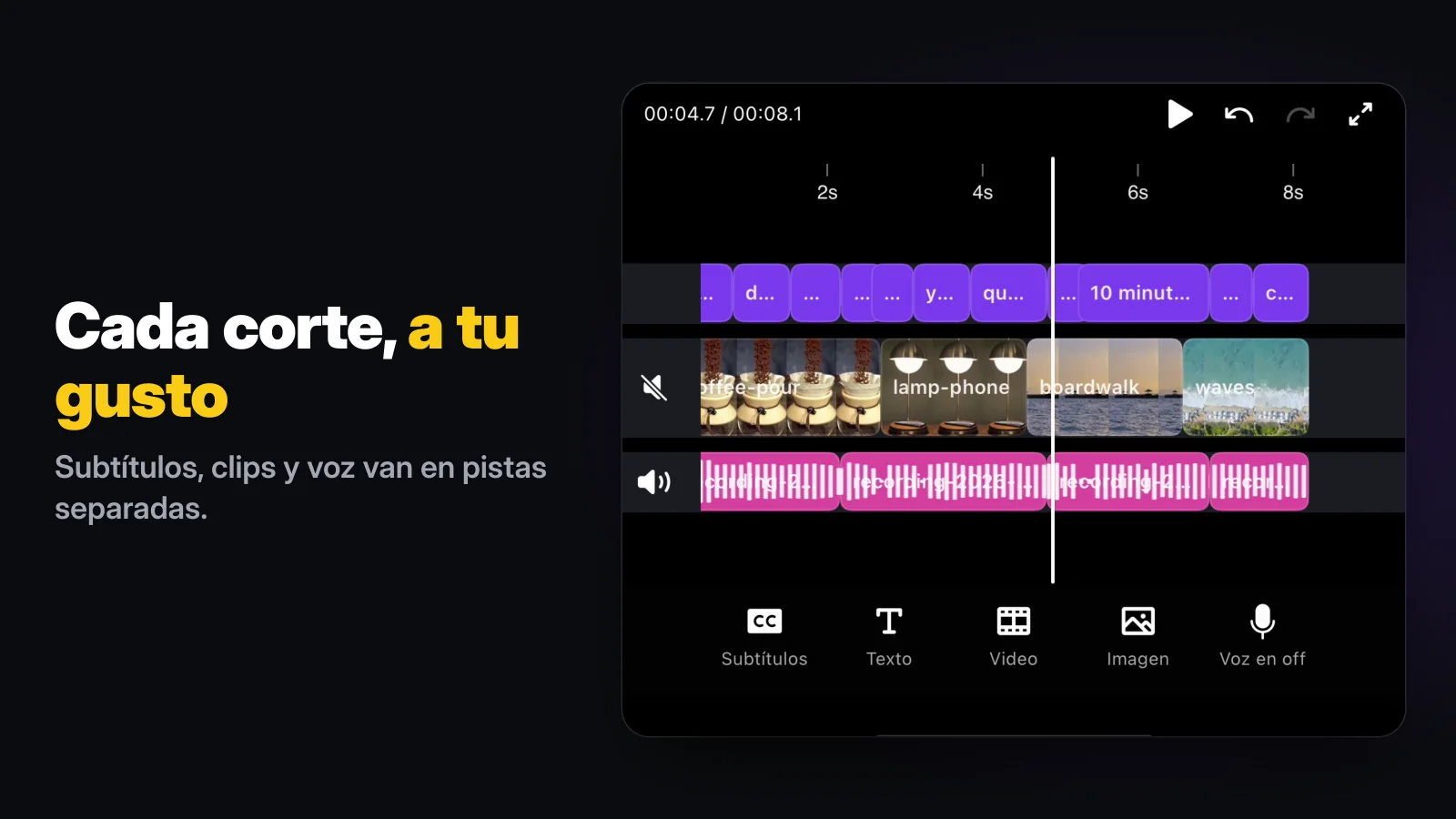
En Wavcut el texto es un elemento propio en la línea de tiempo, no un ajuste de un clip. Un ejemplo: quieres poner «Primero, café» sobre una toma de una cafetera, como en la imagen de arriba.
- Abre el video en el editor y lleva el cursor al punto donde debe empezar el texto.
- Toca Texto en la barra de herramientas. Se abre Añadir texto.
- Escribe «Primero, café» y toca Añadir. El texto aparece en el cursor, en su propia pista, durante 3 segundos.
- Arrástralo en la vista previa para moverlo y pellizca para cambiar su tamaño. En la línea de tiempo, arrastra sus extremos para que dure más o menos.
- Con el texto seleccionado, toca Estilo: la pestaña Fuente elige la tipografía y la pestaña Estilo, el tamaño (de 16 a 200) y el color. Editar cambia las palabras.
Repite para cada línea. Cada texto tiene su sitio en la línea de tiempo, así que un gancho al principio y una llamada a la acción al final son dos textos distintos que puedes mover libremente.
¿iMovie o Wavcut?
Comprobado el 13 de noviembre de 2026 con las fuentes de abajo y la propia app:
| Fotos | iMovie 3.0.6 | Wavcut | |
|---|---|---|---|
| Texto en el video | No | Títulos (estilos ya hechos) | Textos superpuestos |
| Dónde va el texto | - | Unido a un clip | En su propia pista, desde el cursor |
| Cuánto dura | - | Parte del clip, o todo con Duración total del clip | 3 segundos, luego arrastras sus extremos |
| Mover y redimensionar | - | Arrastrar, dos dedos, Predeterminado o Tercio inferior | Arrastrar, pellizcar |
| Aspecto | - | Tipo de letra, Color, Sombreado del texto, Mayúsculas | Fuente, Tamaño, Color |
| Precio | Incluida | Gratis; necesita iOS 27 o posterior | Plan gratuito; HD y 4K con marca de agua |
Elige iMovie para un título suelto en un video familiar: es gratis, es de Apple y sus títulos animados quedan bien sin esfuerzo. Elige Wavcut si haces videos verticales para Reels, TikTok o Shorts a menudo, necesitas varios textos en momentos exactos y en la misma edición quieres cortar pausas y añadir subtítulos automáticos.
¿Dónde poner el texto en un video vertical?
En la parte media superior. La app donde publicas dibuja sus propios botones y el texto de la publicación encima de tu video, así que mira su vista previa antes de publicar y mueve lo que quede tapado. Haz líneas tan cortas que se lean dos veces antes de desaparecer, usa blanco o amarillo sobre imágenes oscuras y revisa el resultado en el teléfono. Si el texto debe seguir lo que dices, lo que necesitas son subtítulos: lo explicamos en cómo poner subtítulos a un video.
¿El texto se queda al exportar?
Sí. En las dos apps el texto queda incrustado en el archivo exportado y se ve en cualquier sitio donde lo publiques. En Wavcut eliges resolución, fotogramas por segundo y relación de aspecto en las opciones de exportación antes de guardar.
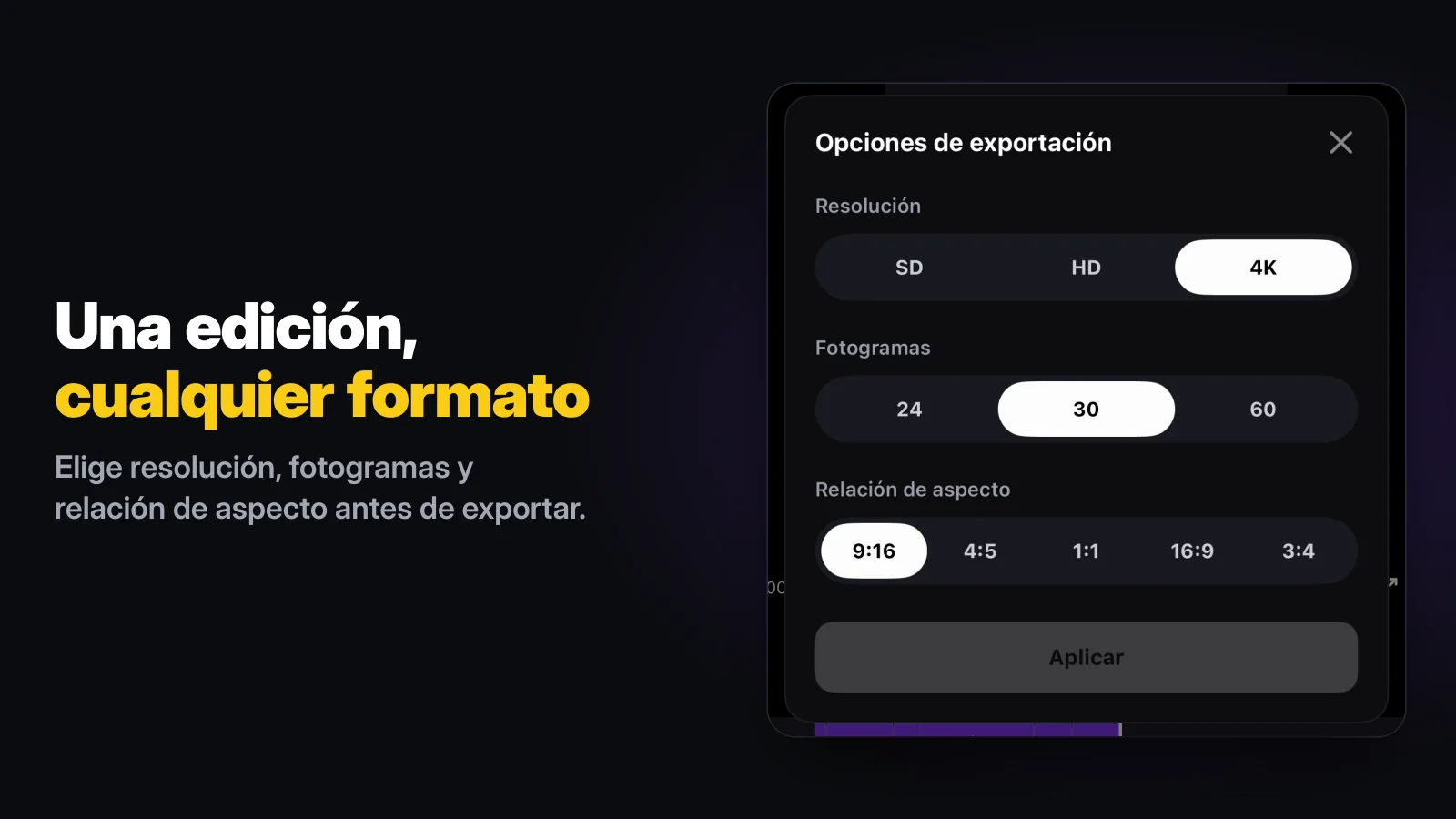
Los límites, para que nada te sorprenda: Wavcut es solo para iPhone por ahora y no tiene control de velocidad. Los textos tienen Fuente, Tamaño y Color; las animaciones de palabras del menú Estilo son solo para subtítulos. En el plan gratuito, las exportaciones en SD (720p) salen sin marca de agua y las HD y 4K la llevan. Para el resto de la edición, mira cómo editar un video en iPhone, y si comparas editores, lee Wavcut vs CapCut.