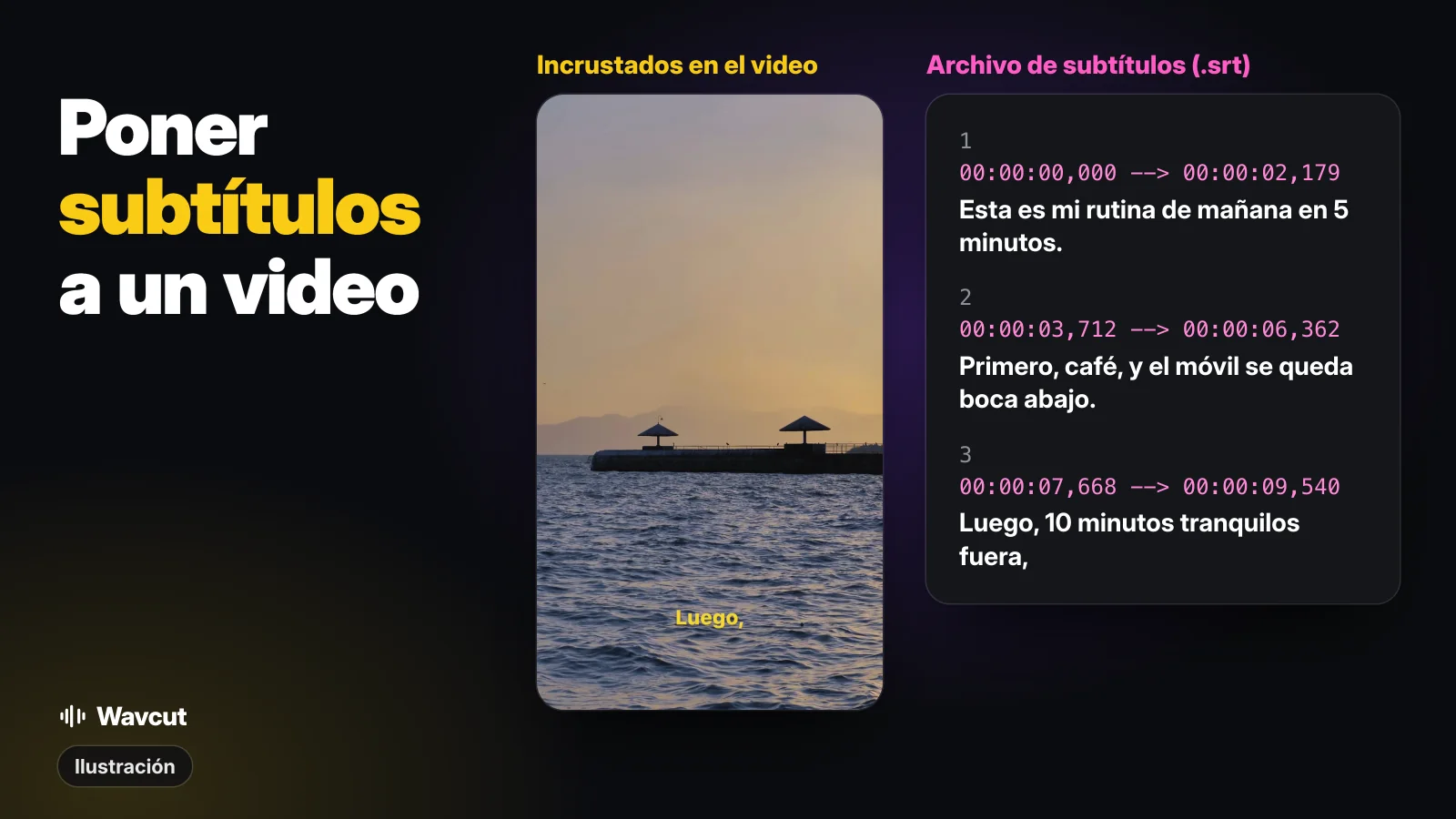
Hay dos formas de poner subtítulos a un video: incrustarlos en la imagen o adjuntar un archivo de subtítulos, como un SRT, que el reproductor muestra encima. Los incrustados van a donde vaya el video. Un archivo se puede desactivar, corregir después de publicar y ofrecer en varios idiomas, pero solo donde la plataforma acepta uno. Aquí están las dos, con un archivo SRT real de una de nuestras tomas.
¿Qué diferencia hay entre subtítulos incrustados y un archivo?
Los subtítulos incrustados (abiertos) son píxeles del video. Un archivo de subtítulos (subtítulos opcionales) es texto con tiempos de inicio y fin que el reproductor dibuja encima. Revisado el 9 de noviembre de 2026:
| Incrustados en el video | Archivo de subtítulos (.srt) | |
|---|---|---|
| Dónde está el texto | En la imagen misma | En un archivo de texto aparte, junto al video |
| ¿Se pueden desactivar? | No | Sí, si el reproductor tiene botón de subtítulos |
| Corregir una errata ya publicada | Exportar y subir el video otra vez | Corregir el archivo y subirlo otra vez |
| Dónde funciona | En cualquier app o reproductor, porque es parte del video | Solo donde la plataforma acepta archivos; YouTube sí |
| Aspecto | Cualquier fuente, color y animación de tu editor | Texto simple en un .srt básico; el reproductor decide el aspecto |
| Varios idiomas | Un idioma por exportación | Un archivo por idioma en el mismo video |
Regla corta: si el mismo clip va a varias apps, incrusta los subtítulos. Si vive en YouTube, es largo o necesita más de un idioma, sube un archivo.
¿Cómo pones subtítulos a un video en iPhone?
iOS no tiene una herramienta integrada que escriba subtítulos en un video. Subtítulos en vivo (en Accesibilidad, en iPhone 11 o posterior) muestra una transcripción en tiempo real en una ventana de la pantalla: ayuda a seguir el audio, pero el archivo de video queda igual. La app Clips de Apple ya no recibe actualizaciones y no está disponible para descargar para usuarios nuevos desde el 10 de octubre de 2025.
Necesitas un editor. En Wavcut, agrega tu clip o elige Solo audio y graba una voz en off. La edición automática transcribe lo que dices y coloca los subtítulos en su propia pista con el estilo de tu preset. En el panel de subtítulos cambias la fuente, el estilo o la animación: Desactivado, Karaoke, Pop, Revelar o Rebote.
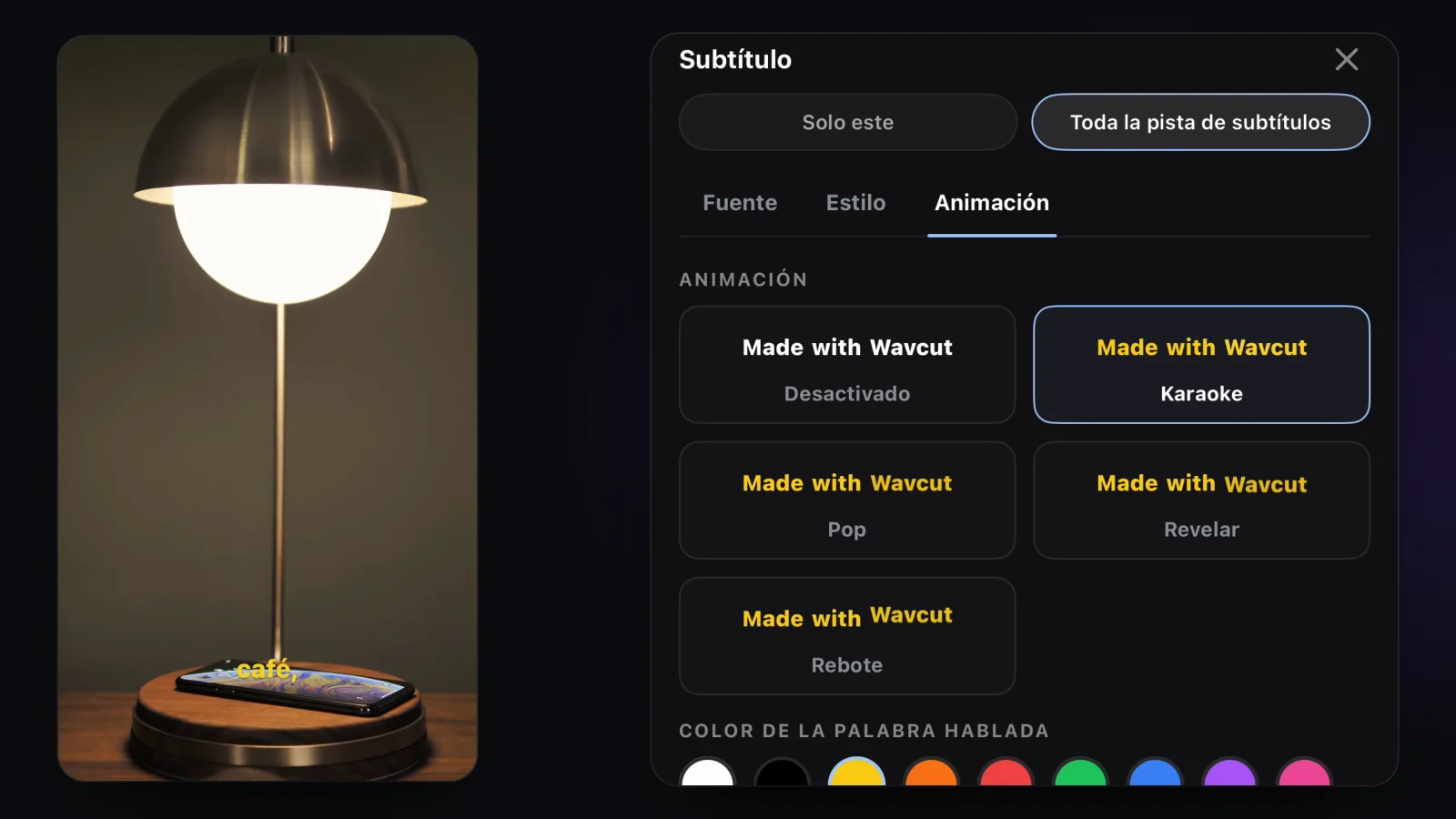
Mira el resultado una vez antes de exportar y revisa nombres y palabras poco comunes, porque ningún reconocimiento de voz acierta todas. Luego exporta: los subtítulos son parte de la imagen y se ven donde publiques.
En el plan gratis, los subtítulos se hacen en el iPhone con Apple Speech, para 3 videos al mes, y funcionan mejor en inglés. Pro y Max usan subtítulos con IA en más de 60 idiomas, con 50 y 200 minutos de subtítulos al mes. Las exportaciones gratis en 720p no llevan marca de agua; las resoluciones más altas la llevan hasta que mejores el plan. Wavcut incrusta los subtítulos; no exporta un archivo SRT.
¿Cómo subes un archivo de subtítulos a YouTube?
Los pasos de la ayuda de YouTube:
- Accede a YouTube Studio.
- En el menú de la izquierda, selecciona Subtítulos.
- Elige el video.
- Haz clic en Agregar idioma y selecciona el idioma.
- En "Subtítulos", haz clic en Agregar.
- Haz clic en Crear y selecciona Subir archivo.
- Elige el archivo, sigue los pasos y selecciona Guardar.
¿Todavía no tienes archivo? Elige Sincronizar automáticamente e ingresa las palabras del video o sube una transcripción: YouTube pone los tiempos. Según su ayuda, la transcripción debe estar en el idioma del video y no se recomienda para videos de más de una hora o con mala calidad de audio. Los subtítulos automáticos de YouTube solo salen en el idioma predeterminado del video.
¿Cómo es un archivo SRT?
Este es uno real. Para la vista previa de nuestra app en el App Store grabamos una voz en off de 12 segundos sobre una rutina de mañana, tomamos los tiempos de cada palabra que dio un modelo de reconocimiento de voz y empezamos una entrada nueva en cada pausa de más de medio segundo:
1
00:00:00,000 --> 00:00:02,179
Esta es mi rutina de mañana en 5 minutos.

2
00:00:03,712 --> 00:00:06,362
Primero, café, y el móvil se queda boca abajo.

3
00:00:07,668 --> 00:00:09,540
Luego, 10 minutos tranquilos fuera,

4
00:00:10,656 --> 00:00:11,942
antes de que el correo opine.
Cada entrada lleva un número, el tiempo de inicio y de fin (horas, minutos, segundos y, tras la coma, milisegundos), el texto y una línea en blanco. Puedes escribirlo en cualquier editor de texto plano. YouTube solo lee SRT básico, sin información de estilo, y el archivo debe estar en texto plano UTF-8.
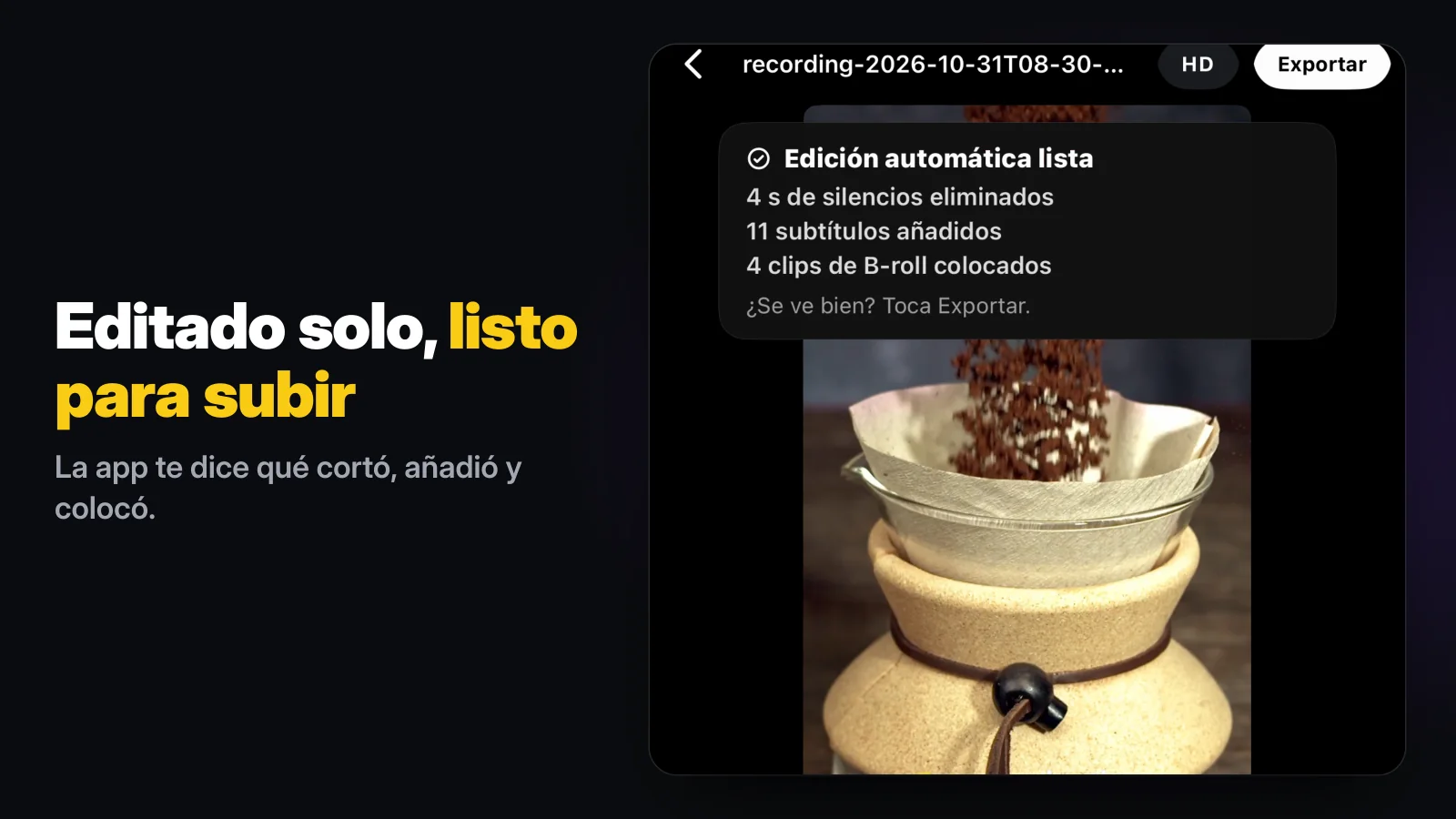
La misma toma salió distinta en Wavcut. Los subtítulos incrustados en un video vertical van sobre la imagen, así que se mantienen cortos: la edición automática hizo 11 subtítulos de pocas palabras, después de quitar 4 segundos de pausas.
Si tienes un SRT y necesitas otra cosa, estas herramientas gratis funcionan en el navegador: el convertidor de SRT a VTT para WebVTT, el desplazador de subtítulos cuando el texto se adelanta a la voz y SRT a texto para sacar la transcripción limpia.
¿Qué método te conviene?
Para Reels, TikToks y Shorts que grabas y editas en el teléfono, incrústalos, así el texto está en cualquier app, con o sin sonido. Para un video de YouTube, sube un archivo o deja que Sincronizar automáticamente ajuste tu guion, para que el público pueda desactivarlos y puedas sumar otro idioma después. Si narras tus videos, nuestra guía de voz en off te sirve, y para cortar en el teléfono está editar un video en iPhone. ¿Comparas editores? La comparación Wavcut vs CapCut va función por función. Wavcut por ahora es solo para iPhone y no tiene control de velocidad.