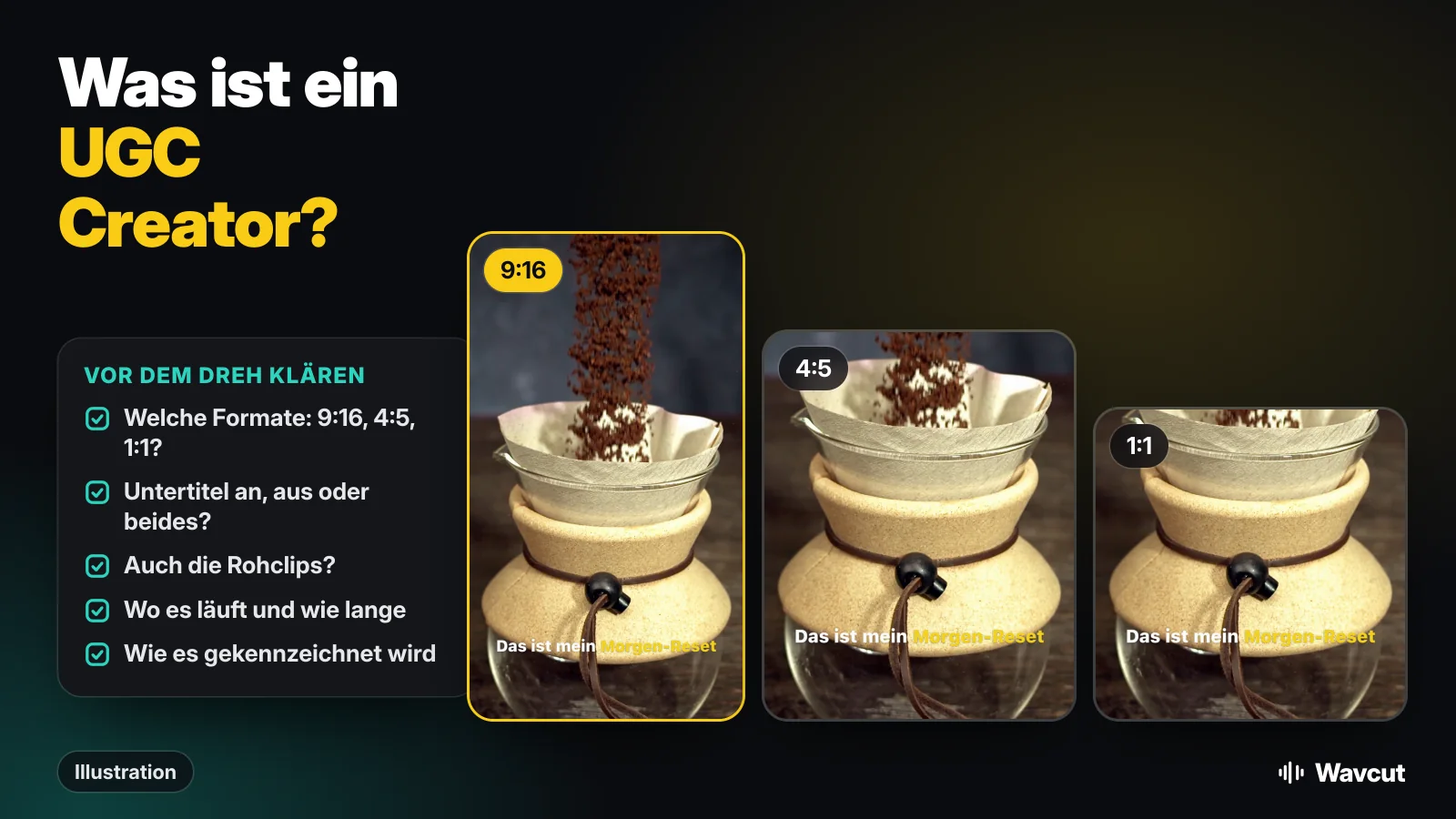
Ein UGC Creator ist jemand, den eine Marke dafür bezahlt, Videos zu drehen, die wie von einem ganz normalen Kunden aussehen: ein Test vor der Kamera, ein Unboxing, eine kurze Demo am Küchentisch. Die Marke bekommt die Dateien und veröffentlicht sie selbst, auf eigenen Kanälen oder als Anzeige.
Das Interesse an dem Job wächst schnell. In unseren Keyword-Daten (DataForSEO, Google-Suchen in den USA) stieg „what is a UGC creator“ von 2.900 Suchen im Oktober 2025 auf 12.100 im September 2026, etwa das Vierfache in einem Jahr.
Was bedeutet UGC?
UGC steht für User-generated content. Die deutsche Wikipedia beschreibt damit Medieninhalte, die nicht vom Anbieter eines Medienkanals, sondern von dessen Nutzern erstellt werden. Im ursprünglichen Sinn bezahlt dafür niemand: Eine Kundin postet ein Foto ihrer neuen Tasse, weil sie ihr gefällt.
Die Berufsbezeichnung leiht sich genau diesen Eindruck. Ein bezahlter UGC Creator macht absichtlich Inhalte im Look eines echten Kundenbeitrags, gegen Honorar. Wer heute fragt, was ein UGC Creator ist, meint fast immer diese bezahlte Variante.
Was produziert ein UGC Creator genau?
Vor allem kurze Hochformat-Videos für Reels, TikTok und Shorts, mit dem Handy gedreht:
- Ein Talking-Head-Test: du sprichst in die Kamera und erzählst, warum du das Produkt nutzt.
- Ein Unboxing oder erster Eindruck, Hände und Produkt im Bild.
- Eine Demo: Das Produkt zeigt Schritt für Schritt, was es kann.
- Ein Voiceover über Produktaufnahmen, wenn du dein Gesicht nicht zeigen willst.
Neben dem fertigen Video verlangen Briefings oft mehrere Einstiege (Hooks) zum Testen, eine Version ohne Untertitel oder die Rohclips, damit das Team der Marke selbst neu schneiden kann. Nahaufnahmen des Produkts, im Filmjargon B-Roll, gehören fast immer dazu.
Was ist der Unterschied zwischen UGC Creator und Influencer?
Entscheidend ist, wofür die Marke bezahlt. Stand 12. November 2026; die Zeile zur Kennzeichnung folgt der FTC-Seite unter Quellen:
| Kunden-UGC | Bezahlter UGC Creator | Influencer | |
|---|---|---|---|
| Wer veröffentlicht | Die Kundin oder der Kunde | Die Marke | Der Influencer, auf dem eigenen Profil |
| Wofür die Marke zahlt | Nichts | Das Video und das Recht, es zu nutzen | Reichweite bei den eigenen Followern |
| Zählen Follower? | Nein | Viel weniger als das Video | Ja, das ist das Produkt |
| Kennzeichnung | Nicht nötig ohne Verbindung zur Marke | Nötig, wenn es als Empfehlung erscheint (siehe unten) | Bei jedem bezahlten Beitrag nötig |
Viele machen beides. Wer ein kleines Publikum hat, kann Videos als UGC verkaufen und ab und zu einen Beitrag auf dem eigenen Profil als Influencer. Das sind zwei getrennte Deals mit getrennten Preisen.
Brauche ich Follower, um UGC Creator zu werden?
Nein. Die Marke veröffentlicht das Video, sie kauft also einen Clip, der natürlich wirkt, gut klingt und im richtigen Format ankommt. Ein paar Beispielvideos zu Produkten, die du schon besitzt, ersetzen meist das Portfolio. Dreh sie genau so wie für einen Kunden, mit Untertiteln, denn sie zeigen der Marke, was sie bekommt.
Muss ein UGC-Video als Werbung gekennzeichnet werden?
Spricht das Video in deinem Namen über ein Produkt, für das du bezahlt wurdest oder das du geschenkt bekommen hast, behandle es als Empfehlung. Die US-Handelsbehörde FTC verlangt, jede finanzielle, berufliche, persönliche oder familiäre Verbindung zur Marke offenzulegen, und zählt Gratis- oder rabattierte Produkte ausdrücklich dazu. Bei Videos gehört der Hinweis ins Video selbst, nicht nur in die Beschreibung. Einfache Wörter wie „ad“ oder „sponsored“ reichen laut FTC.
Veröffentlicht die Marke dein Video auf ihrem Konto, haltet schriftlich fest, wer die nötige Kennzeichnung ergänzt. Postest du es auch auf deinem eigenen Profil, ist das deine Aufgabe. Die FTC-Regeln gelten für die USA; in Deutschland und anderen Ländern gelten eigene Vorgaben, prüfe sie für dein Land.
Was solltest du vor dem Dreh klären?
Die meisten Probleme entstehen bei Dingen, die niemand aufgeschrieben hat. Das ist die Liste aus dem Bild oben:
- Formate. 9:16 für Reels und TikTok, 4:5 oder 1:1 für Feed-Platzierungen, 16:9 für YouTube. Unser Seitenverhältnis-Rechner liefert die Pixelmaße.
- Untertitel. An, aus oder je eine Version. Setzt die Marke später eigenen Text, will sie die Version ohne.
- Rohclips. Ob die ungeschnittenen Takes dazugehören und zu welchem Preis.
- Nutzungsrechte. Wo das Video laufen darf (organisch, Anzeigen, Website) und wie lange.
- Kennzeichnung. Wer sie ergänzt und wie, siehe oben.
- Korrekturen. Wie viele Runden das Honorar abdeckt.
Wie dreht man UGC mit dem iPhone?
Wie ein Kunde, nur sauberer. Halte das iPhone hochkant auf Augenhöhe, stell dich zum Fenster, nimm an einem ruhigen Ort auf und sprich in kurzen Sätzen mit einer Atempause dazwischen. Filme nach jedem Take ein paar Sekunden das Produkt aus der Nähe; diese Clips decken später die Schnitte ab.
Auf unterstützten Modellen nimmt das iPhone Videos in HDR auf. Laut Apple werden HDR-Videos mit Geräten ab iOS 13.4, iPadOS 13.4 oder macOS 10.15.4 in HDR geteilt, andere Geräte erhalten SDR-Versionen. Verlangt ein Briefing SDR-Material, wähle laut Apple „Einstellungen“ > „Kamera“ > „Video aufnehmen“ und deaktiviere „HDR-Video“.
Wie schneidet man UGC-Videos schnell?
Der Schnitt besteht jedes Mal aus denselben drei Aufgaben: Pausen schneiden, Untertitel ergänzen, ein paar Schnitte mit Produktaufnahmen abdecken. Dann vervielfacht das Briefing alles, mit einer Version mit und einer ohne Untertitel in zwei oder drei Formaten. Wavcut, unsere iPhone-App, übernimmt beides.
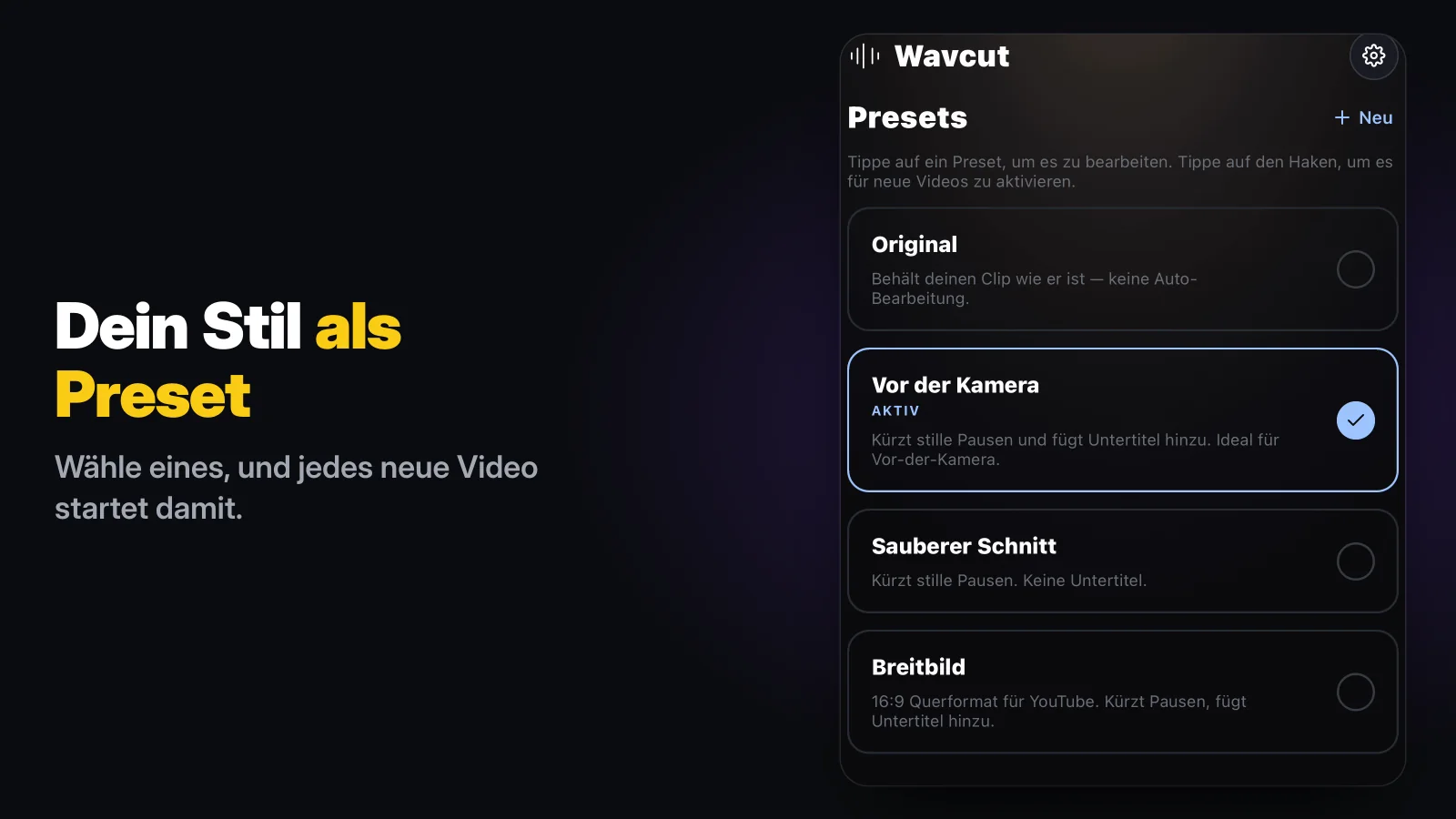
Jedes neue Video startet mit einem Preset. „Vor der Kamera“ schneidet stille Pausen und ergänzt Untertitel; „Sauberer Schnitt“ schneidet die Pausen ohne Untertitel. Leg die Produktaufnahmen der Marke in eine Sammlung, füge sie dem Preset hinzu, und die App legt sie über deinen Take. Die Versionen mit und ohne Untertitel sind so zwei Projekte aus demselben Clip, und jeder Schnitt bleibt in der Timeline für die Wünsche der Marke.
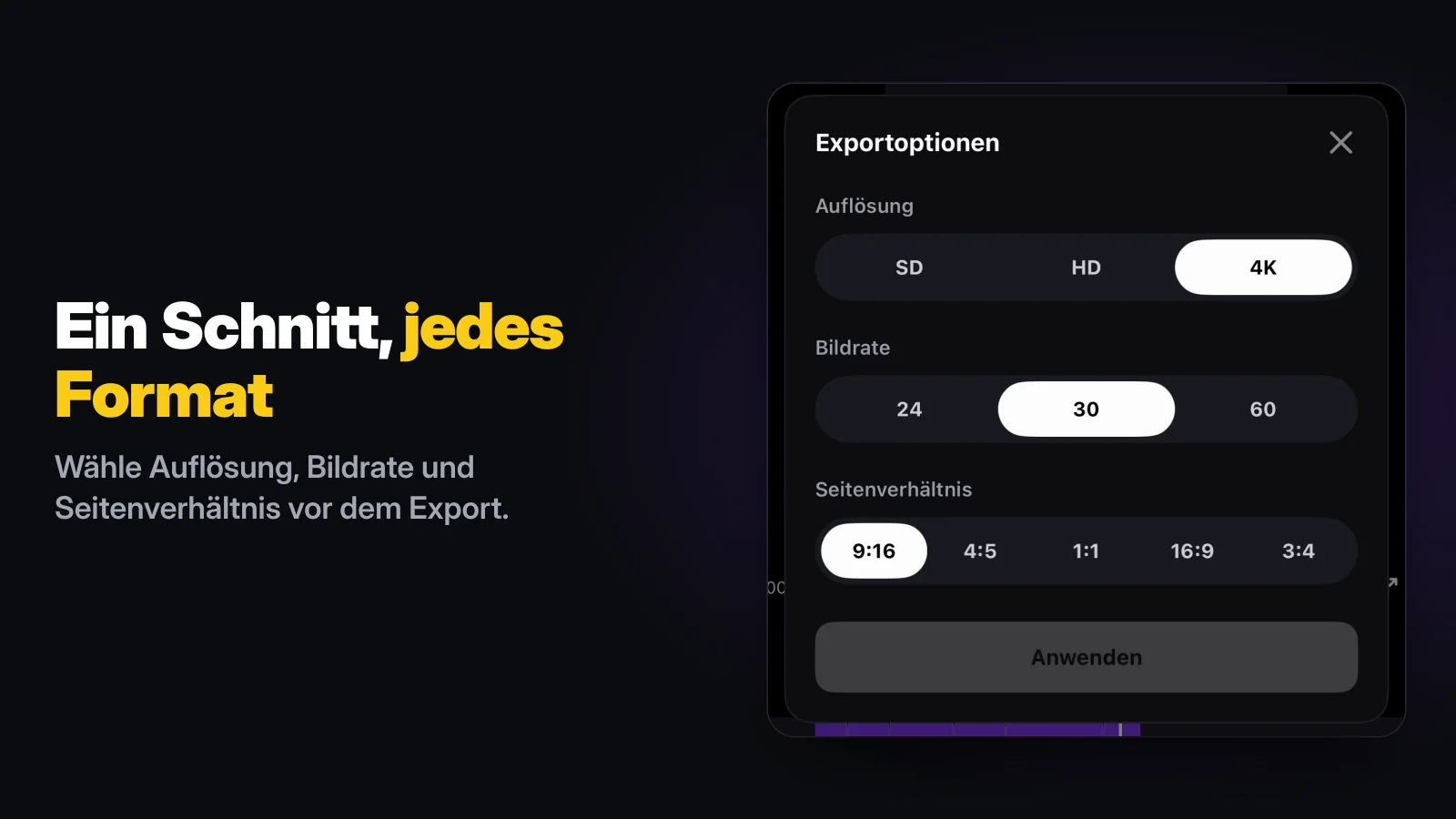
Für die Formate öffnest du die Exportoptionen. Dort wählst du Auflösung (SD, HD oder 4K), Bildrate (24, 30 oder 60) und Seitenverhältnis (9:16, 4:5, 1:1, 16:9 oder 3:4), exportierst, änderst das Format und exportierst denselben Schnitt noch einmal.
Die Grenzen, bevor du dich für Kundenaufträge darauf verlässt: Wavcut gibt es vorerst nur für das iPhone, ohne Geschwindigkeitsregler. Gratis laufen Untertitel für 3 Videos im Monat auf dem Gerät, Exporte in SD (720p) sind sauber, HD und 4K tragen ein Wasserzeichen, für Kundenarbeit in 1080p oder 4K brauchst du also Pro. Pro und Max senden für KI-Untertitel in über 60 Sprachen nur den Ton des Clips, nicht das Video. Mehr zum Ablauf auf unserer Seite für UGC Creator, und zum Vergleich der Editoren Wavcut vs. CapCut.