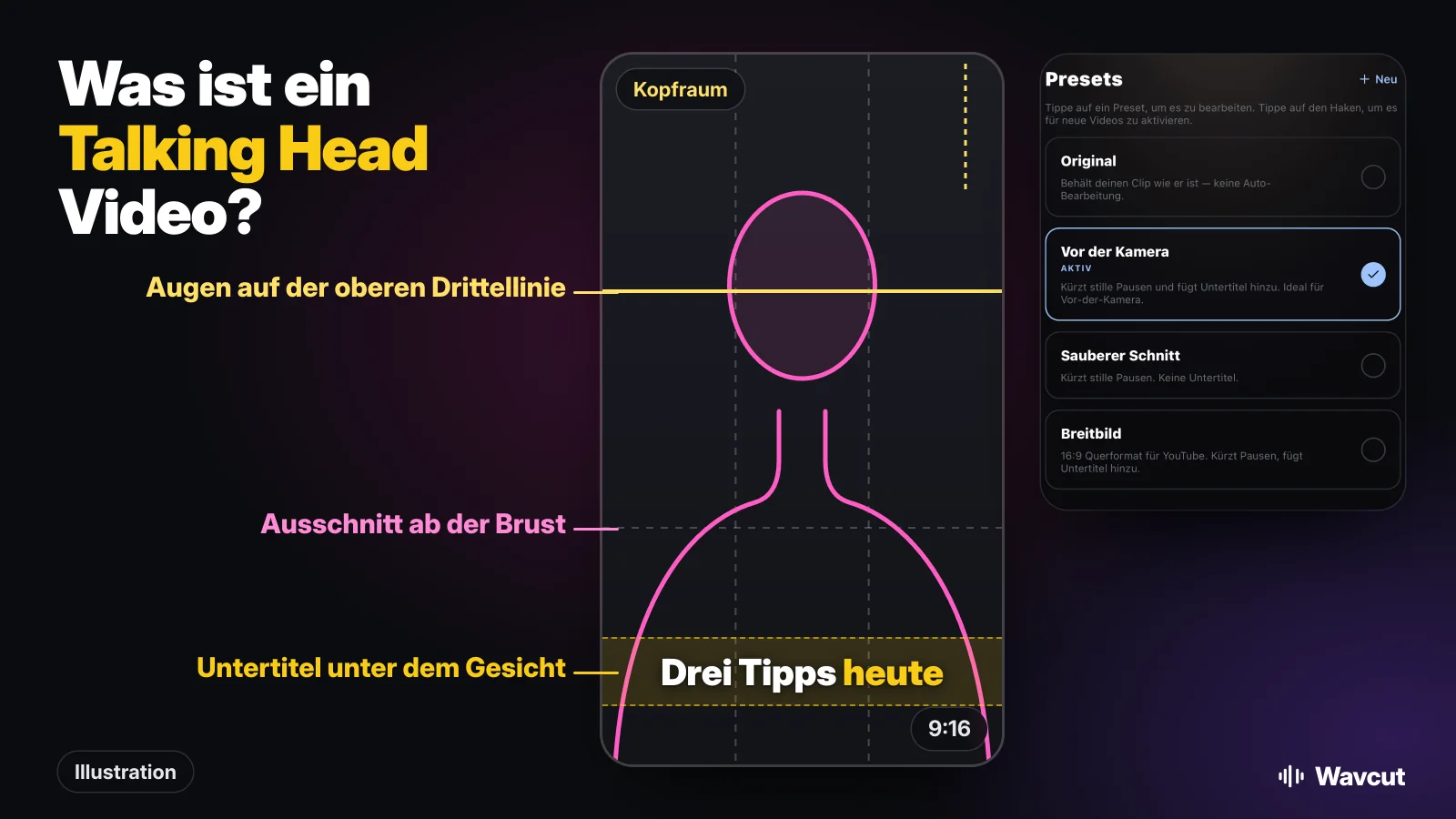
Ein Talking-Head-Video zeigt eine Person, die direkt in die Kamera spricht, meist ab der Brust aufwärts und mit wenig anderem im Bild. Die meisten Tutorials, Erklärvideos, Produkttests und Coaching-Clips auf YouTube, TikTok und Reels entstehen so, denn mehr als ein Handy, einen ruhigen Raum und etwas zu sagen braucht es nicht.
Was bedeutet Talking Head?
Der Ausdruck kommt aus dem Fernsehen. Das englische Wiktionary beschreibt einen Talking Head als Journalisten oder Kommentator im TV, der die Themen des Tages vorstellt, und vermutet, dass der Name hängen blieb, weil die Kamera oft auf den Kopf des Sprechers zoomte.
Die deutsche Wikipedia beschreibt die Kameraseite: Ein Talking Head Shot ist eine Einstellung, bei der nur der Kopf und ein Teil des Oberkörpers einer Person zu sehen sind, üblich in Nachrichten, Dokumentationen und Werbung. Online wanderte der Begriff vom Nachrichtenstudio zu allen, die sich selbst beim Sprechen filmen.
Wie sieht ein Talking-Head-Video aus?
Das Bild oben fasst den üblichen Aufbau zusammen. Im Hochformat 9:16 füllt die Person die Bildmitte ab der Brust. Über dem Kopf bleibt etwas Platz, die Augen liegen nahe der oberen Linie eines Drei-mal-drei-Rasters, und der untere Teil des Bildes bleibt frei für Untertitel, damit sie nie das Gesicht verdecken. Der Hintergrund ist ruhig oder passt zum Thema, und der Blick geht ins Objektiv, nicht auf den Bildschirm.
Wie unterscheidet sich ein Talking Head von anderen Formaten?
Der Begriff deckt heute mehr ab als früher. Bei der Recherche für diese Seite am 11. November 2026 fanden wir viele Suchergebnisse, die mit Talking Head KI-generierte Avatar-Videos aus einem Foto oder Skript meinen. Hier geht es um die ursprüngliche Bedeutung: du selbst, mit deiner eigenen Kamera gefilmt.
| Format | Wer im Bild ist | Worum es im Schnitt vor allem geht |
|---|---|---|
| Talking Head | Du, mit Blick ins Objektiv | Pausen schneiden, Untertitel, ein paar Zwischenschnitte |
| Interview | Ein Gast, der zu jemandem neben der Kamera schaut | Antworten auswählen, zwischen Personen schneiden |
| Voiceover (ohne Gesicht) | Niemand, deine Stimme liegt über anderem Material | Das ganze Bild mit B-Roll füllen |
| KI-Avatar-Video | Ein generiertes Gesicht, das ein Skript liest | Das Skript schreiben; es gibt keinen echten Take |
Wenn du gar nicht vor die Kamera willst, zeigen unser Voiceover-Leitfaden und die Ideen für Kanäle ohne Gesicht den anderen Weg.
Warum drehen Creator Talking-Head-Videos?
Vor allem, weil sie günstig und schnell sind. Eine Kamera, eine Person, kein Set: So entstehen an einem Nachmittag mehrere Videos. Dazu kommt Vertrauen. Man sieht, wer spricht, und hört es mit der eigenen Stimme, was bei Tipps, Tests und Wissen zählt. Und das Format passt zum Handy, denn ein Gesicht im Hochformat ist auch klein gut zu erkennen.
Die Schwachstelle ist das Tempo. Eine Minute Sprechen mit jeder Atempause wirkt langsam. Deshalb ist der Schnitt wichtiger als die Kamera.
Wie filmt man ein Talking-Head-Video mit dem iPhone?
- Schalte das Raster ein. Apples Schritte: Öffne die App „Einstellungen“, tippe auf „Kamera“ und aktiviere dann „Raster“ und „Wasserwaage“. Die Linien helfen, die Augen im oberen Drittel und das iPhone gerade zu halten.
- Halte das iPhone für Reels, Shorts und TikTok hochkant, auf Augenhöhe auf einem Stativ oder einem Bücherstapel.
- Stell dich mit dem Gesicht zum Licht, ein Fenster vor dir ist besser als eine Lampe hinter dir.
- Nimm an einem ruhigen Ort auf, mit dem iPhone nah genug für eine klare Stimme.
- Sprich in kurzen Sätzen und mach Pausen dazwischen. Brich die Aufnahme bei einem Versprecher nicht ab, sag den Satz einfach noch einmal. Pausen und Fehlstarts fliegen im Schnitt raus.
Wie schneidet man ein Talking-Head-Video?
Drei Aufgaben decken das meiste ab. Erstens die Pausen schneiden: Jede entfernte Pause hinterlässt einen Jump Cut, den kleinen Sprung des Kopfes, den Zuschauer von Kurzvideos gewohnt sind. Zweitens Untertitel, weil viele ohne Ton schauen. Drittens, wenn die Sprünge unruhig wirken, B-Roll über einige davon legen.
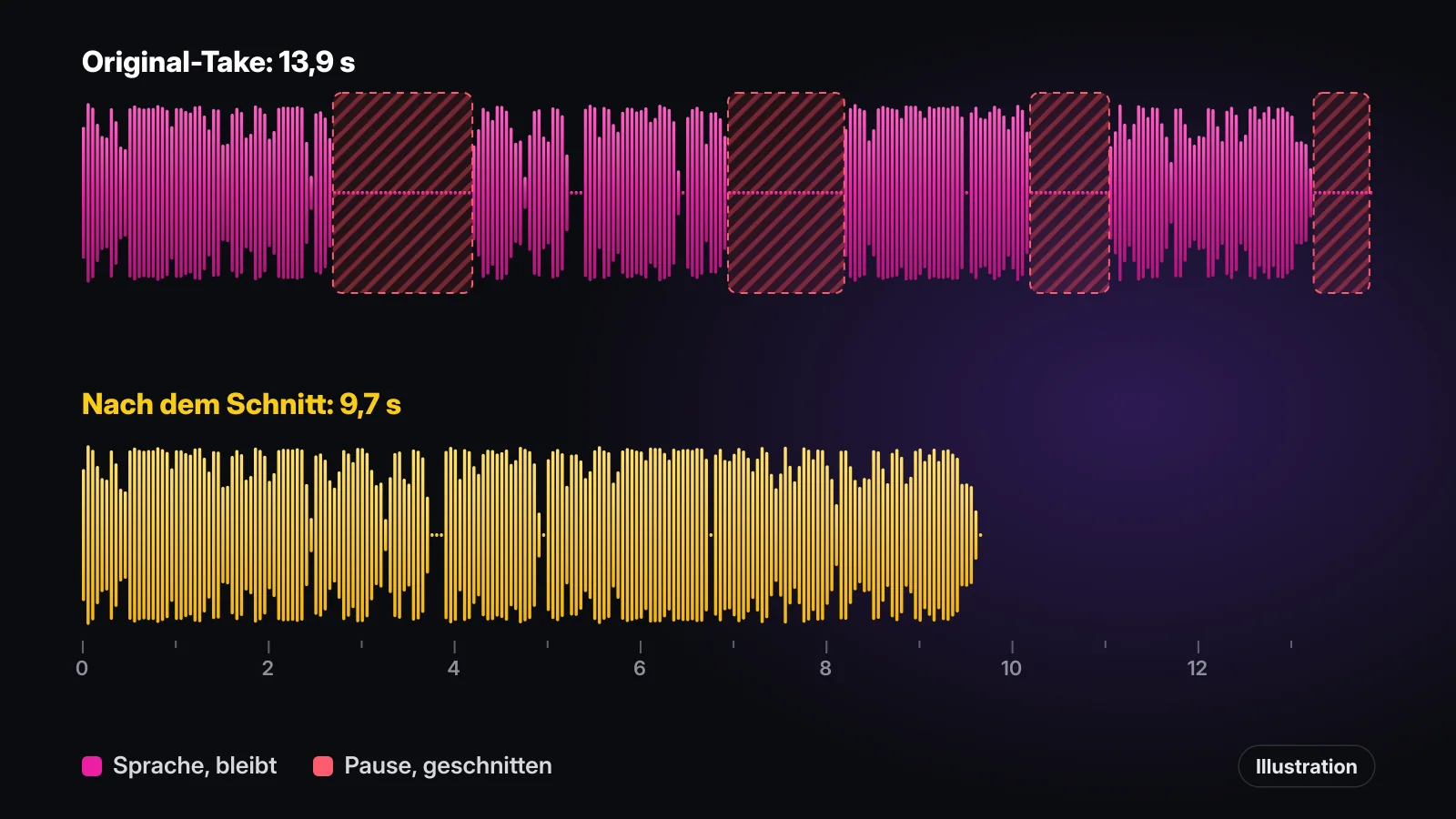
Wie viel allein der erste Schritt bringt, haben wir am deutschen Beispiel-Voiceover unserer App-Store-Vorschau gemessen: 13,9 Sekunden mit Pausen zwischen den Sätzen und etwas Stille am Ende. Ohne diese Pausen dauert der Take 9,7 Sekunden, rund 30 Prozent kürzer, ohne dass ein Wort des Skripts fehlt. Ein Talking-Head-Take verhält sich genauso, nur sind die Sprünge dort sichtbar.
In iMovie kostet jede Pause zweimal Teilen und einmal Löschen: Tippe auf den Clip, auf „Aktionen“ und auf „Teilen“, wo die Pause beginnt, teile noch einmal, wo sie endet, tippe auf das Stück dazwischen und auf „Löschen“. Für ein paar Schnitte geht das, für ein paar Dutzend dauert es.
Gibt es eine App, die Talking-Head-Videos automatisch schneidet?
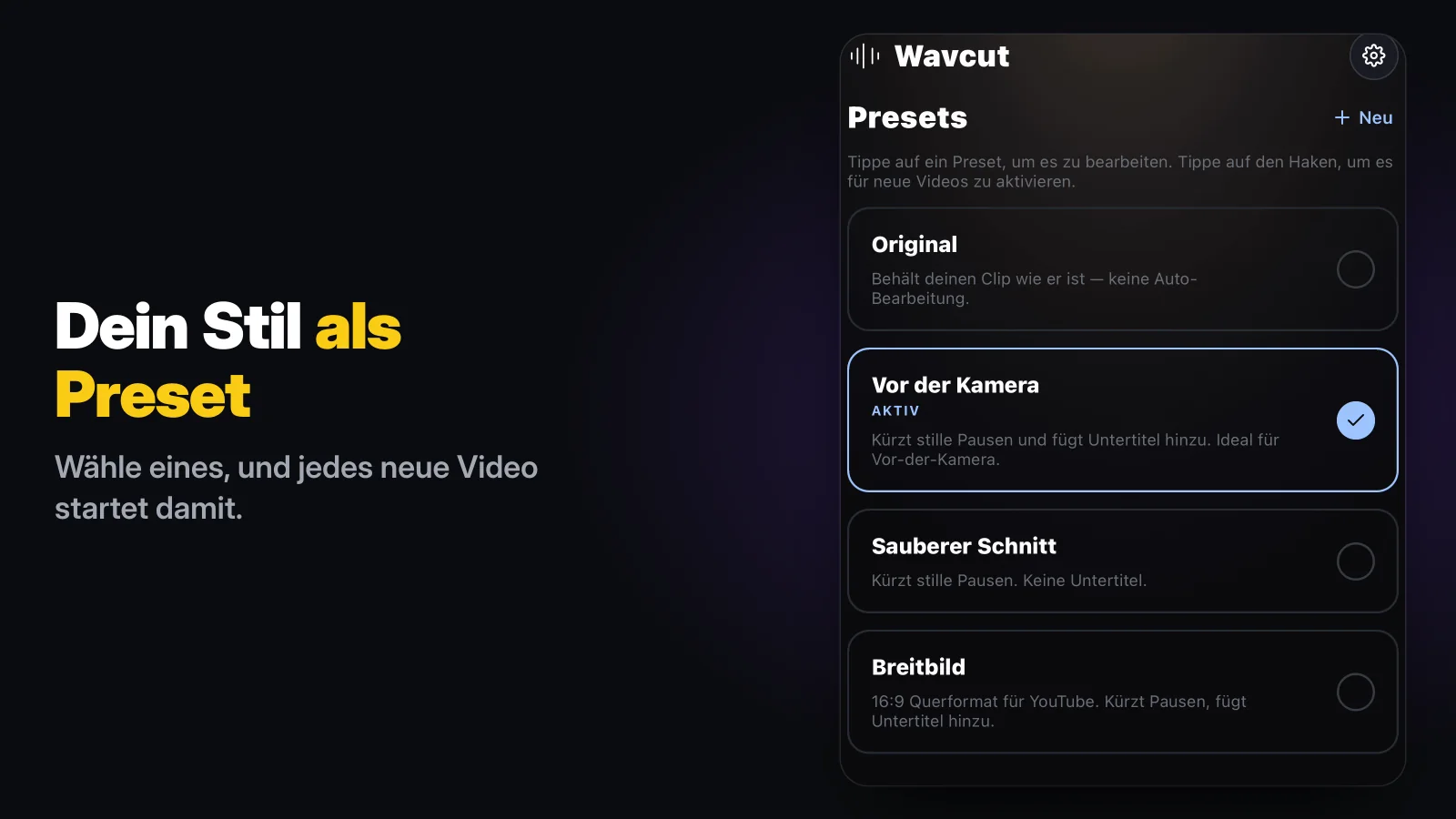
Wavcut ist für genau dieses Format gebaut, und das Standard-Preset heißt sogar „Vor der Kamera“. Jedes neue Video startet mit dem aktiven Preset. Mit „Vor der Kamera“ schneidet die App stille Pausen direkt auf dem iPhone und fügt Untertitel hinzu, im Format 9:16, in einem Durchgang. B-Roll ist im Start-Preset aus. Fügst du eigene Sammlungen hinzu, legt das Preset auch Zwischenschnitte über den Take. Jeder Schnitt und jeder Untertitel landet in einer normalen Timeline.
Geprüft an Apples iMovie-Supportseite am 11. November 2026. Wavcut ist unsere App; ihre Spalte stammt aus dem Produkt selbst, Grenzen eingeschlossen.
| Aufgabe | iMovie | Wavcut (Preset Vor der Kamera) |
|---|---|---|
| Jede Pause schneiden | Teilen, noch mal teilen, Löschen, für jede Pause | Ein Durchgang auf dem iPhone |
| Eine Pause doch behalten | Rückgängig machen oder den Teil neu schneiden | Diesen Schnitt in der Timeline ausschalten |
| Sprünge mit B-Roll verdecken | Jeden Zwischenschnitt von Hand einfügen | Aus deinen Sammlungen, sobald sie im Preset sind |
| Preis | Kostenlos | Kostenlos starten; Gratis-Exporte über 720p mit Wasserzeichen |
Die Grenzen vorab: Wavcut gibt es vorerst nur für das iPhone, ohne Tempo-Regler. Im kostenlosen Tarif laufen Untertitel auf dem Gerät für 3 Videos im Monat, Exporte in 720p sind ohne Wasserzeichen, höhere Auflösungen tragen eines. Pro und Max senden für KI-Untertitel in über 60 Sprachen nur den Ton des Clips, nicht das Video. Mehr im Vergleich Wavcut und CapCut.