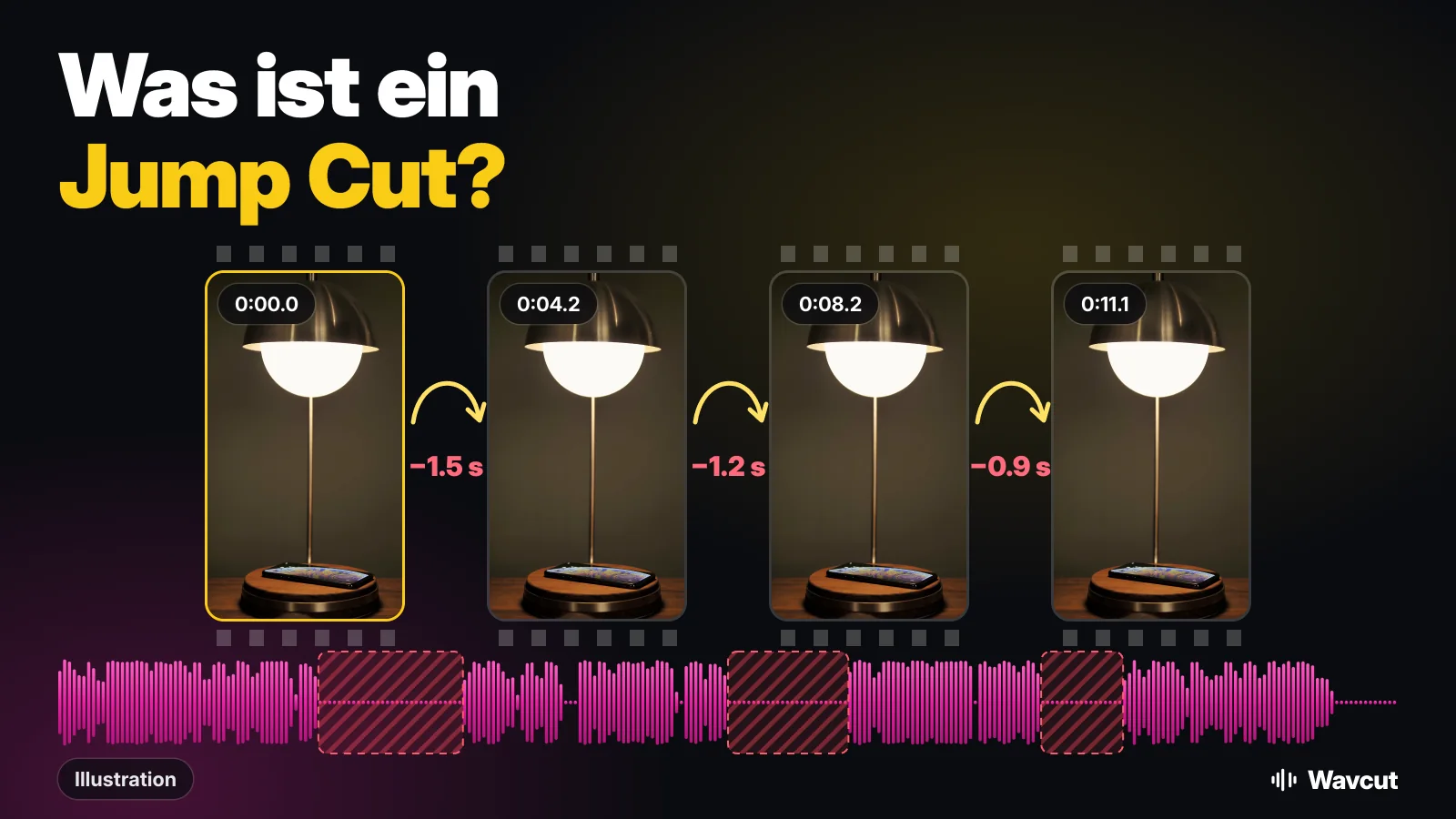
Ein Jump Cut ist ein Schnitt innerhalb einer durchgehenden Einstellung: Ein Stück aus der Mitte fehlt, die Kamera hat sich nicht bewegt, und das Motiv springt in der Zeit nach vorn. Du kennst ihn aus unzähligen Videos. Wenn jemand auf YouTube oder TikTok ohne Pause von einem Satz in den nächsten geht und der Kopf dabei leicht versetzt ist, war dort vorher eine Pause.
Was ist ein Jump Cut im Videoschnitt?
Die deutsche Wikipedia beschreibt den Jump Cut als Filmschnitt, der die klassischen Continuity-Regeln bricht und die Aufmerksamkeit auf sich zieht. Zwei Dinge unterscheiden ihn von einem gewöhnlichen Schnitt: Die Einstellung ist vorher und nachher dieselbe, und der Bildausschnitt auch. Es fehlt nur Zeit, und genau deshalb sieht das Auge die Nahtstelle.
Woher kommt der Jump Cut?
Die englische Wikipedia nennt Percy Stows Film „The Tempest“ von 1908 als frühes Beispiel. Berühmt wurde der Schnitt mit Jean-Luc Godards „Außer Atem“ (1960). Laut der deutschen Wikipedia griff Godard dazu, weil die erste Schnittfassung viel zu lang war, und der Jump Cut wurde zu einem Stilmittel der Nouvelle Vague. Jahrzehnte später übernahmen Vlogs die Technik. Heute werden Talking-Head-Videos schlicht so geschnitten.
Wie unterscheidet sich ein Jump Cut von anderen Schnitten?
| Schnitt | Was sich ändert | Was man sieht |
|---|---|---|
| Normaler Schnitt | Die Einstellung: Winkel, Größe oder Motiv | Einen Wechsel, der meist nicht auffällt |
| Jump Cut | Nur die Zeit, Einstellung und Ausschnitt bleiben | Das Motiv springt an eine neue Stelle |
| Zwischenschnitt (B-Roll) | Das Bild wechselt zu anderem Material, der Ton läuft weiter | Das, worüber gesprochen wird; ein Sprung darunter bleibt verborgen |
Warum nutzen YouTuber und TikToker Jump Cuts?
Weil Pausen auf dem Handy tote Zeit sind. Ein Talking-Head-Take steckt voller Atempausen, Neuanfänge und Lücken zwischen den Sätzen. Sie herauszuschneiden ist der schnellste Weg zu einem strafferen Video, ohne neu aufzunehmen. Jede entfernte Pause hinterlässt einen Jump Cut.
So sieht das an einem echten Take aus. Wir haben das deutsche Beispiel-Voiceover aus unserer App-Store-Vorschau gemessen: 13,9 Sekunden. Zwischen den Sätzen liegen drei Pausen mit 1,5, 1,2 und 0,9 Sekunden, dazu 0,6 Sekunden Stille nach dem letzten Wort. Schneidet man alle heraus, dauert der Take 9,7 Sekunden und enthält drei Jump Cuts, einen an jeder früheren Pause. Das Bild oben auf dieser Seite zeigt genau diese Stellen.
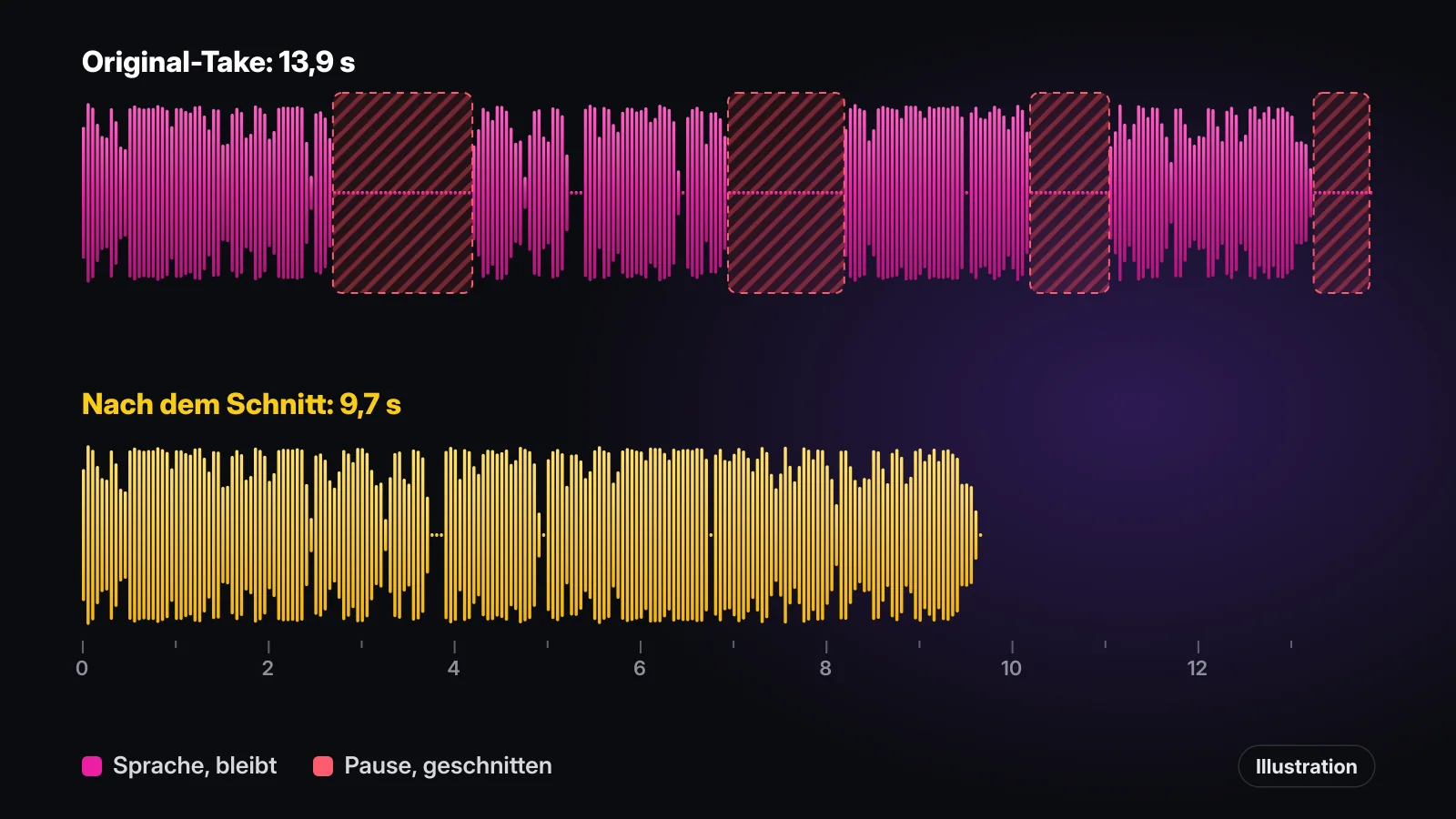
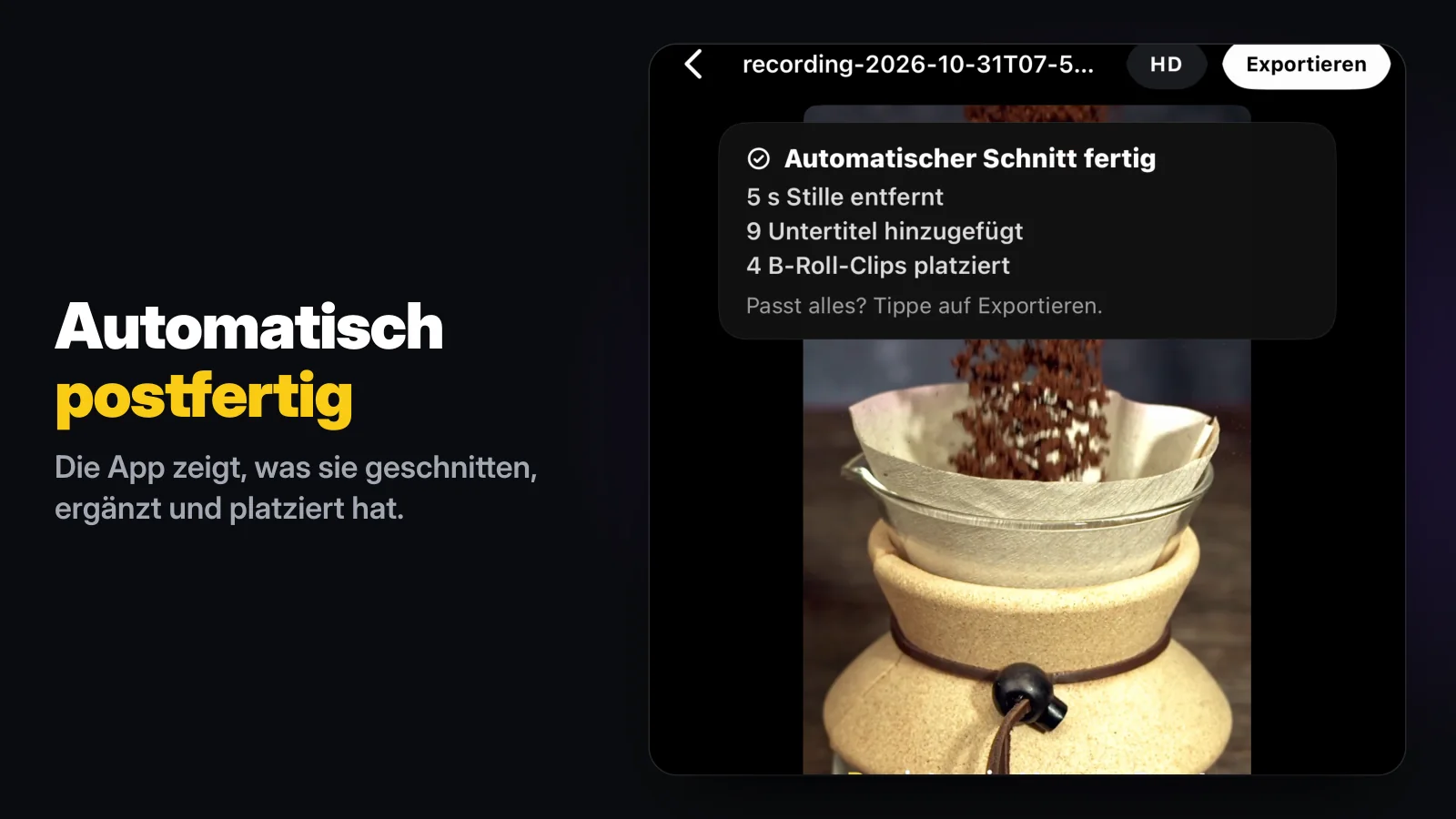
Wavcut misst die Lautstärke mit einem eigenen Schwellenwert, daher weicht seine Zahl etwas von unserer Zeichnung ab. Für diesen Take meldete die App 5 Sekunden entfernte Stille:
Sind Jump Cuts schlechter Schnitt?
Im klassischen Filmschnitt schon. Der Continuity-Schnitt will Schnitte unsichtbar machen, und eine seiner Regeln, die 30-Grad-Regel, sagt: Zwischen zwei Einstellungen desselben Motivs sollte sich die Kamera um mindestens 30 Grad bewegen, sonst wirkt der Übergang wie ein Jump Cut. Kurzvideos folgen anderen Gewohnheiten. Wer Reels und Shorts schaut, erwartet Jump Cuts und liest sie als Tempo.
Falsch wirkt ein Sprung, der zufällig aussieht: ein Schnitt mitten im Wort, ein plötzlicher Lichtwechsel oder ein so kurzer Schnitt, dass der Kopf kaum zuckt und es nach einem Fehler aussieht. Schneide am Satzende und halte das Licht beim Aufnehmen gleich, dann wirken die Sprünge gewollt.
Wie versteckt man einen Jump Cut?
- Mit B-Roll. Zeig kurz, worüber du sprichst, während deine Stimme weiterläuft. Mehr dazu in Was ist B-Roll?
- Mit neuem Bildausschnitt. Nimmst du in Teilen auf, versetze zwischendurch die Kamera oder ändere die Einstellungsgröße, ganz im Sinne der 30-Grad-Regel.
- Mit Text im Bild. Untertitel geben dem Auge etwas, das über den Schnitt hinweg weiterläuft. Siehe automatische Untertitel.
Wie macht man einen Jump Cut auf dem iPhone mit iMovie?
iMovie ist kostenlos und hat keine Jump-Cut-Taste, aber Teilen und Löschen ergibt dasselbe. Apples Schritte zum Teilen, plus ein zweites Teilen und Löschen:
- Öffne dein Filmprojekt und scrolle in der Timeline, bis die Abspielposition am Anfang des Teils steht, der weg soll.
- Tippe auf den Clip, auf „Aktionen“ und dann auf „Teilen“.
- Scrolle zum Ende dieses Teils und teile noch einmal.
- Tippe auf das Stück dazwischen und dann auf „Löschen“.
Das wiederholst du für jede Pause: zweimal teilen, einmal löschen. Weitere Werkzeuge zum Kürzen erklärt unser Artikel iPhone Video schneiden.
Lassen sich Jump Cuts automatisch schneiden?
Ja. Wavcut findet die Stille in deinem Clip direkt auf dem iPhone und schneidet sie in einem Durchgang, sodass jede Pause zum Jump Cut wird, ohne dass du einmal von Hand teilst. Jeder Schnitt bleibt in der Timeline umschaltbar. Eine Pause, die du als Effekt behalten willst, ist einen Tipp entfernt. Dein Preset kann außerdem B-Roll aus deinen eigenen Sammlungen über das Ergebnis legen, was einige Nahtstellen verdeckt.
Geprüft an Apples Support-Seite am 10. November 2026. Wavcut ist unsere App; ihre Spalte stammt aus dem Produkt selbst, Grenzen eingeschlossen.
| Aufgabe | iMovie | Wavcut |
|---|---|---|
| Ein Jump Cut | Teilen, noch mal teilen, Löschen | Entsteht beim Stilleschnitt |
| Jede Pause eines Takes | Schritte für jede Pause wiederholen | Ein Durchgang auf dem iPhone |
| Eine Pause doch behalten | Rückgängig machen oder den Teil neu schneiden | Diesen Schnitt in der Timeline ausschalten |
| Nahtstellen mit B-Roll verdecken | Jeden Zwischenschnitt von Hand einfügen | Aus deinen Sammlungen, nach Preset platziert |
| Preis | Kostenlos | Kostenlos starten; Gratis-Exporte über 720p mit Wasserzeichen |
Die Grenzen vorab: Wavcut gibt es vorerst nur für das iPhone, ohne Tempo-Regler. Im kostenlosen Tarif sind Exporte in 720p ohne Wasserzeichen, höhere Auflösungen tragen eines. Mehr im Vergleich Wavcut und CapCut.